Poznámka:
Přístup k této stránce vyžaduje autorizaci. Můžete se zkusit přihlásit nebo změnit adresáře.
Přístup k této stránce vyžaduje autorizaci. Můžete zkusit změnit adresáře.
V tomto rychlém startu se dozvíte, jak pomocí webu Azure Portal vytvořit kontejner ve službě Azure Storage a nahrávat a stahovat objekty blob bloku v tomto kontejneru.
Požadavky
Pro přístup ke službě Azure Storage budete potřebovat předplatné Azure. Pokud ještě nemáte předplatné, vytvořte si před zahájením bezplatný účet .
Veškerý přístup ke službě Azure Storage probíhá prostřednictvím účtu úložiště. Pro účely tohoto rychlého startu vytvořte účet úložiště pomocí webu Azure Portal, Azure PowerShellu nebo Azure CLI. Nápovědu k vytvoření účtu úložiště najdete v tématu Vytvoření účtu úložiště.
Vytvoření kontejneru
Pokud chcete vytvořit kontejner na webu Azure Portal, postupujte takto:
Na webu Azure Portal přejděte ke svému novému účtu úložiště.
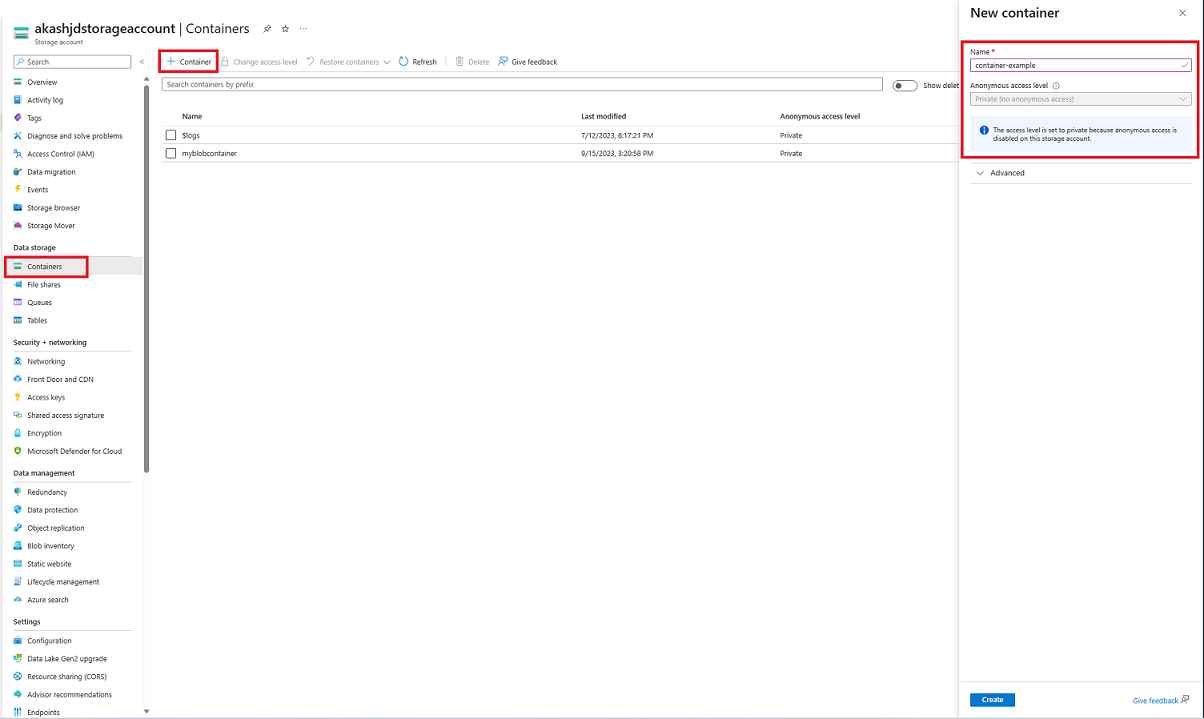
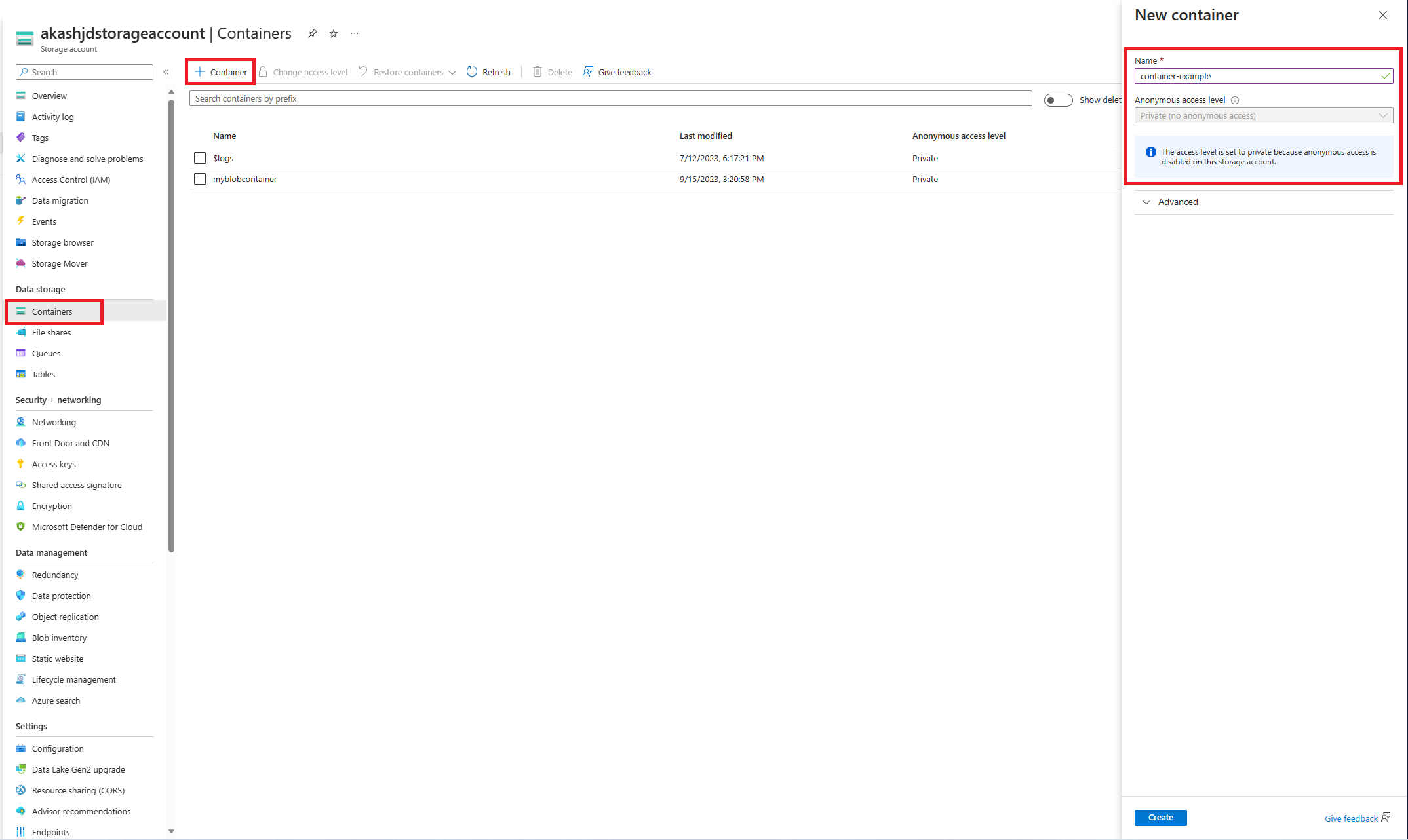
V nabídce vlevo pro účet úložiště přejděte do části Úložiště dat a pak vyberte Kontejnery.
Vyberte tlačítko + Kontejner.
Zadejte název nového kontejneru. Název kontejneru musí obsahovat malá písmena, musí začínat písmenem nebo číslicí a smí obsahovat jenom písmena, číslice a spojovníky (-). Další informace o názvech kontejnerů a objektů blob najdete v tématu Pojmenování a odkazování na kontejnery, objekty blob a metadata.
Nastavte úroveň anonymního přístupu ke kontejneru. Výchozí úroveň je Privátní (bez anonymního přístupu).
Výběrem možnosti Vytvořit vytvořte kontejner.
Nahrát blokový blob
Objektové bloky typu blob se skládají z bloků dat, které jsou sestaveny, aby vytvořily blob. Ve většině scénářů, které využívají úložiště objektů blob, se používají blokové objekty blob. Objekty blob bloku jsou ideální pro ukládání textových a binárních dat, jako jsou soubory, obrázky a videa v cloudu. V tomto rychlém zahájení se dozvíte, jak pracovat s blokovými objekty blob.
Pokud chcete nahrát objekt blob bloku do nového kontejneru na webu Azure Portal, postupujte takto:
Na webu Azure Portal přejděte do kontejneru, který jste vytvořili v předchozí části.
Výběrem kontejneru zobrazíte seznam objektů blob, které obsahuje. Tento kontejner je nový, takže zatím žádné blobové objekty neobsahuje.
Výběrem tlačítka Nahrát otevřete okno pro nahrávání a procházením místního systému souborů vyhledejte soubor, který chcete nahrát jako blokový blob. Volitelně můžete rozbalit oddíl Upřesnit a nakonfigurovat další nastavení pro operaci nahrávání. Můžete například nahrát objekt blob do nové nebo existující virtuální složky nebo zadat hodnotu v poli Nahrát do složky .
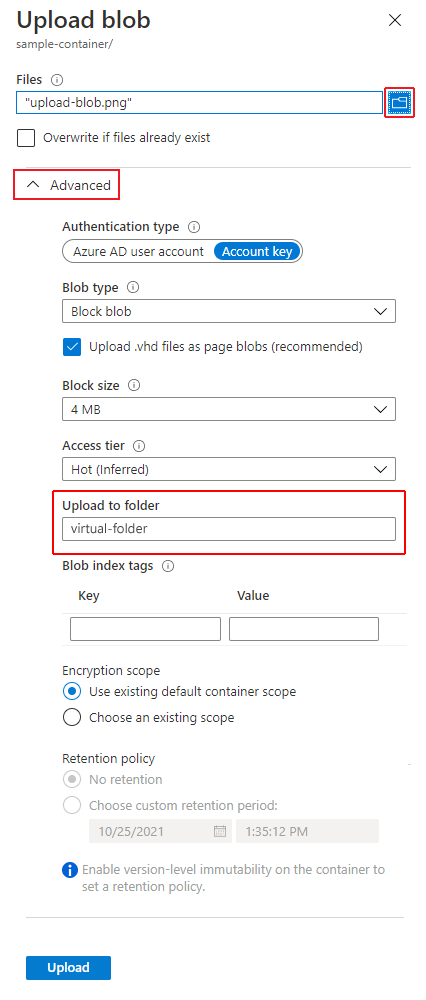
Vyberte tlačítko Nahrát a nahrajte objekt blob.
Nahrajte libovolný počet datových objektů tímto způsobem. Uvidíte, že nové objekty blob jsou nyní uvedené v kontejneru.
Stažení objektu blob bloku
Můžete si stáhnout objekt typu block blob pro zobrazení v prohlížeči nebo ho uložit do místního systému souborů. Chcete-li stáhnout blokový blob, postupujte takto:
Přejděte do seznamu blobů, které jste nahráli v předchozí části.
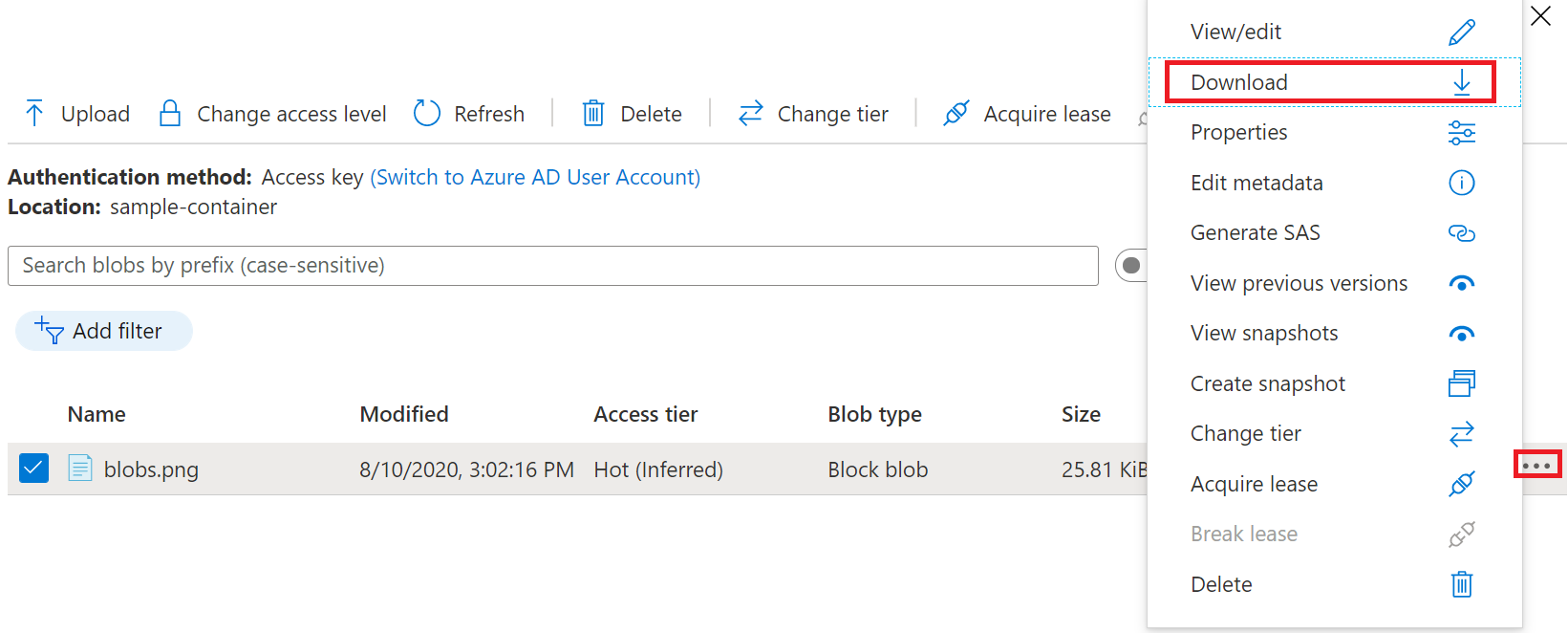
Klikněte pravým tlačítkem myši na objekt blob, který chcete stáhnout, a vyberte Stáhnout.
Smazat blokový blob
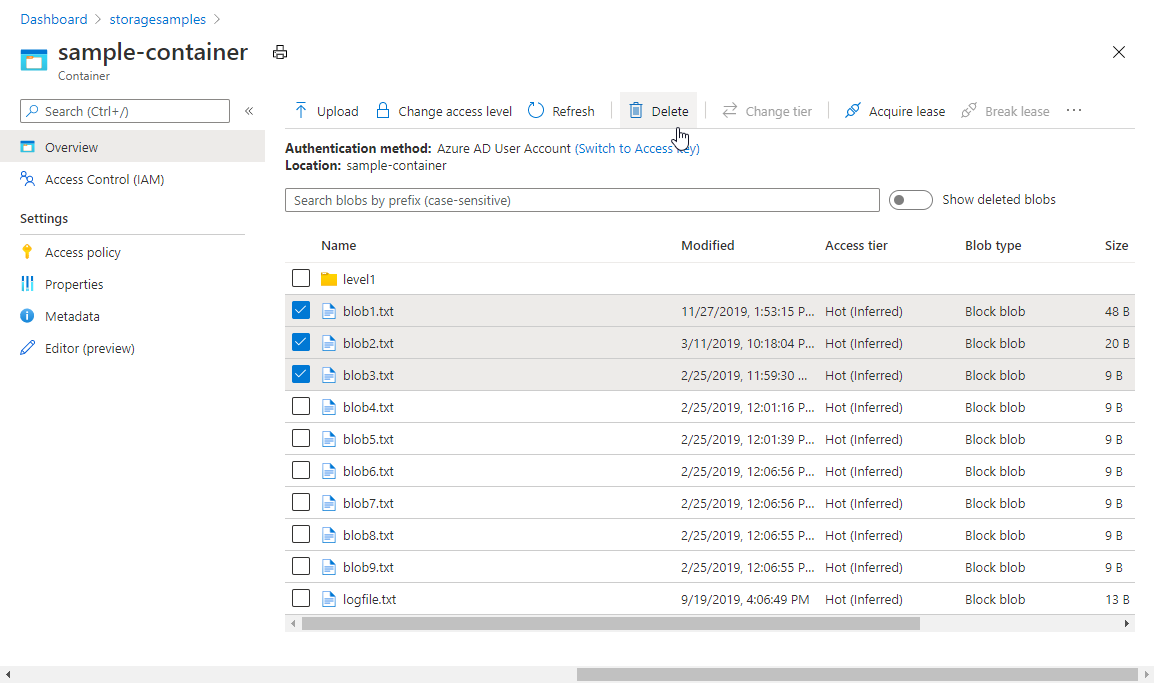
Pokud chcete odstranit jeden nebo více objektů blob na webu Azure Portal, postupujte takto:
- Na webu Azure Portal přejděte do kontejneru.
- Zobrazení seznamu blobů v kontejneru.
- Pomocí zaškrtávacího políčka vyberte jeden nebo více blobů ze seznamu.
- Výběrem tlačítka Odstranit odstraníte vybrané objekty blob.
- V dialogovém okně potvrďte odstranění a určete, jestli chcete odstranit také snímky objektů blob.
Upravte zdroje
Pokud chcete odebrat všechny prostředky, které jste vytvořili v tomto rychlém startu, můžete kontejner jednoduše odstranit. Odstraní se také všechny bloby v kontejneru.
Odstranění kontejneru:
- Na webu Azure Portal přejděte do seznamu kontejnerů ve vašem účtu úložiště.
- Vyberte kontejner, který chcete odstranit.
- Vyberte tlačítko Další (...) a vyberte Odstranit.
- Potvrďte, že chcete kontejner odstranit.
Další kroky
V tomto rychlém startu jste zjistili, jak vytvořit kontejner a nahrát objekt blob pomocí webu Azure Portal. Pokud se chcete dozvědět o práci s úložištěm objektů blob z webové aplikace, pokračujte kurzem, který ukazuje, jak nahrát obrázky do účtu úložiště.