Poznámka:
Přístup k této stránce vyžaduje autorizaci. Můžete se zkusit přihlásit nebo změnit adresáře.
Přístup k této stránce vyžaduje autorizaci. Můžete zkusit změnit adresáře.
Azure vždy ukládá několik kopií vašich dat, aby je chránila před plánovanými i neplánovanými událostmi. Mezi tyto události patří přechodné selhání hardwaru, výpadky sítě nebo napájení a přírodní katastrofy. Redundance dat zajišťuje, že váš účet úložiště splňuje smlouvu o úrovni služeb (SLA) pro online služby Microsoftu.
Tento článek popisuje proces změny nastavení replikace pro existující účet úložiště, který je hostitelem sdílených složek Azure.
Důležité
Pokud používáte zónový účet úložiště, musíte nejprve odepnout účet úložiště z jeho zóny, abyste mohli změnit konfiguraci redundance z místně redundantního úložiště (LRS) na konfiguraci jiného úložiště než LRS.
Vztahuje se na
| Model správy | Model fakturace | Mediální vrstva | Nadbytečnost | protokol SMB | NFS |
|---|---|---|---|---|---|
| Microsoft.Storage | Zajištěno v2 | HDD (standard) | Místní (LRS) |

|
|
| Microsoft.Storage | Zajištěno v2 | HDD (standard) | Zóna (ZRS) |
|
|
| Microsoft.Storage | Zajištěno v2 | HDD (standard) | Geografie (GRS) |
|
|
| Microsoft.Storage | Zajištěno v2 | HDD (standard) | GeoZone (GZRS) |
|
|
| Microsoft.Storage | Poskytnuto v1 | SSD (Premium) | Místní (LRS) |

|
|
| Microsoft.Storage | Poskytnuto v1 | SSD (Premium) | Zóna (ZRS) |
|
|
| Microsoft.Storage | Pay-as-you-go | HDD (standard) | Místní (LRS) |
|
|
| Microsoft.Storage | Pay-as-you-go | HDD (standard) | Zóna (ZRS) |
|
|
| Microsoft.Storage | Pay-as-you-go | HDD (standard) | Geografie (GRS) |
|
|
| Microsoft.Storage | Pay-as-you-go | HDD (standard) | GeoZone (GZRS) |
|
|
Možnosti pro změnu typu replikace
Při rozhodování o tom, která konfigurace redundance je pro váš scénář nejvhodnější, zvažte kompromisy mezi nižšími náklady a vyšší dostupností. Mezi faktory, které pomáhají určit konfiguraci redundance, kterou byste měli zvolit, patří:
- Způsob replikace dat v primární oblasti Data v primární oblasti je možné replikovat místně pomocí místně redundantního úložiště (LRS) nebo napříč zónami dostupnosti Azure pomocí zónově redundantního úložiště (ZRS).
- Určuje, jestli vaše data vyžadují geografickou redundanci. Geografická redundance poskytuje ochranu před regionálními katastrofami tím, že replikuje vaše data do druhé oblasti, která je geograficky vzdálená od primární oblasti. Azure Files podporuje geograficky redundantní úložiště (GRS) i geograficky zónově redundantní úložiště (GZRS).
Důležité
Azure Files nepodporuje geograficky redundantní úložiště jen pro čtení (RA-GRS) ani geograficky zónově redundantní úložiště jen pro čtení (RA-GZRS). Pokud je účet úložiště nakonfigurovaný tak, aby používal RA-GRS nebo RA-GZRS, budou sdílené složky nakonfigurované a fakturované jako GRS nebo GZRS.
Podrobný přehled všech možností redundance pro Azure Files najdete v tématu Redundance služby Azure Files.
Konfigurace redundance účtu úložiště můžete podle potřeby změnit, i když některé konfigurace podléhají omezením a výpadkům. Kontrola těchto omezení a požadavků před provedením jakýchkoli změn ve vašem prostředí pomáhá vyhnout se konfliktům s vašimi vlastními požadavky na časový rámec a dobu provozu.
Nastavení replikace můžete změnit třemi způsoby:
- Přidejte nebo odeberte geografickou redundanci nebo přístup ke čtení v sekundární oblasti.
- Přidejte nebo odeberte zónovou redundanci provedením převodu.
- Proveďte ruční migraci ve scénářích, kdy nejsou podporovány první dvě možnosti nebo aby se zajistilo, že se změna dokončí v určitém časovém rámci.
Geografická redundance a přístup pro čtení je možné změnit současně. Jakákoli změna, která zahrnuje také zónovou redundanci, však vyžaduje převod a musí se provádět samostatně pomocí dvoustupňového procesu. Tyto dva kroky je možné provést v libovolném pořadí.
Změna konfigurace redundance
Následující tabulka obsahuje přehled o tom, jak přepínat mezi typy replikace.
Poznámka:
Ruční migrace je možnost pro libovolný scénář, ve kterém chcete změnit nastavení replikace v rámci omezení pro změnu typů replikace. Možnost ruční migrace je vyloučena z následující tabulky pro zjednodušení.
| Switching | … do LRS | … do GRS 6 | Do ZRS | … do GZRS 2,6 |
|---|---|---|---|---|
| … z LRS | není k dispozici | Použijte Azure Portal, PowerShell nebo CLI1,2 | Provedení převodu2,3,4,5 | Nejprve pomocí portálu, PowerShellu nebo rozhraní příkazového řádku přepněte na GRS 1 a pak proveďte převod na GZRS 3,4,5. |
| … z GRS | Použijte Azure portal, PowerShell nebo CLI | není k dispozici | Nejprve pomocí portálu, PowerShellu nebo rozhraní příkazového řádku přepněte na LRS a pak proveďte převod na ZRS 3,5. | Proveďte převod3,5 |
| … z ZRS | Provedení převodu3 | Nejprve pomocí portálu, PowerShellu nebo rozhraní příkazového řádku přepněte na GZRS a pak proveďte převod na GRS 3. | není k dispozici | Použijte Azure Portal, PowerShell nebo CLI1 |
| … z GZRS | Nejprve pomocí portálu, PowerShellu nebo rozhraní příkazového řádku přepněte na ZRS a pak proveďte převod na LRS 3. | Provedení převodu3 | Použití webu Azure Portal, PowerShellu nebo rozhraní příkazového řádku | není k dispozici |
1Přidání geografické redundance způsobuje jednorázové poplatky za výchozí přenos dat.
2 Pokud váš účet úložiště obsahuje objekty blob v archivní úrovni, před změnou typu redundance na geograficky nebo zónově redundantní zkontrolujte omezení úrovně přístupu.
3 Podporovaný typ převodu závisí na typu účtu úložiště. Další informace najdete v tabulce účtu úložiště.
4 Převod na ZRS nebo GZRS pro účet LRS vyplývající z převzetí služeb při selhání se nepodporuje. Další informace najdete v tématu Převzetí a vrácení služeb při selhání.
5 Převod z LRS na ZRS se nepodporuje, pokud je povolená podpora protokolu NFSv3 pro Azure Blob Storage nebo pokud účet úložiště obsahuje sdílené složky Azure Files NFSv4.1 s povolenými veřejnými koncovými body.
6 I když se zdá, že povolení geografické redundance probíhá okamžitě, převzetí služeb při selhání do sekundární oblasti se nedá zahájit, dokud se nedokončí synchronizace dat mezi těmito dvěma oblastmi.
Změna nastavení replikace
V závislosti na vašem scénáři z oddílu změny konfigurace redundance změňte nastavení replikace pomocí jedné z následujících metod.
Změna konfigurace redundance pomocí webu Azure Portal, PowerShellu nebo Azure CLI
Ve většině případů můžete změnit nastavení geografické redundance nebo replikace pro čtení (RA) účtu úložiště pomocí Azure portálu, PowerShellu nebo Azure CLI.
Změnou způsobu replikace účtu úložiště na webu Azure Portal nedojde k výpadku vašich aplikací, včetně změn, které vyžadují převod.
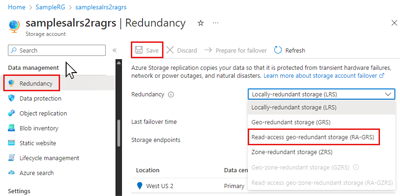
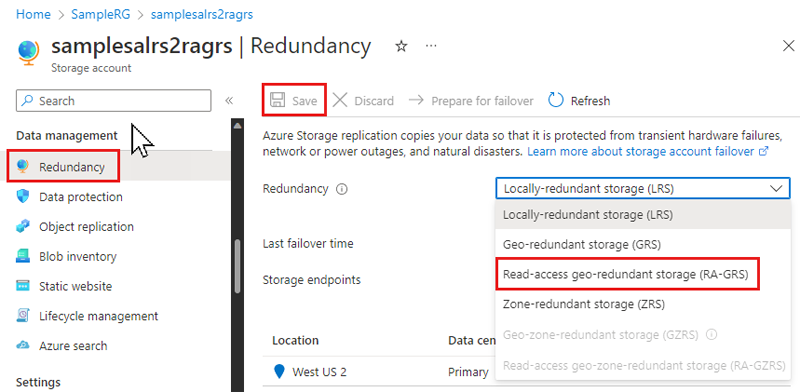
Pokud chcete změnit možnost redundance účtu úložiště na webu Azure Portal, postupujte takto:
Na webu Azure Portal přejděte na svůj účet úložiště.
V části Správa dat vyberte Redundance.
Aktualizujte nastavení redundance.
Zvolte Uložit.
Provedení převodu
Redundance "převodu" je proces změny aspektu redundance zóny účtu úložiště.
Během převodu nedojde ke ztrátě dat ani k výpadku aplikace.
Převod můžete zahájit dvěma způsoby:
Tip
Společnost Microsoft doporučuje, kdykoli je to možné, použít převod iniciovaný zákazníkem namísto převodu iniciovaného podporou. Převod iniciovaný zákazníkem umožňuje zahájit převod a sledovat jeho průběh přímo z webu Azure Portal. Vzhledem k tomu, že převod inicioval zákazník, není potřeba vytvářet a spravovat žádost o podporu.
Převod iniciovaný zákazníkem
Místo otevření žádosti o podporu můžou zákazníci ve většině oblastí zahájit převod a sledovat jeho průběh. Tato možnost eliminuje potenciální zpoždění související s vytvářením a správou žádostí o podporu. Nápovědu k určení oblastí, ve kterých se podporuje převod iniciovaný zákazníkem, najdete v článku o omezeních oblastí.
U sdílených složek HDD je možné převod iniciovaný zákazníkem dokončit v podporovaných oblastech pomocí webu Azure Portal, PowerShellu nebo Azure CLI.
U sdílených složek SSD je převod iniciovaný zákazníkem dostupný prostřednictvím PowerShellu a Azure CLI. Nebo můžete požádat o převod iniciovaný podporou.
Po zahájení může trvat až 72 hodin, než převod začne.
Důležité
Pro dokončení převodu neexistuje žádné SLA.
Pokud potřebujete větší kontrolu nad zahájením a dokončením převodu, zvažte ruční migraci. Obecně platí, že čím více dat máte ve svém účtu, tím déle trvá replikace těchto dat do jiných zón nebo oblastí.
Další informace o načasování převodu iniciovaného zákazníkem najdete v tématu Časování a frekvence.
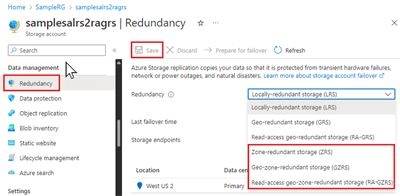
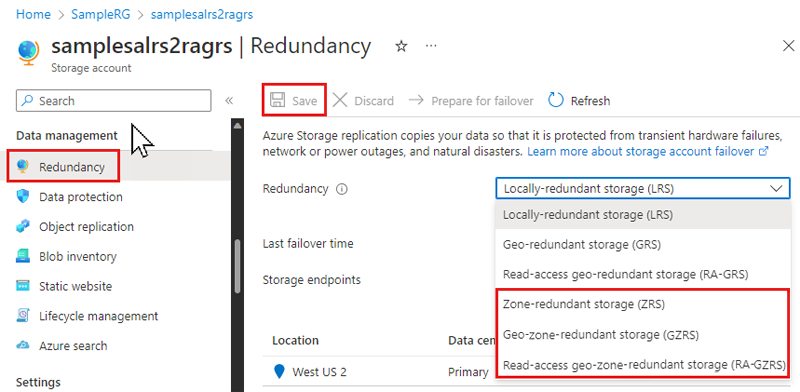
Pokud chcete přidat nebo upravit zónovou redundanci účtu úložiště na webu Azure Portal, postupujte takto:
Na webu Azure Portal přejděte na svůj účet úložiště.
V části Správa dat vyberte Redundance.
Aktualizujte nastavení redundance.
Zvolte Uložit.
Monitorování průběhu převodu iniciovaného zákazníkem
Jakmile se žádost o převod vyhodnotí a zpracuje, měl by se stav procházet seznamem zobrazeným v následující tabulce:
| Stav | Vysvětlení |
|---|---|
| Odesláno k převodu | Žádost o převod byla úspěšně odeslána ke zpracování. |
| Probíhá1 | Převod probíhá. |
| Dokončeno – nebo - Failed2 |
Převod byl úspěšně dokončen. - nebo - Převod se nezdařil. |
1 Po zahájení převodu může trvat až 72 hodin. Pokud převod nezíská stav "Probíhá" do 96 hodin od zahájení žádosti, odešlete Microsoftu žádost o podporu, abyste zjistili, proč. Další informace o načasování převodu iniciovaného zákazníkem najdete v tématu Časování a frekvence.
2 Pokud převod selže, odešlete microsoftu žádost o podporu, která určí důvod selhání.
Poznámka:
I když Microsoft vaši žádost o převod zpracuje okamžitě, neexistuje žádná záruka, pokud se dokončí. Pokud potřebujete mít data převedená do určitého data, Microsoft doporučuje místo toho provést ruční migraci.
Obecně platí, že čím více dat máte ve svém účtu, tím déle trvá replikace dat do jiných zón v oblasti.
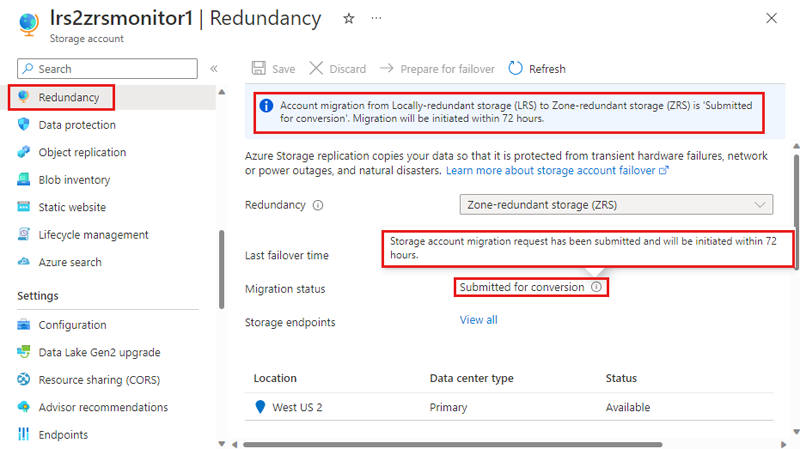
Stav převodu iniciovaného zákazníkem se zobrazí na stránce Redundance účtu úložiště:
Převod iniciovaný podporou
Zákazníci můžou požádat o převod otevřením žádosti o podporu u Microsoftu.
Tip
Pokud potřebujete převést více než jeden účet úložiště, vytvořte jeden lístek podpory a zadejte názvy účtů, které chcete převést na kartě Další podrobnosti .
Pokud chcete požádat o převod od Microsoftu, postupujte takto:
Na webu Azure Portal přejděte na účet úložiště, který chcete převést.
V části Podpora a řešení potíží vyberte Nová žádost o podporu.
Na základě informací o účtu vyplňte kartu Popis problému:
- Shrnutí: (nějaký popisný text).
- Typ problému: Vyberte Technické.
- Předplatné: V rozevíracím seznamu vyberte své předplatné.
- Služba: Vyberte Moje služby a pak Správa účtů úložiště pro Typ služby.
- Prostředek: Vyberte účet úložiště, který chcete převést. Pokud potřebujete zadat více účtů úložiště, můžete to udělat na kartě Další podrobnosti .
- Typ problému: Zvolte migraci dat.
- Podtyp problému: Zvolte Možnost Migrace na ZRS, GZRS nebo RA-GZRS.
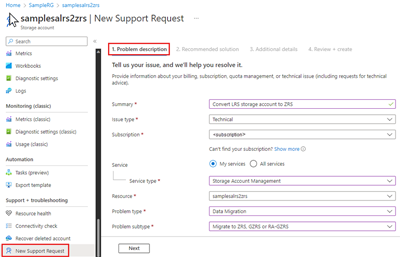
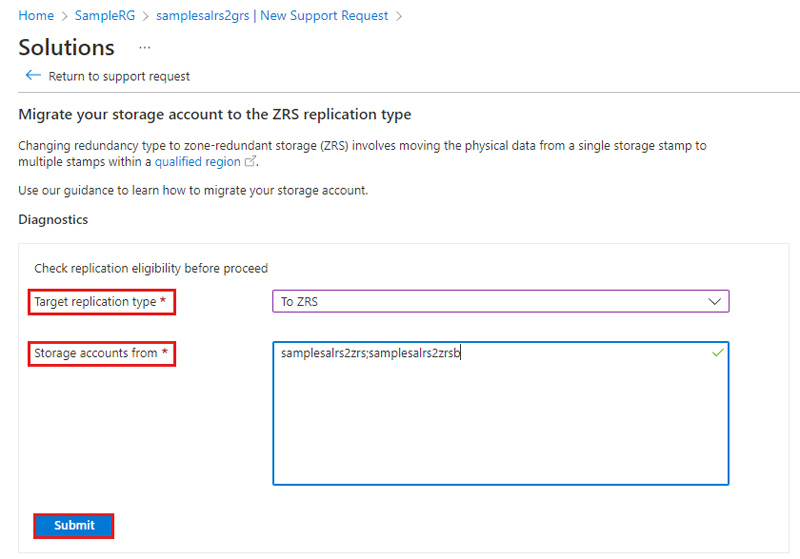
Vyberte Další. Karta Doporučené řešení se může krátce zobrazit před přepnutím na stránku Řešení . Na stránce Řešení můžete zkontrolovat způsobilost vašich účtů úložiště k převodu:
- Typ cílové replikace: (v rozevíracím seznamu zvolte požadovanou možnost).
- Účty úložiště z: (zadejte název jednoho účtu úložiště nebo seznam účtů oddělených středníky)
- Vyberte položku Odeslat.
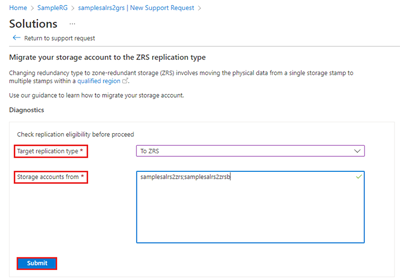
Pokud výsledky označují, že váš účet úložiště nemá nárok na převod, proveďte příslušnou akci. V opačném případě vyberte Vrátit k žádosti o podporu.
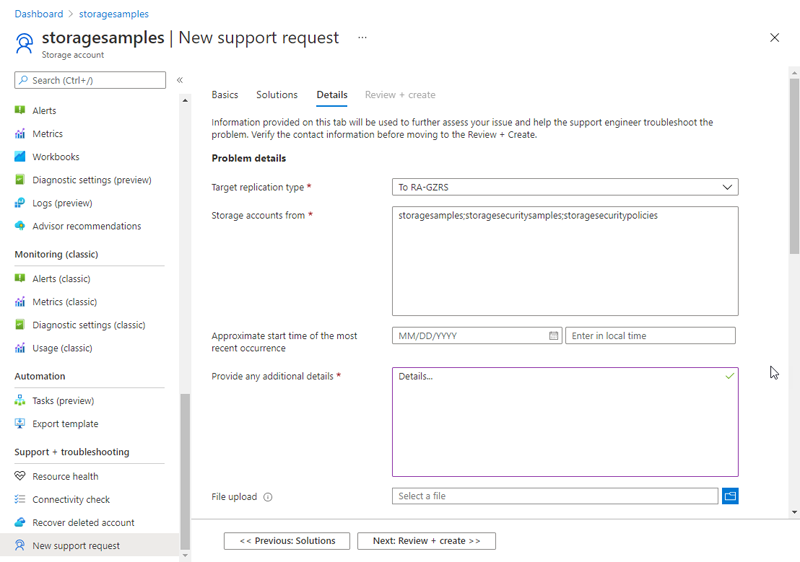
Vyberte Další. Pokud máte k migraci více účtů úložiště, na kartě Podrobnosti zadejte název každého účtu odděleného středníkem.
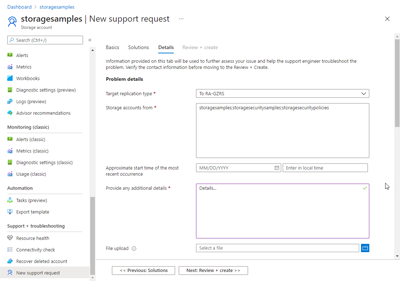
Zadejte požadované informace na kartě Další podrobnosti a pak vyberte Zkontrolovat a vytvořit , abyste zkontrolovali a odeslali lístek podpory. Agent podpora Azure váš případ zkontroluje a kontaktuje vás, aby vám poskytl pomoc.

Ruční migrace
Ruční migrace poskytuje větší flexibilitu a kontrolu než převod. Tuto možnost můžete použít, pokud potřebujete data přesunout k určitému datu, nebo pokud pro váš scénář není převod podporován. Ruční migrace je užitečná také při přesunu účtu úložiště do jiné oblasti. Další podrobnosti najdete v tématu Přesunutí účtu služby Azure Storage do jiné oblasti.
Pokud chcete migrovat účet úložiště do jiné oblasti, musíte provést ruční migraci.
Důležité
Ruční migrace může mít za následek výpadky aplikace. Pokud vaše aplikace vyžaduje vysokou dostupnost, microsoft také poskytuje možnost převodu. Převod je migrace na místě bez výpadků.
Při ruční migraci zkopírujete data z existujícího účtu úložiště do nového účtu úložiště. Pokud chcete provést ruční migraci, můžete použít jednu z následujících možností:
- Kopírování dat pomocí existujícího nástroje, jako je AzCopy, jedné z klientských knihoven služby Azure Storage nebo spolehlivého nástroje jiného než Microsoftu
- Pokud znáte Hadoop nebo HDInsight, můžete ke svému clusteru připojit zdrojový i cílový účet úložiště. Pak paralelizujte proces kopírování dat pomocí nástroje, jako je DistCp.
Podrobnější pokyny k provedení ruční migrace najdete v tématu Přesun účtu služby Azure Storage do jiné oblasti.
Omezení pro změnu typů replikace
Omezení se vztahují na některé scénáře změny replikace v závislosti na:
- Oblast
- Konflikty funkcí
- Typ účtu úložiště
- Podpora protokolu
- Převzetí služeb při selhání a navrácení služeb po obnovení
Region
Ujistěte se, že oblast, ve které se nachází váš účet úložiště, podporuje všechna požadovaná nastavení replikace. Pokud například převádíte účet úložiště na zónově redundantní (ZRS nebo GZRS), ujistěte se, že váš účet úložiště se nachází v oblasti, která ho podporuje. Podívejte se na seznamy podporovaných oblastí pro zónově redundantní úložiště a geograficky zónově redundantní úložiště.
Důležité
Převod iniciovaný zákazníkem z LRS na ZRS je k dispozici ve všech veřejných oblastech, které podporují ZRS s výjimkou následujících:
- (Severní Amerika) Mexiko – střed
Převod iniciovaný zákazníkem z existujících účtů ZRS na LRS je k dispozici ve všech veřejných oblastech.
Konflikty funkcí
Některé funkce účtu úložiště nejsou kompatibilní s jinými funkcemi nebo operacemi. Například schopnost převzetí služeb při selhání sekundární oblastí je klíčovou funkcí geografické redundance, ale jiné funkce nejsou kompatibilní s převzetím služeb při selhání. Další informace o funkcích a službách, které nejsou podporovány při selhání, najdete v tématu Nepodporované funkce a služby. Převod účtu na GRS nebo GZRS může být zablokovaný, pokud je povolena konfliktní funkce, nebo může být nutné tuto funkci před zahájením převzetí služeb zakázat.
Typ úložiště účtu
Při plánování změny nastavení replikace zvažte následující omezení související s typem účtu úložiště.
Některé typy účtů úložiště podporují pouze určité konfigurace redundance, které ovlivňují, jestli se dají převést nebo migrovat, a pokud ano, jak na to. Další informace o typech účtů úložiště Azure a podporovaných možnostech redundance najdete v přehledu účtu úložiště.
Následující tabulka uvádí možnosti redundance dostupné pro typy účtů úložiště a informace o tom, jestli se podporuje převod a ruční migrace:
| Typ úložiště účtu | Podporuje LRS | Podporuje ZRS | Podporuje převod. (z webu Azure Portal) |
Podporuje převod. (podle žádosti o podporu) |
Podporuje ruční migraci. |
|---|---|---|---|---|---|
| Zřízená jednotka SSD v1 | ✅ | ✅ | ✅ | ✅ 1 | ✅ |
| Průběžné platby hdd | ✅ | ✅ | ✅ | ✅ | ✅ |
1 Převod iniciovaný zákazníkem je možné provést pomocí webu Azure Portal, PowerShellu nebo Azure CLI. Můžete také otevřít žádost o podporu.
Podpora protokolu
Účty úložiště nemůžete převést na zónovou redundanci (ZRS nebo GZRS), pokud účet úložiště obsahuje sdílené složky NFS s povoleným přístupem k veřejnému koncovému bodu.
Převod sdílených složek NFSv4.1 s povolenými veřejnými koncovými body se nepodporuje. Pokud chcete změnit redundanci sdílených složek NFS s veřejnými koncovými body, postupujte takto:
- Zakažte přístup k veřejnému koncovému bodu účtu úložiště.
- Odešlete žádost o převod, aby se změnila redundance daného účtu úložiště.
- Po migraci účtu úložiště nakonfigurujte podle potřeby privátní nebo veřejné koncové body.
Přepnutí při selhání a návrat při obnovení
Po převzetí služeb při selhání účtu do sekundární oblasti je možné zahájit navrácení služeb po obnovení z nového primárního serveru zpět do nové sekundární služby pomocí PowerShellu nebo Azure CLI (verze 2.30.0 nebo novější). Spusťte převzetí služeb při selhání.
Pokud jste provedli přepnutí účtu spravovaného zákazníkem za účelem zotavení z výpadku účtu GRS, účet se stane místně redundantním (LRS) v novém primárním regionu po přepnutí. Pro účet LRS, který je výsledkem přepnutí na záložní systém, se nepodporuje převod na ZRS nebo GZRS, a to ani pro tzv. operace znovuoživení. Pokud například provedete převzetí služeb při selhání účtu z GRS do LRS v sekundární oblasti a pak ho znovu nakonfigurujete jako GRS, zůstane LRS v nové sekundární oblasti (původní primární). Pokud pak provedete převzetí služeb při selhání jiného účtu zpět do původní primární oblasti, zůstane LRS znovu v této původní primární oblasti. V takovém případě nemůžete provést převod na ZRS nebo GZRS v primární oblasti. Místo toho proveďte ruční migraci pro přidání redundance zón.
Požadavky na výpadek
Během převodu můžete přistupovat k datům v účtu úložiště bez ztráty stálosti nebo dostupnosti. Smlouva SLA služby Azure Storage se během procesu migrace udržuje a během převodu se neztratí žádná data. Koncové body služby, přístupové klíče, sdílené přístupové podpisy a další možnosti účtu zůstávají po migraci nezměněné.
Pokud se rozhodnete provést ruční migraci, je potřeba výpadek, ale máte větší kontrolu nad načasováním procesu migrace.
Časování a frekvence
Zahájení procesu převodu redundance zón iniciované zákazníkem může trvat až 72 hodin, ale může trvat déle kvůli dostupnosti prostředků, objemu dat a dalším faktorům. Pokud zažádáte o přeměnu tím, že otevřete žádost o podporu, může zahájení trvat déle. Pokud chcete monitorovat průběh převodu iniciovaného zákazníkem, přečtěte si téma Monitorování průběhu převodu iniciovaného zákazníkem.
Důležité
Pro dokončení převodu neexistuje žádné SLA. Pokud potřebujete větší kontrolu nad zahájením a dokončením převodu, zvažte ruční migraci. Obecně platí, že čím více dat máte ve svém účtu, tím déle trvá replikace těchto dat do jiných zón nebo oblastí.
Po převodu zónové redundance musíte počkat aspoň 72 hodin, než znovu změníte nastavení redundance účtu úložiště. Dočasné blokování umožňuje, aby se procesy na pozadí dokončily před provedením jiné změny, což zajišťuje konzistenci a integritu účtu. Například přechod z LRS na GZRS je dvoustupňový proces. V jedné operaci musíte přidat redundanci zóny a pak přidat geografickou redundanci za sekundu. Po přechodu z LRS na ZRS musíte počkat aspoň 72 hodin, než přejdete z ZRS na GZRS.
Náklady spojené se změnou způsobu replikace dat
Azure Files nabízí několik možností konfigurace replikace. Mezi tyto možnosti, které jsou seřazené nejméně na nejdražší, patří:
- LRS
- zónově redundantní úložiště
- GRS
- GZRS
Náklady spojené se změnou způsobu replikace dat v účtu úložiště závisí na tom, které aspekty konfigurace redundance změníte. Kombinace úložiště dat a cen šířky pásma pro výchozí přenos dat určuje náklady na provedení změny. Podrobnosti o cenách najdete na stránce s cenami služby Azure Files.
Pokud v primární oblasti přidáte zónovou redundanci, nejsou k provedení převodu spojené žádné počáteční náklady, ale průběžné náklady na úložiště jsou vyšší kvůli zvýšené replikaci a požadovanému prostoru úložiště.
Geografická redundance v okamžiku změny vyvolává poplatek za odchozí šířku pásma, protože se celý účet úložiště replikuje do sekundární oblasti. Všechny následné zápisy do primární oblasti také podléhají poplatkům za odchozí šířku pásma při replikaci zápisu do sekundární oblasti.
Pokud odeberete geografickou redundanci (změnu z GRS na LRS), nebudou za provedení této změny žádné náklady, ale replikovaná data se odstraní ze sekundárního umístění.