Poznámka:
Přístup k této stránce vyžaduje autorizaci. Můžete se zkusit přihlásit nebo změnit adresáře.
Přístup k této stránce vyžaduje autorizaci. Můžete zkusit změnit adresáře.
Azure Stream Analytics podporuje Azure SQL Database jako výstup streamovacího dotazu. Tento článek vysvětluje, jak používat SLUŽBU SQL Database jako výstup pro úlohu Stream Analytics na webu Azure Portal.
Požadavky
Vytvořte úlohu Stream Analytics.
Vytvořte azure SQL Database, do které bude vaše úloha Stream Analytics zapisovat výstup.
Zápis do nové tabulky ve službě SQL Database
Tato část popisuje, jak můžete úlohu nakonfigurovat tak, aby zapisovala do tabulky ve službě Azure SQL Database, která ještě nebyla vytvořena.
V úloze Stream Analytics vyberte výstupy v části Topologie úlohy. Klikněte na Přidat a zvolte SQL Database.
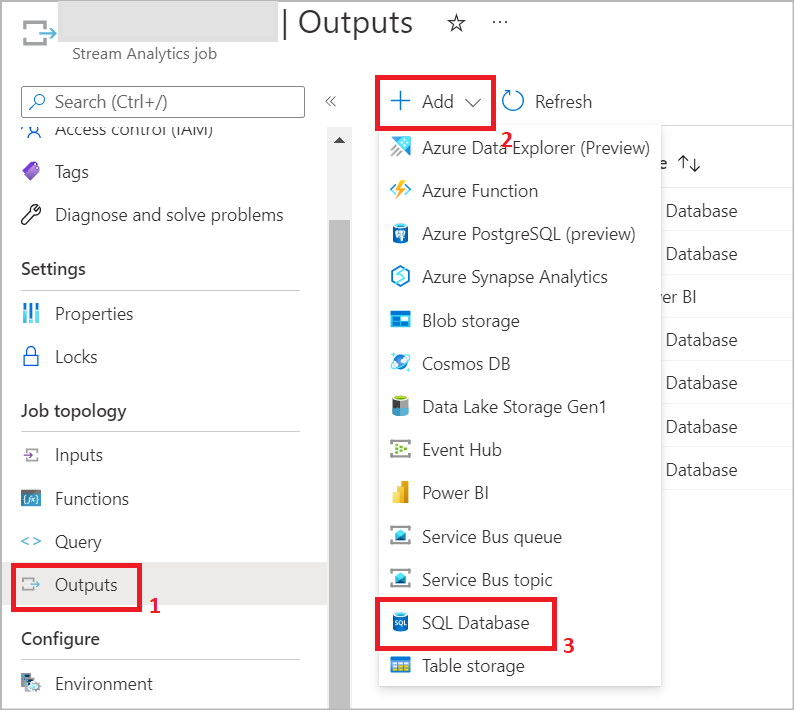
Vyberte výstupní alias, který se použije v dotazu vaší úlohy. Zadejte název databáze a režim ověřování. Další informace o možnostech konfigurace výstupu SQL.
Zadejte název tabulky , který chcete vytvořit ve službě Azure SQL Database. Klikněte na Uložit. Poznámka: Uložením tohoto výstupu se ve službě SQL Database nevytvoří tabulka. Další kroky poskytují další podrobnosti o tom, kdy se tabulka vytvoří.

V části Topologie úlohy vyberte Dotaz a pomocí aliasu v dotazu napište výstup v názvu tabulky, který jste zadali v předchozím kroku. Kliknutím na testovací dotaz otestujete logiku dotazu a zobrazíte výsledky testů , které zobrazí schéma výstupu vytvořeného úlohou. Poznámka: K otestování dotazu musíte mít buď příchozí streamovaná data ve vstupním zdroji, nebo můžete nahrát ukázková data k otestování dotazu. Další informace o dotazu Test Stream Analytics.


Kliknutím na schéma tabulky SQL zobrazíte název a typ sloupce. Klikněte na Vytvořit tabulku a tabulka se vytvoří v databázi SQL.

Pokud se dotaz Stream Analytics upraví tak, aby vytvářel jiné schéma, budete muset změnit definici tabulky ve službě SQL Database. Tím se zajistí, že úloha Stream Analytics při pokusu o zápis do jímky nenarazí na chyby převodu dat.
Jakmile je dotaz konečný, vyberte Přehled a spusťte úlohu. Pak můžete přejít do tabulky SQL databáze a zobrazit výstup vašeho streamovaného dotazu.


Výběr existující tabulky ze služby SQL Database
Tato část popisuje, jak nakonfigurovat úlohu pro zápis do tabulky, která už ve službě Azure SQL Database existuje.
V úloze Stream Analytics vyberte výstupy v části Topologie úlohy. Klikněte na Přidat a zvolte SQL Database.
Vyberte výstupní alias, který se použije v dotazu vaší úlohy. Zadejte název databáze a režim ověřování. Další informace o možnostech konfigurace výstupu SQL.
Existující tabulku můžete vybrat z vybrané služby SQL Database zadáním podrobností o ověřování SQL. Tím se načte seznam názvů tabulek z databáze. V seznamu vyberte název tabulky nebo ručně zadejte název tabulky a uložte ho.

V části Topologie úlohy vyberte Dotaz a pomocí názvu aliasu v dotazu napište výstup ve vybrané tabulce. Kliknutím na test dotazu otestujete logiku dotazu a zobrazíte výsledky testu. Poznámka: K otestování dotazu musíte mít buď příchozí streamovaná data ve službě Event Hub nebo IoT Hub, nebo můžete nahrát ukázková data k otestování dotazu. Další informace o dotazu Test Stream Analytics.
Na kartě schématu tabulky SQL můžete vidět název sloupce a jeho typ, jak se objevuje v příchozích datech a zároveň ve vybrané tabulce. Můžete zobrazit stav, jestli se příchozí datový typ a vybraná tabulka SQL shodují nebo ne. Pokud se to neshoduje, zobrazí se výzva k aktualizaci dotazu tak, aby odpovídal schématu tabulky.

Jakmile je dotaz konečný, vyberte Přehled a spusťte úlohu. Pak můžete přejít do tabulky SQL Database a zobrazit výstup streamovacího dotazu.


Běžné důvody neshody datových typů
Je důležité zajistit, aby výstup úlohy Stream Analytics odpovídal názvům sloupců a datovým typům očekávaným tabulkou služby SQL Database. Pokud dojde k neshodě, vaše úloha narazí na chyby převodu dat a bude se opakovaně opakovat, dokud se nezmění definice tabulky SQL. Chování úlohy můžete změnit tak, aby zahodí takový výstup, který způsoboval chyby při převodu dat, a pokračovat k dalšímu výstupu. Nejčastější příčiny neshod schémat jsou popsané níže.
- Neshoda typů: Dotazy a cílové typy nejsou kompatibilní. Řádky nebudou vloženy do cílového umístění. K zarovnání typů v dotazu použijte funkci převodu , například TRY_CAST(). Alternativní možností je změnit cílovou tabulku v databázi SQL.
- Rozsah: Rozsah cílového typu je výrazně menší než rozsah použitý v dotazu. Řádky s hodnotami mimo rozsah nemusí být vloženy do cílové tabulky ani zkráceny. Zvažte změnu cílového sloupce na větší rozsah typů.
- Implicitní: Typy dotazů a cílů jsou odlišné, ale kompatibilní. Data budou implicitně převedena, ale to může vést ke ztrátě nebo selháním dat. Pomocí funkce převodu , například TRY_CAST() zarovnejte typy v dotazu nebo upravte cílovou tabulku.
- Záznam: Tento typ zatím není pro tento výstup podporovaný. Hodnota bude nahrazena řetězcem "záznam". Zvažte parsování dat, nebo použití UDF k převodu na řetězec.
- Pole: Tento typ zatím není v databázi Azure SQL nativně podporovaný. Hodnota bude nahrazena řetězcem "záznam". Zvažte parsování dat nebo použití funkce definované uživatelem k převodu na řetězec.
- V cílové tabulce chybí sloupec: V cílové tabulce chybí tento sloupec. Data se nevloží. V případě potřeby přidejte tento sloupec do cílové tabulky.