Poznámka:
Přístup k této stránce vyžaduje autorizaci. Můžete se zkusit přihlásit nebo změnit adresáře.
Přístup k této stránce vyžaduje autorizaci. Můžete zkusit změnit adresáře.
Místní testování dotazu Stream Analytics na základě vstupu živého streamu je zásadním krokem k zajištění přesnosti a efektivity logiky dotazů. S rozšířením Azure Stream Analytics (ASA) pro Visual Studio Code (VS Code) máte potřebné nástroje k bezproblémovému provádění tohoto testování. Tento článek vás provede kroky nastavení prostředí, konfigurace vstupu živého streamu a místního spuštění dotazu pro důkladné otestování.
Požadavky
- Nainstalujte sadu .NET Core SDK a restartujte Visual Studio Code.
- Postupujte podle tohoto rychlého startu a nainstalujte a vytvořte úlohu Stream Analytics pomocí editoru Visual Studio Code.
Definování vstupu živého streamu
Klikněte pravým tlačítkem na složku Inputs v projektu Stream Analytics a vyberte ASA: Přidat vstup.
 NEBO stisknutím kláves Ctrl+Shift+P otevřete paletu příkazů a zadejte ASA: Přidat vstup. Poté vyberte skript dotazu pro zpracování vstupního datového proudu.

Z rozevíracího seznamu vyberte typ živého vstupního zdroje, vyberte možnost Z předplatných Azure a zadejte název vstupního zdroje.

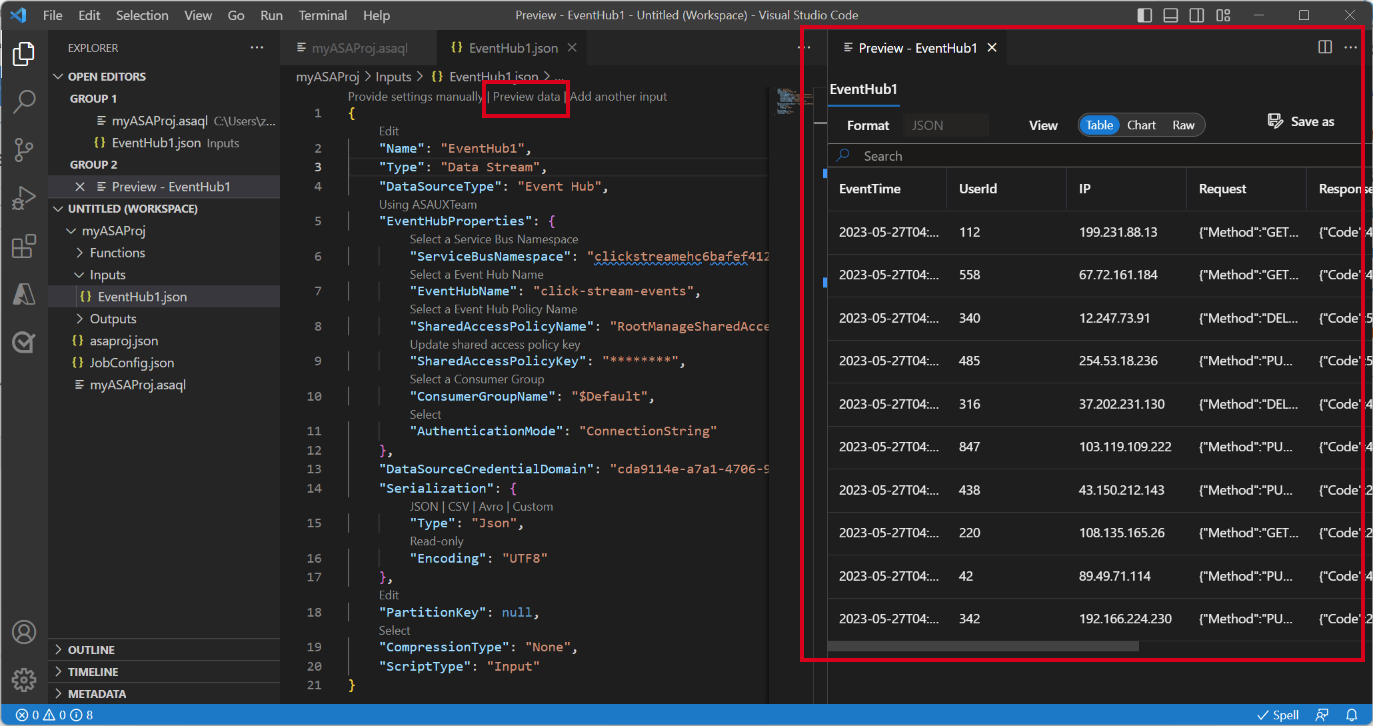
Ve složce Input se zobrazí nový soubor JSON. Otevřete soubor a vyberte ze svých předplatných , které vám pomůžou nakonfigurovat vstup služby Event Hubs.

Vyberte možnost Náhled dat a ověřte, zda je živý vstup úspěšně nakonfigurován.
Místní spuštění dotazu
Otevřete soubor dotazu, vyberte možnost Spustit místně nebo tlačítko Přehrát na panelu nabídek a otevřete okno možností místního spuštění pro konfiguraci místního režimu spuštění.

Výběrem možnosti Použít živý vstup a místní výstup spustíte úlohu místně proti živému vstupnímu streamu a vytvoříte výstupní výsledky do místní složky. Poté vyberte Spustit a spusťte úlohu místně.

Můžete vidět, že okno Místní test se otevírá a obnovuje každé 3 sekundy. Výstupní výsledky jsou uloženy ve formátu JSON ve složce LocalRunOutputs .

Určení vstupních oddílů pro místní testování
Abyste se vyhnuli ingestování všech dat ze služby Event Hubs, můžete během místního testování zadat konkrétní oddíly pro službu Event Hubs.
- Výběrem možnosti Spustit místně otevřete okno možností místního spuštění.
- V části Vyberte část Vstupní oddíly a zvolte Vlastní.
- Zadejte konkrétní čísla oddílů, ze kterých chcete ingestovat data pro místní testování.

Zadáním oddílů se můžete soustředit na testování logiky dotazů, aniž byste se museli starat o velký objem dat. Tato funkce umožňuje efektivnější a cílenější testování úlohy Stream Analytics.
Odeslání úlohy do Azure
Jakmile dokončíte místní testování dotazu, můžete svůj projekt Stream Analytics odeslat do Azure a spustit úlohu v cloudu.
- Vyberte možnost Odeslat do Azure nebo vyberte tlačítko Odeslat v souboru dotazu.
- V okně možností odeslání můžete aktualizovat stávající úlohu v Azure nebo vytvořit novou úlohu pro nahrání.
- Zadejte potřebné podrobnosti, včetně předplatného, skupiny prostředků a oblasti nasazení.

Po dokončení procesu odesílání si můžete cloudovou úlohu prohlédnout v novém okně. Odtud můžete sledovat jeho výkon a podle potřeby spravovat jeho konfigurace. Úlohu můžete také otevřít v prohlížeči kliknutím na odkaz uvedený v panelu VÝSTUP.
