Poznámka:
Přístup k této stránce vyžaduje autorizaci. Můžete se zkusit přihlásit nebo změnit adresáře.
Přístup k této stránce vyžaduje autorizaci. Můžete zkusit změnit adresáře.
Azure Synapse Analytics nabízí různé analytické moduly, které vám pomůžou ingestovat, transformovat, modelovat a analyzovat data. Vyhrazený fond SQL nabízí výpočetní funkce a možnosti úložiště založené na jazyce T-SQL. Po vytvoření vyhrazeného fondu SQL v pracovním prostoru Synapse je možné načíst, modelovat, zpracovávat a doručovat data pro rychlejší analytické přehledy.
V tomto rychlém startu se dozvíte, jak vytvořit vyhrazený fond SQL v pracovním prostoru Synapse pomocí webu Azure Portal.
Pokud ještě nemáte předplatné Azure, vytvořte si napřed bezplatný účet.
Požadavky
- Budete potřebovat předplatné Azure. V případě potřeby vytvořte bezplatný účet Azure.
- Pracovní prostor Synapse
Přihlaste se k portálu Azure Portal.
Přihlaste se k portálu Azure Portal.
Přejděte do pracovního prostoru Synapse.
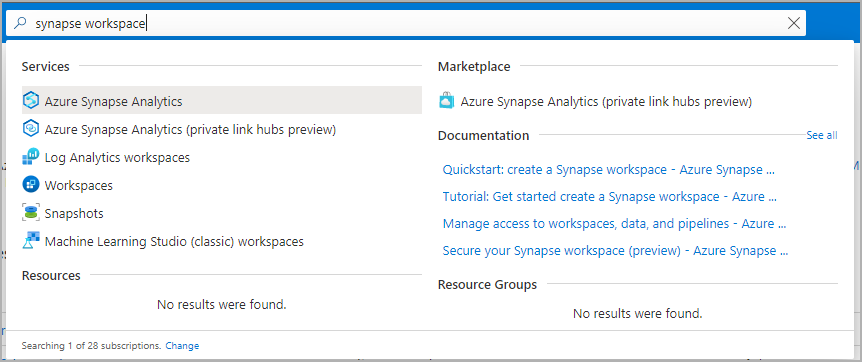
- Přejděte do pracovního prostoru Synapse, kde se vyhrazený fond SQL vytvoří zadáním názvu služby (nebo názvu prostředku přímo) do vyhledávacího panelu.
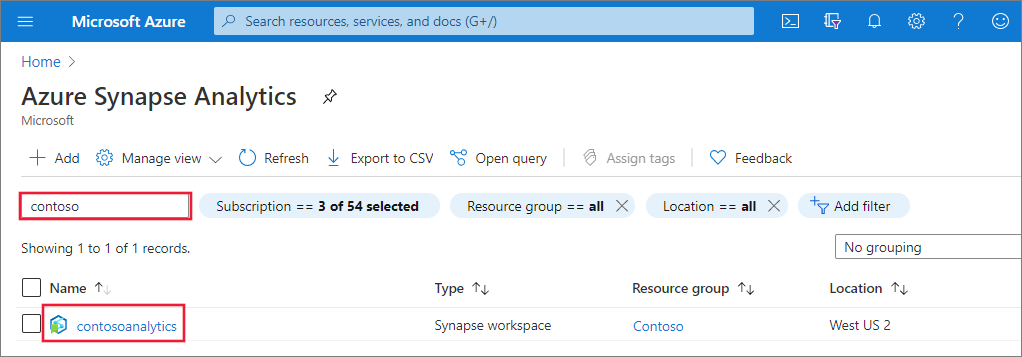
- V seznamu pracovních prostorů zadejte název (nebo část názvu) pracovního prostoru, který chcete otevřít. V tomto příkladu použijeme pracovní prostor s názvem contosoanalytics.
Vytvoření nového vyhrazeného fondu SQL
V pracovním prostoru Synapse, ve kterém chcete vytvořit vyhrazený fond SQL, vyberte v horním panelu příkaz Nový vyhrazený fond SQL .

Na kartě Základy zadejte následující podrobnosti:
Nastavení Navrhovaná hodnota Popis Název vyhrazeného fondu SQL Libovolné platné jméno Název vyhrazeného fondu SQL úroveň výkonu DW100c Pokud chcete snížit náklady na tento rychlý start, nastavte na nejmenší velikost. 
Důležité
Všimněte si, že pro názvy, které můžou vyhrazené fondy SQL používat, existují určitá omezení. Názvy nesmí obsahovat speciální znaky, musí mít 60 nebo méně znaků, nesmí obsahovat vyhrazená slova a být v pracovním prostoru jedinečné.
Vyberte Další: Další nastavení.
Výběrem možnosti Žádné zřídíte vyhrazený fond SQL bez dat. Ponechte vybranou výchozí kolaci.
Pokud chcete obnovit vyhrazený fond SQL z bodu obnovení, vyberte Bod obnovení. Další informace o tom, jak provést obnovení, najdete v tématu Postupy: Obnovení existujícího vyhrazeného fondu SQL

Vyberte možnost Zkontrolovat a vytvořit.
Ujistěte se, že podrobnosti vypadají správně na základě toho, co bylo dříve zadáno. Vyberte Vytvořit.

V tomto okamžiku se spustí proces zajištění prostředků.

Po dokončení zřizování se při návratu do pracovního prostoru zobrazí nová položka pro nově vytvořený fond SQL.
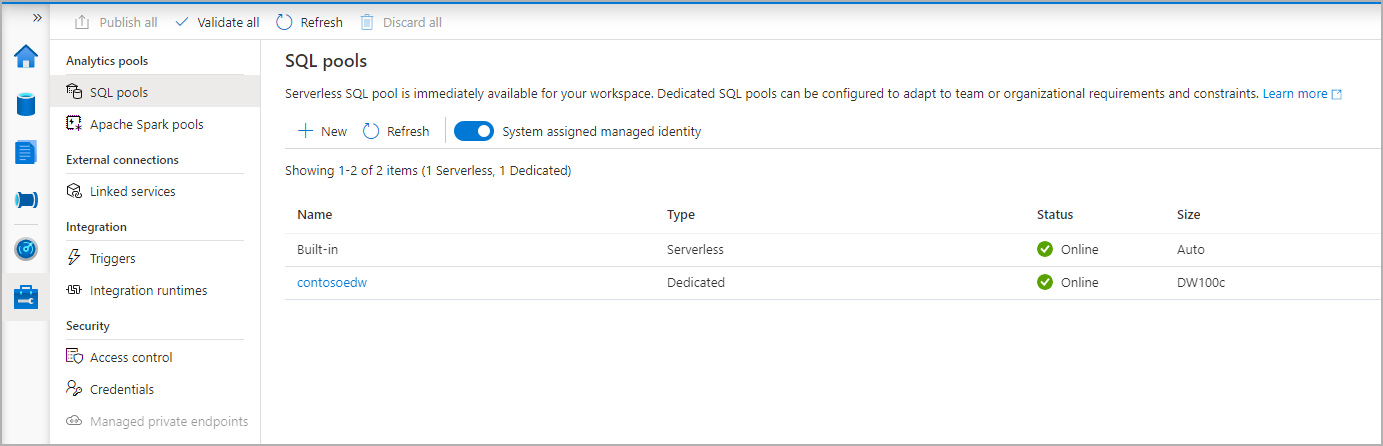
Po vytvoření vyhrazeného fondu SQL bude v pracovním prostoru k dispozici pro načítání dat, zpracování datových proudů, čtení z jezera atd.
Čištění zdrojů
Pomocí následujícího postupu odstraňte vyhrazený fond SQL z pracovního prostoru.
Výstraha
Odstranění vyhrazeného fondu SQL odebere analytický modul i data uložená v databázi odstraněného vyhrazeného fondu SQL z pracovního prostoru. Už se nebude možné připojit k vyhrazenému fondu SQL a všechny dotazy, kanály a poznámkové bloky, které čtou nebo zapisují do tohoto vyhrazeného fondu SQL, už nebudou fungovat.
Pokud chcete odstranit vyhrazený fond SQL, proveďte následující kroky:
- V panelu pracovního prostoru přejděte na panel SQL poolů.
- Vyberte vyhrazený fond SQL, který chcete odstranit (v tomto případě contosowdw).
- Po výběru stiskněte delete.
- Potvrďte odstranění a stiskněte tlačítko Odstranit.

- Po úspěšném dokončení procesu už dedikovaný SQL pool nebude v seznamu prostředků pracovního prostoru.