Poznámka:
Přístup k této stránce vyžaduje autorizaci. Můžete se zkusit přihlásit nebo změnit adresáře.
Přístup k této stránce vyžaduje autorizaci. Můžete zkusit změnit adresáře.
Pomocí Azure PowerShellu můžete pozastavit a obnovit vyhrazené výpočetní prostředky SQL (dříve SQL DW). Pokud ještě nemáte předplatné Azure, vytvořte si bezplatný účet Azure před tím, než začnete.
Poznámka:
Tento článek se týká vyhrazených fondů SQL (dříve SQL DW) a ne vyhrazených fondů SQL vytvořených v pracovních prostorech Azure Synapse. Pro každý z nich se používají různé rutiny PowerShellu, Suspend-AzSqlDatabase například pro vyhrazený fond SQL (dříve SQL DW), ale Suspend-AzSynapseSqlPool pro vyhrazený fond SQL v pracovním prostoru Azure Synapse. Pokyny k pozastavení a obnovení vyhrazeného fondu SQL v pracovním prostoru Azure Synapse najdete v tématu Rychlý start: Pozastavení a obnovení výpočetních prostředků ve vyhrazeném fondu SQL v pracovním prostoru Azure Synapse pomocí Azure PowerShellu.
Další informace o rozdílech mezi vyhrazeným fondem SQL (dříve SQL DW) a vyhrazenými fondy SQL v pracovních prostorech Azure Synapse najdete v tématu Jaký je rozdíl mezi Azure Synapse (dříve SQL DW) a pracovním prostorem Azure Synapse Analytics.
Než začnete
Poznámka:
Při práci s Azure doporučujeme používat modul Azure Az PowerShellu. Začněte tím, že si projdete téma Instalace Azure PowerShellu. Informace o tom, jak migrovat na modul Az PowerShell, najdete v tématu Migrace Azure PowerShellu z AzureRM na Az.
V tomto rychlém startu se předpokládá, že už máte vyhrazený fond SQL (dříve SQL DW), který můžete pozastavit a obnovit. Pokud potřebujete vytvořit, můžete použít Create and Connect - portal k vytvoření vyhrazeného SQL fondu (dříve SQL DW) nazvaného mySampleDataWarehouse.
Přihlášení k Azure
Přihlaste se ke svému předplatnému Azure pomocí příkazu Connect-AzAccount a postupujte podle pokynů na obrazovce.
Connect-AzAccount
Pokud chcete zjistit, které předplatné používáte, spusťte příkaz Get-AzSubscription.
Get-AzSubscription
Pokud potřebujete použít jiné předplatné než výchozí, spusťte Set-AzContext.
Set-AzContext -SubscriptionName "MySubscription"
Hledání informací o vyhrazeném fondu SQL (dříve SQL DW)
Vyhledejte název databáze, název serveru a skupinu prostředků vyhrazeného fondu SQL (dříve SQL DW), který plánujete pozastavit a obnovit.
Podle těchto kroků vyhledejte informace o umístění vyhrazeného fondu SQL (dříve SQL DW):
Přihlaste se k portálu Azure.
V nabídce webu Azure Portal vyberte Vyhrazený fond SQL (dříve SQL DW) nebo na panelu hledání vyhledejte vyhrazený fond SQL (dříve SQL DW ).
Vyberte možnost
mySampleDataWarehouse. Fond SQL se otevře.
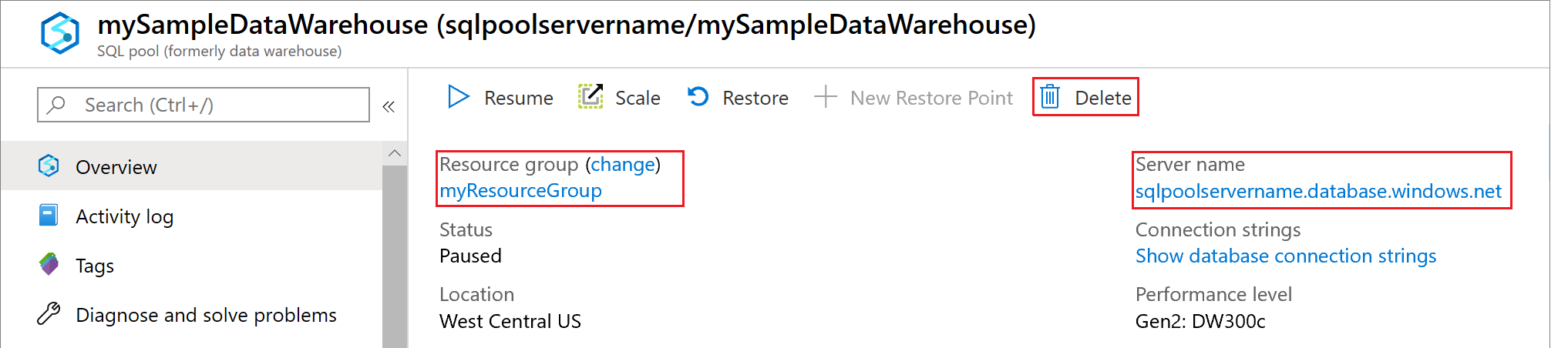
Pamatujte si název vyhrazeného SQL poolu (dříve SQL DW), což je název databáze. Také poznamenejte si název serveru a skupinu prostředků.
V rutinách PowerShellu použijte pouze první část názvu serveru. Na předchozím obrázku je
sqlpoolservername.database.windows.netúplný název serveru . Název serveru sqlpool používáme jako název serveru v rutině PowerShellu.
Pozastavit výpočet
Pokud chcete ušetřit náklady, můžete pozastavit a obnovit výpočetní prostředky na vyžádání. Pokud například databázi nepoužíváte během noci a o víkendech, můžete ji během těchto časů pozastavit a obnovit ji během dne.
Poznámka:
Za výpočetní prostředky se během pozastavení databáze neúčtují žádné poplatky. I nadále se vám ale budou účtovat poplatky za úložiště.
K pozastavení databáze použijte rutinu Suspend-AzSqlDatabase . Následující příklad pozastaví fond SQL s názvem mySampleDataWarehouse hostovaný na serveru s názvem sqlpoolservername. Server je ve skupině prostředků Azure s názvem myResourceGroup.
Suspend-AzSqlDatabase –ResourceGroupName "myResourceGroup" `
–ServerName "sqlpoolservername" –DatabaseName "mySampleDataWarehouse"
Následující příklad načte databázi do objektu $database . Potom objekt předá do Suspend-AzSqlDatabase. Výsledky jsou uloženy v objektu $resultDatabase. Konečný příkaz zobrazí výsledky.
$database = Get-AzSqlDatabase –ResourceGroupName "myResourceGroup" `
–ServerName "sqlpoolservername" –DatabaseName "mySampleDataWarehouse"
$resultDatabase = $database | Suspend-AzSqlDatabase
$resultDatabase
Obnovení výpočtu
Pokud chcete spustit databázi, použijte rutinu Resume-AzSqlDatabase . Následující příklad spustí databázi hostovanou mySampleDataWarehouse na serveru s názvem sqlpoolservername. Server je ve skupině prostředků Azure s názvem myResourceGroup.
Resume-AzSqlDatabase –ResourceGroupName "myResourceGroup" `
–ServerName "sqlpoolservername" -DatabaseName "mySampleDataWarehouse"
Další příklad načte databázi do objektu $database . Potom objekt předá do Resume-AzSqlDatabase a uloží výsledky do $resultDatabase. Konečný příkaz zobrazí výsledky.
$database = Get-AzSqlDatabase –ResourceGroupName "myResourceGroup" `
–ServerName "sqlpoolservername" –DatabaseName "mySampleDataWarehouse"
$resultDatabase = $database | Resume-AzSqlDatabase
$resultDatabase
Zkontrolujte stav operace vašeho SQL fondu
Ke kontrole stavu vyhrazeného fondu SQL (dříve SQL DW) použijte rutinu Get-AzSqlDatabaseActivity .
Get-AzSqlDatabaseActivity -ResourceGroupName "myResourceGroup" -ServerName "sqlpoolservername" -DatabaseName "mySampleDataWarehouse"
Uvolnění prostředků
Účtují se vám poplatky za jednotky datového skladu a data uložená ve vyhrazeném fondu SQL (dříve SQL DW). Výpočetní prostředky a prostředky úložiště se účtují odděleně.
- Pokud chcete zachovat data v úložišti, pozastavte výpočetní prostředky.
- Pokud chcete odebrat budoucí poplatky, můžete odstranit fond SQL.
Postupujte podle těchto kroků, abyste vyčistili prostředky, jak si přejete.
Přihlaste se do portálu Azure a vyberte svůj fond SQL.
Pokud chcete pozastavit výpočetní prostředky, vyberte tlačítko Pozastavit . Když je fond SQL pozastavený, zobrazí se tlačítko Start . Pokud chcete pokračovat ve výpočetním prostředí, vyberte Pokračovat.
Pokud chcete odebrat fond SQL, abyste se neúčtovaly za výpočetní prostředky nebo úložiště, vyberte Odstranit.
Chcete-li odebrat server SQL, který jste vytvořili, vyberte
sqlpoolservername.database.windows.neta pak vyberte Odstranit. S tímto odstraněním buďte opatrní, protože odstraněním serveru se odstraní také všechny databáze k tomuto serveru přiřazené.Pokud chcete odebrat skupinu prostředků, vyberte myResourceGroup a pak vyberte Odstranit skupinu prostředků.
Další kroky
Další informace o fondu SQL najdete v článku o načtení dat do vyhrazeného fondu SQL (dříve SQL DW). Další informace o správě výpočetních funkcí najdete v článku Správa výpočetních prostředků s přehledem.
Další informace o rozdílech mezi vyhrazeným fondem SQL (dříve SQL DW) a vyhrazenými fondy SQL v pracovních prostorech Azure Synapse najdete v tématu Jaký je rozdíl mezi Azure Synapse (dříve SQL DW) a pracovním prostorem Azure Synapse Analytics.