Poznámka:
Přístup k této stránce vyžaduje autorizaci. Můžete se zkusit přihlásit nebo změnit adresáře.
Přístup k této stránce vyžaduje autorizaci. Můžete zkusit změnit adresáře.
Tip
Tento článek je sdílený pro služby a produkty, které k poskytování vzdáleného přístupu k plochám a aplikacím windows používají protokol RDP (Remote Desktop Protocol).
Výběrem produktu pomocí tlačítek v horní části tohoto článku zobrazíte příslušný obsah.
Chování při přesměrování tiskáren z místního zařízení na vzdálenou relaci můžete nakonfigurovat přes protokol RDP (Remote Desktop Protocol). Přesměrování tiskárny podporuje místně připojené a síťové tiskárny. Když povolíte přesměrování tiskárny, budou přesměrovány všechny tiskárny dostupné na místním zařízení; nemůžete vybrat konkrétní tiskárny, které chcete přesměrovat. Výchozí tiskárna na místním zařízení se automaticky nastaví jako výchozí tiskárna ve vzdálené relaci.
Přesměrování tiskárny používá přesměrování vysoké úrovně a nevyžaduje instalaci ovladačů na hostitelích relací. Ovladač Snadného tisku vzdálené plochy se používá automaticky na hostitelích relací. Aby přesměrování fungovalo správně, musí být na místním zařízení nainstalovaný ovladač tiskárny.
V případě služby Azure Virtual Desktop doporučujeme povolit přesměrování tiskárny na hostitelích relací pomocí Microsoft Intune nebo Zásady skupiny a pak řídit přesměrování pomocí vlastností protokolu RDP fondu hostitelů.
Přesměrování tiskárny používá přesměrování vysoké úrovně a nevyžaduje instalaci ovladačů na cloudovém počítači. Ovladač Snadného tisku vzdálené plochy se automaticky používá na počítači v cloudu. Aby přesměrování fungovalo správně, musí být na místním zařízení nainstalovaný ovladač tiskárny.
Pro Windows 365 můžete cloudové počítače nakonfigurovat pomocí Microsoft Intune nebo Zásady skupiny.
Přesměrování tiskárny používá přesměrování vysoké úrovně a nevyžaduje instalaci ovladačů na vývojovém poli. Ovladač Snadného tisku vzdálené plochy se používá automaticky ve vývojovém poli. Aby přesměrování fungovalo správně, musí být na místním zařízení nainstalovaný ovladač tiskárny.
Pro Microsoft Dev Box můžete vývojáři nakonfigurovat pomocí Microsoft Intune nebo Zásady skupiny.
Tento článek obsahuje informace o podporovaných metodách přesměrování a o tom, jak nakonfigurovat chování přesměrování pro tiskárny. Další informace o tom, jak přesměrování funguje, najdete v tématu Přesměrování přes protokol Remote Desktop Protocol.
Tip
Univerzální tisk je alternativní řešení pro přesměrování tiskáren z místního zařízení do vzdálené relace. Další informace najdete v tématu Zjišťování univerzálního tisku a další informace o jeho použití se službou Azure Virtual Desktop najdete v tématu Tisk ve službě Azure Virtual Desktop pomocí Univerzálního tisku.
Požadavky
Před konfigurací přesměrování tiskárny potřebujete:
Existující fond hostitelů s hostiteli relací
Účet Microsoft Entra ID přiřazený minimálně předdefinovaným rolím řízení přístupu na základě role (RBAC) přispěvatele fondu hostitelů virtualizace plochy ve fondu hostitelů.
- Existující Cloud PC.
- Existující vývojový box
Tiskárna dostupná na místním zařízení. Musíte se ujistit, že místní zařízení má správně nainstalovaný ovladač tiskárny. Ve vzdálené relaci není potřeba žádný ovladač, protože přesměrované tiskárny používají ovladač Easy Print vzdálené plochy .
Ke konfiguraci Microsoft Intune potřebujete:
- Microsoft Entra ID účtu, kterému je přiřazena integrovaná role Správce zásad a profilů RBAC.
- Skupina obsahující zařízení, která chcete nakonfigurovat.
Ke konfiguraci Zásady skupiny potřebujete:
- Účet domény, který má oprávnění k vytváření nebo úpravám objektů Zásady skupiny.
- Skupina zabezpečení nebo organizační jednotka obsahující zařízení, která chcete nakonfigurovat.
Musíte se připojit ke vzdálené relaci z podporované aplikace a platformy. Pokud chcete zobrazit podporu přesměrování v Windows App a v aplikaci Vzdálená plocha, přečtěte si článek Porovnání funkcí Windows App na různých platformách a zařízeních a Porovnání funkcí aplikace Vzdálená plocha na různých platformách a zařízeních.
Přesměrování tiskárny
Konfigurace hostitele relace pomocí Microsoft Intune nebo Zásady skupiny nebo nastavení vlastnosti protokolu RDP ve fondu hostitelů řídí možnost přesměrovat tiskárny z místního zařízení do vzdálené relace, která podléhá pořadí priority.
Výchozí konfigurace je:
Operační systém Windows: Přesměrování tiskárny není blokováno.
Vlastnosti fondu hostitelů Azure Virtual Desktopu RDP: Přesměrování tiskárny je zakázané z místního zařízení do vzdálené relace pro nově vytvořené fondy hostitelů.
Výsledné výchozí chování: Přesměrování tiskárny je zakázáno z místního zařízení do vzdálené relace pro nově vytvořené fondy hostitelů.
Důležité
Při konfiguraci nastavení přesměrování buďte obezřetní, protože nejvíce omezujícím nastavením je výsledné chování. Pokud například zakážete přesměrování tiskárny na hostiteli relace s Microsoft Intune nebo Zásady skupiny, ale povolíte ho pomocí vlastnosti RDP fondu hostitelů, přesměrování se zakáže.
Konfigurace cloudového počítače řídí možnost přesměrovávání tiskáren z místního zařízení do vzdálené relace a nastavuje se pomocí Microsoft Intune nebo Zásady skupiny.
Výchozí konfigurace je:
Operační systém Windows: Přesměrování tiskárny není blokováno.
Windows 365: Přesměrování tiskárny je zakázané z místního zařízení do vzdálené relace pro nově zřízené a znovu zřízené cloudové počítače.
Výsledné výchozí chování: Přesměrování tiskárny je zakázané z místního zařízení do vzdálené relace pro nově zřízené a znovu zřízené cloudové počítače.
Konfigurace vývojového pole řídí možnost přesměrovat tiskárny z místního zařízení do vzdálené relace a nastavuje se pomocí Microsoft Intune nebo Zásady skupiny.
Výchozí konfigurace je:
- Operační systém Windows: Přesměrování tiskárny není blokováno.
- Microsoft Dev Box: Všechny tiskárny se přesměrují z místního zařízení do vzdálené relace a výchozí tiskárna na místním zařízení je výchozí tiskárnou ve vzdálené relaci.
- Výsledné výchozí chování: Všechny tiskárny se přesměrují z místního zařízení do vzdálené relace a výchozí tiskárna na místním zařízení je výchozí tiskárnou ve vzdálené relaci.
Konfigurace přesměrování tiskárny pomocí vlastností protokolu RDP fondu hostitelů
Nastavení fondu hostitelů azure Virtual Desktopu přesměrování tiskárny určuje, jestli se mají tiskárny přesměrovat z místního zařízení do vzdálené relace. Odpovídající vlastnost RDP je redirectprinters:i:<value>. Další informace najdete v tématu Podporované vlastnosti protokolu RDP.
Konfigurace přesměrování tiskárny pomocí vlastností protokolu RDP fondu hostitelů:
Přihlaste se na portál Microsoft Azure.
Do vyhledávacího panelu zadejte Azure Virtual Desktop a vyberte odpovídající položku služby.
Vyberte Fondy hostitelů a pak vyberte fond hostitelů, který chcete nakonfigurovat.
Vyberte Vlastnosti protokolu RDP a pak vyberte Přesměrování zařízení.
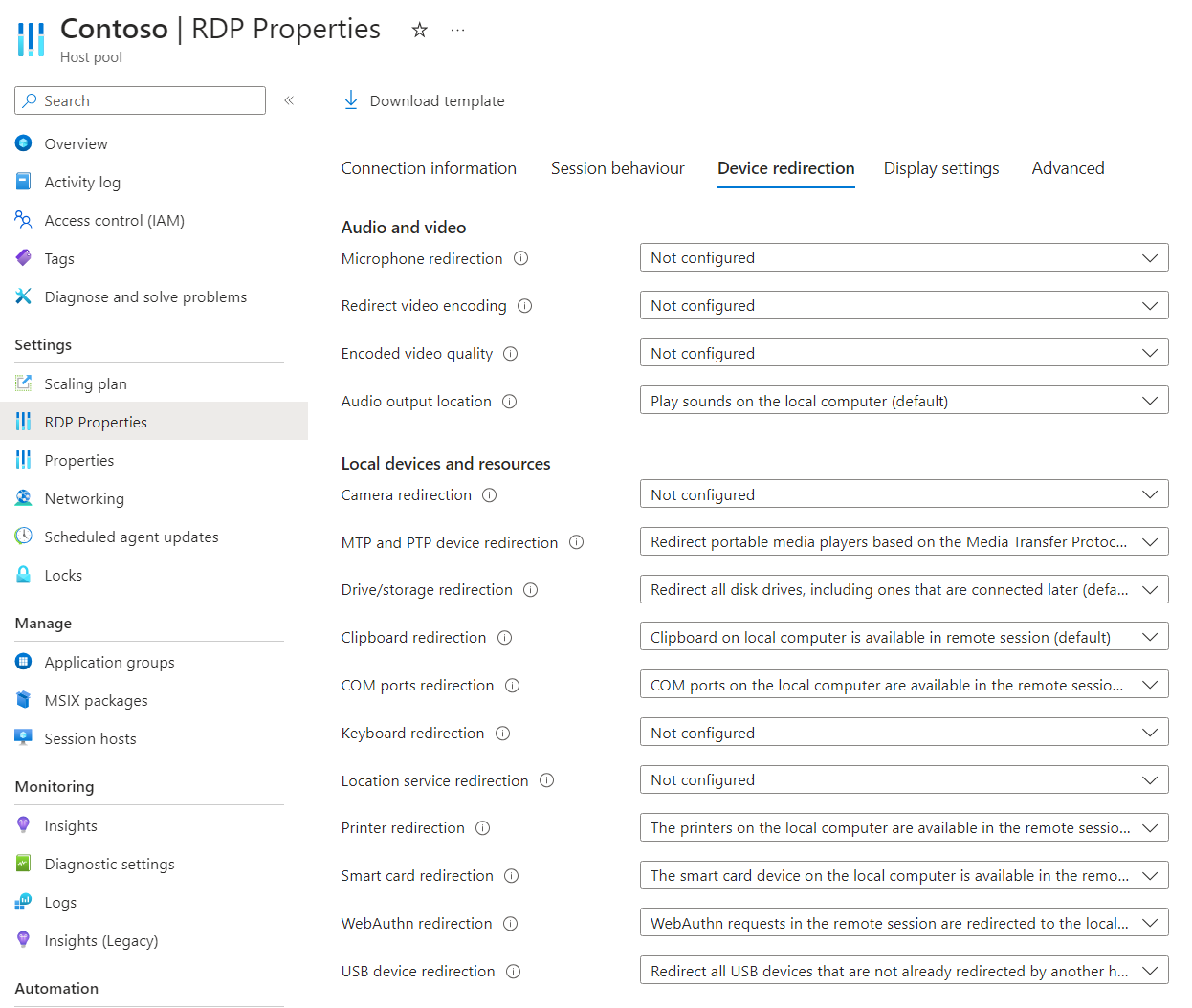
V části Přesměrování tiskárny vyberte rozevírací seznam a pak vyberte jednu z následujících možností:
Tiskárny v místním počítači nejsou ve vzdálené relaci k dispozici (výchozí)
Tiskárny v místním počítači jsou dostupné ve vzdálené relaci.
Nenakonfigurováno
Vyberte Uložit.
Konfigurace přesměrování tiskárny pomocí Microsoft Intune nebo Zásady skupiny
Konfigurace přesměrování tiskárny pomocí Microsoft Intune nebo Zásady skupiny
Vyberte kartu relevantní pro váš scénář.
Povolení nebo zakázání přesměrování tiskárny pomocí Microsoft Intune:
Přihlaste se k Centru pro správu Microsoft 365.
Vytvořte nebo upravte konfigurační profil pro Windows 10 a novější zařízení s typem profilu katalogu Nastavení.
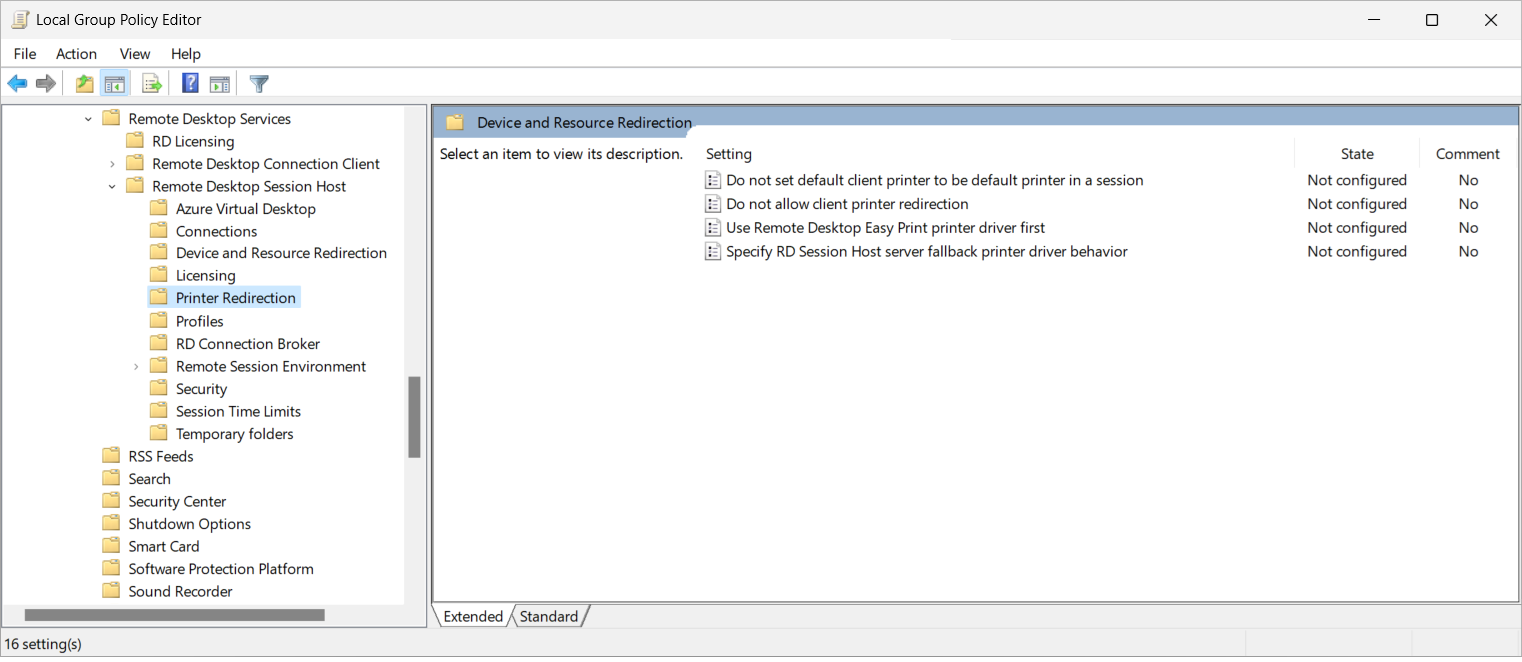
Ve výběru nastavení přejděte na Šablony> pro správuSoučásti systému> WindowsVzdálená plocha Vzdálená>plocha Hostitel> relaceTiskárny Přesměrování.
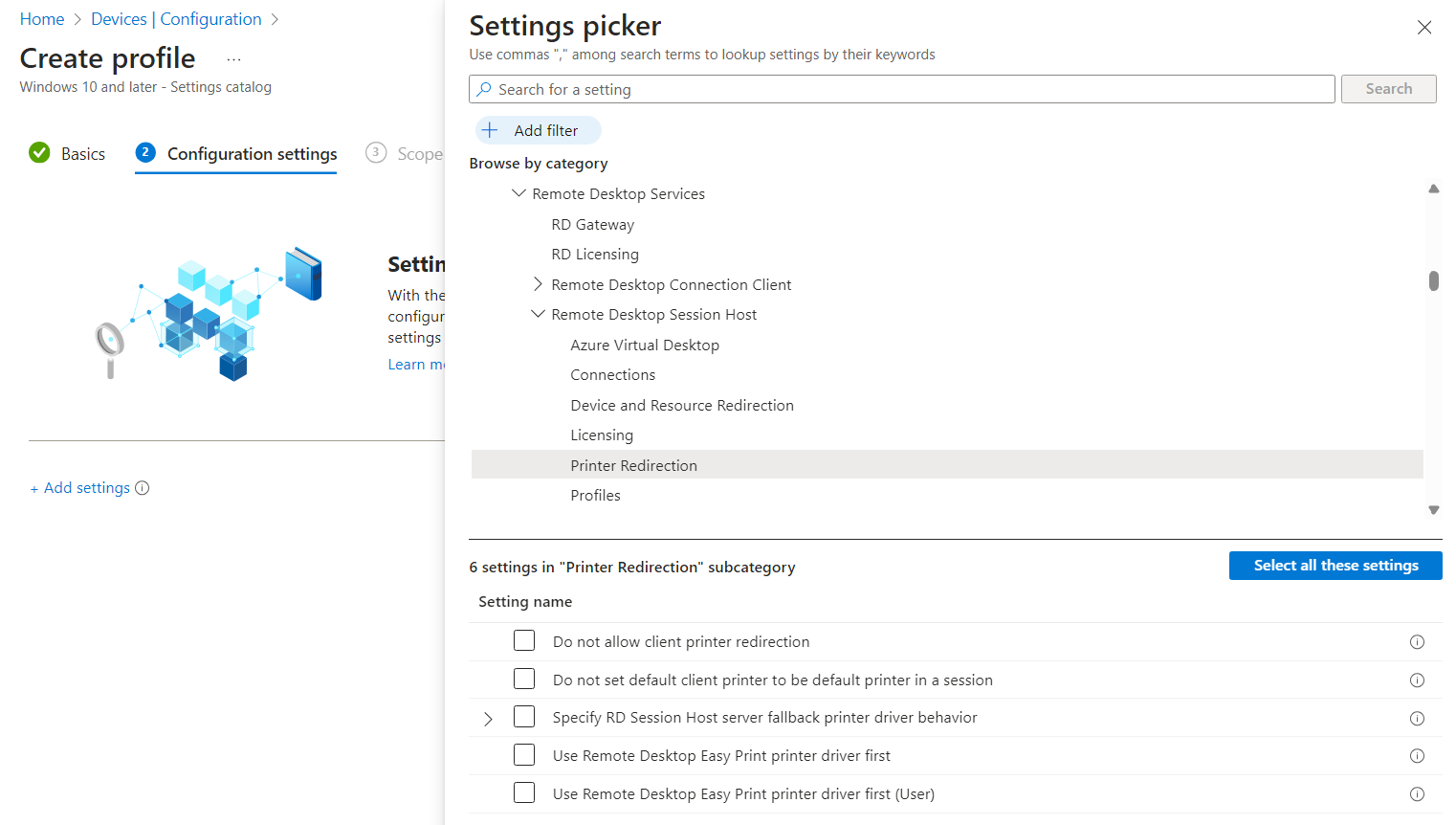
Zaškrtněte políčko Nepovolit přesměrování klientské tiskárny a pak zavřete výběr nastavení.
Rozbalte kategorii Šablony pro správu a pak přepněte přepínač Nepovolit přesměrování klientské tiskárny na Povoleno nebo Zakázáno v závislosti na vašich požadavcích:
Pokud chcete povolit přesměrování tiskárny, přepněte přepínač na Zakázáno.
Pokud chcete zakázat přesměrování tiskárny, přepněte přepínač na Povoleno.
Vyberte Další.
Volitelné: Na kartě Značky oboru vyberte značku oboru, která profil vyfiltruje. Další informace najdete v: Použití řízení přístupu na základě role (RBAC) a značek oboru pro distribuované IT.
Na kartě Přiřazení vyberte skupinu obsahující počítače poskytující vzdálenou relaci, kterou chcete nakonfigurovat, a pak vyberte Další.
Na kartě Zkontrolovat a vytvořit zkontrolujte nastavení a pak vyberte Vytvořit.
Jakmile se zásada použije pro počítače poskytující vzdálenou relaci, restartujte je, aby se nastavení projevilo.
Testování přesměrování tiskárny
Přesměrování tiskárny používá přesměrování vysoké úrovně; tiskárna je dostupná místně a současně ve vzdálené relaci a vyžaduje, aby byl místně nainstalován příslušný ovladač. Ovladač tiskárny nemusí být nainstalovaný ve vzdálené relaci, protože přesměrované tiskárny používají ovladač Snadného tisku vzdálené plochy .
Testování přesměrování tiskárny:
Ujistěte se, že je tiskárna dostupná na místním zařízení, které funguje.
Připojte se ke vzdálené relaci pomocí aplikace Windows nebo vzdálené plochy na platformě, která podporuje přesměrování tiskárny. Další informace najdete v tématech Porovnání funkcí Windows App mezi platformami a zařízeními aPorovnání funkcí aplikace Vzdálená plocha napříč platformami a zařízeními.
Zkontrolujte tiskárny dostupné ve vzdálené relaci. Tady je několik způsobů, jak to zkontrolovat:
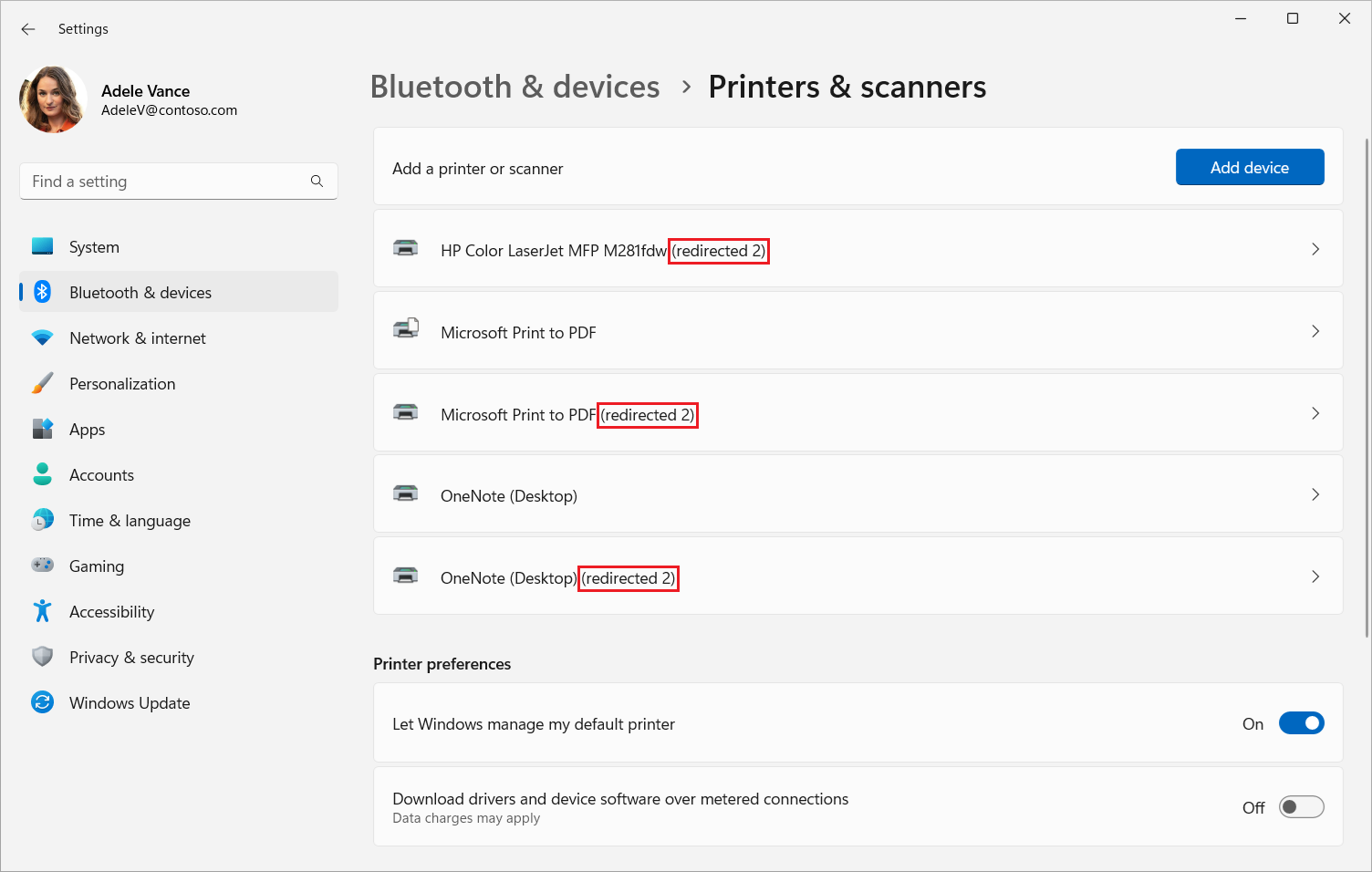
Otevřete tiskárny & skenery ve vzdálené relaci z nabídky Start. Zkontrolujte, jestli se přesměrované tiskárny zobrazují v seznamu tiskáren. Přesměrované tiskárny se identifikují tam, kde je připojen název tiskárny (přesměrovaný n), kde n je ID relace uživatele. Id relace se připojí, aby se zajistilo, že přesměrované tiskárny jsou jedinečné pro relaci uživatele.
Ve vzdálené relaci otevřete příkaz PowerShellu a spusťte následující příkaz:
Get-Printer | ? DriverName -eq "Remote Desktop Easy Print" | Sort-Object | FT -AutoSizeVýstup je podobný následujícímu příkladu:
Name                                         ComputerName Type  DriverName                PortName Shared Published DeviceType
----                                         ------------ ----  ----------                -------- ------ --------- ----------
HP Color LaserJet MFP M281fdw (redirected 2)              Local Remote Desktop Easy Print TS001    False  False     Print
Microsoft Print to PDF (redirected 2)                     Local Remote Desktop Easy Print TS002    False  False     Print
OneNote (Desktop) (redirected 2)                          Local Remote Desktop Easy Print TS003    False  False     Print
Otevřete aplikaci a vytiskněte testovací stránku, abyste ověřili, že tiskárna funguje správně.
Volitelné: Zakázání přesměrování tiskárny na místním zařízení s Windows
Přesměrování tiskárny můžete zakázat na místním zařízení s Windows, abyste zabránili přesměrování tiskáren do vzdálené relace. Tato metoda je užitečná, pokud chcete povolit přesměrování tiskárny pro většinu uživatelů, ale zakázat ho pro konkrétní zařízení s Windows.
Jako správce na místním zařízení s Windows otevřete aplikaci Registry Editor z nabídky Start nebo spusťte
regedit.exepříkaz z příkazového řádku.Nakonfigurujte následující klíč registru a hodnotu. Aby se nastavení projevilo, nemusíte restartovat místní zařízení.
-
Klíč:
HKEY_LOCAL_MACHINE\Software\Microsoft\Terminal Server Client -
Typ:
REG_DWORD -
Název hodnoty:
DisablePrinterRedirection -
Data hodnoty:
1
-
Klíč: