Poznámka:
Přístup k této stránce vyžaduje autorizaci. Můžete se zkusit přihlásit nebo změnit adresáře.
Přístup k této stránce vyžaduje autorizaci. Můžete zkusit změnit adresáře.
Přesměrování umožňuje uživatelům sdílet prostředky a periferie, jako je třeba schránka, webkamery, zařízení USB, tiskárny a další, mezi místním zařízením (na straně klienta) a vzdálenou relací (na straně serveru) přes protokol RDP (Vzdálená plocha Protocol ). Cílem přesměrování je poskytovat bezproblémové vzdálené prostředí, které je srovnatelné s prostředím při používání místního zařízení. Toto prostředí pomáhá uživatelům zvýšit produktivitu a efektivitu při práci na dálku. Jako správce můžete nakonfigurovat přesměrování tak, aby bylo dosaženo rovnováhy mezi vašimi požadavky na zabezpečení a potřebami uživatelů.
Tento článek obsahuje podrobné informace o metodách přesměrování v různých třídách periferních zařízení, klasifikacích přesměrování a podporovaných typech prostředků a periferií, které můžete přesměrovat.
Metody a klasifikace přesměrování
Protokol RDP využívá k přesměrování prostředků a periferních zařízení mezi místním zařízením a vzdálenou relací dvě metody přesměrování:
Přesměrování na vysoké úrovni: funguje jako inteligentní prostředník, který zachycuje a optimalizuje veškerou komunikaci pro konkrétní třídu periferních zařízení nebo prostředí. Přesměrování na vysoké úrovni zajišťuje nejlepší možný výkon pro vzdálené scénáře, ale také spoléhá na podporu ovladačů periferií a aplikací.
Neprůhledné nízkoúrovňové přesměrování: přenáší nezpracovanou komunikaci periferního zařízení bez jakéhokoli pokusu o jeho interpretaci, pochopení, omezení nebo optimalizaci pro vzdálené scénáře.
Neprůhledné nízkoúrovňové přesměrování se používá pro periferie připojované přes USB, u kterých neexistuje vhodné řešení pro přesměrování periferního odrazu na vysoké úrovni, a pro periferie, které mají ve vzdálené relaci zvláštní požadavky na ovladač nebo software, aby správně fungovaly. Přesměrování USB probíhá na úrovni portu a protokolu pomocí bloků žádostí USB (URB). Neprůhledné nízkoúrovňové přesměrování se používá také u periferií, které se připojují přes sériové porty nebo porty COM.
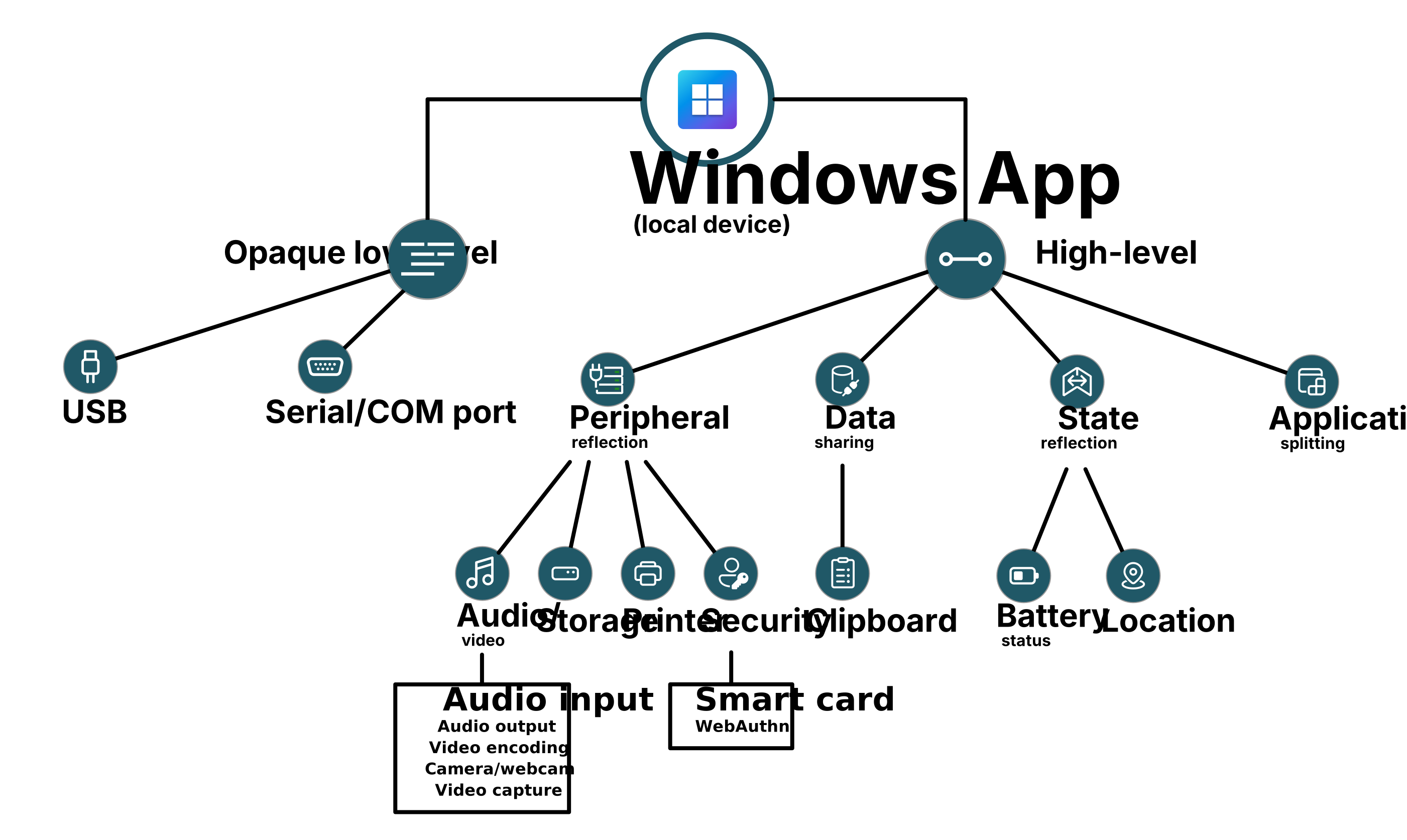
V rámci přesměrování vysoké úrovně se používají čtyři zastřešující techniky, které jsou klasifikovány na základě směru přesměrování a typu přesměrovaného prostředku nebo periférie. Čtyři základní klasifikace přesměrování jsou:
Periferní reflexe: odráží konkrétní třídu periferního zařízení připojeného k místnímu zařízení do vzdálené relace. Tato klasifikace zahrnuje vstupní zařízení, jako je klávesnice, myš, dotykové ovládání, pero a trackpad.
Sdílení dat: Sdílí a přenáší data mezi místním zařízením a vzdálenou relací schránky.
Odraz stavu: Odráží stav místního zařízení do vzdálené relace, například stav baterie a umístění.
Rozdělení aplikací: rozdělí funkce aplikace na místní zařízení a vzdálenou relaci, jako je Microsoft Teams.
Použitá metoda přesměrování se může lišit v závislosti na periferní třídě, jako je Windows, macOS, iOS/iPadOS nebo Android, a na dostupných prostředcích, periferiích a možnostech. To, jaké přesměrování je dostupné ve vzdálené relaci, závisí také na použité aplikaci. Porovnání podpory přesměrování pomocí aplikace pro Windows napříč různými platformami najdete v tématu Porovnání funkcí aplikace pro Windows napříč platformami a zařízeními.
Důležité
Kdykoliv je to možné, měli byste používat přesměrování na vysoké úrovni, protože poskytuje nejlepší výkon a uživatelské prostředí. Neprůhledné přesměrování na nízké úrovni je v podstatě nouzovým scénářem, takže výkon, spolehlivost a podporovaná sada funkcí těchto periferních zařízení nejsou ve výchozím nastavení zaručeny.
Některé periferní zařízení není možné přesměrovat, například šifrované úložiště USB.
Porovnání přesměrování USB
Následující tabulka porovnává přesměrování periferního zařízení USB pomocí neprůhledného přesměrování USB nízké úrovně s přesměrováním periferního zařízení pomocí přesměrování vysoké úrovně s podporovanou třídou periferních zařízení přes protokol RDP:
| Neprůhledné přesměrování USB na nízké úrovni | Přesměrování vysoké úrovně |
|---|---|
| Vyžaduje, aby byl ovladač periferního zařízení USB nainstalován ve vzdálené relaci. Nevyžaduje instalaci ovladače na místním zařízení. | Vyžaduje, aby byl ovladač periferie nainstalován na místním zařízení. Ve většině případů nevyžaduje instalaci ovladače ve vzdálené relaci. |
| Používá jedinou metodu přesměrování pro mnoho periferních tříd. | Používá specifickou metodu přesměrování pro každou periferní třídu. |
| Převádí bloky požadavků USB na periferní zařízení USB a zpět přes připojení RDP. | Zpřístupňuje funkce periferie vysoké úrovně ve vzdálené relaci pomocí optimalizovaného protokolu pro periferní třídu. |
| Periferní zařízení USB nelze použít na místním zařízení, když se používá ve vzdálené relaci. Dá se použít jenom v jedné vzdálené relaci současně. | Periferní zařízení lze používat současně na místním zařízení a ve vzdálené relaci. |
| Optimalizováno pro připojení s nízkou latencí. Proměnná založená na implementaci periferního ovladače. | Je optimalizován pro připojení LAN a WAN a uvědomuje si změny podmínek, jako je šířka pásma a latence. |
Ovládání neprůhledného přesměrování USB nízké úrovně
Přesměrování periferních zařízení USB pomocí neprůhledného nízkoúrovňového přesměrování USB je řízeno vlastností usbdevicestoredirect:s:<value>RDP, kde <hodnota> je cesta k instanci zařízení ve formátu USB\<Vendor ID and Product ID>\<USB instance ID>.
U některých produktů a služeb, jako je například Azure Virtual Desktop, můžete řídit chování přesměrování nastavením hodnoty vlastnosti protokolu RDP následujícím způsobem:
Některá periferní zařízení USB můžou mít funkce, které využívají neprůhledné přesměrování USB na nízké úrovni nebo přesměrování na vysoké úrovni. Ve výchozím nastavení jsou tato periferní zařízení přesměrována pomocí funkce High-Level Redirection. Pomocí vlastnosti RDP můžete u těchto periferních zařízení vynutit, aby používala neprůhledné nízkoúrovňové přesměrování USB. Pokud chcete používat periferní zařízení USB s neprůhledným nízkoúrovňovým přesměrováním USB, musí být umístění zvukového výstupu nastaveno tak, aby se zvuky přehrávaly v místním počítači.
Identifikátory GUID třídy můžete používat k přesměrování nebo nepřesměrování celé třídy periferních zařízení USB.
Zástupný znak
*použijte k přesměrování většiny periferních zařízení, která nemají nainstalované mechanismy nebo ovladače na vysoké úrovni přesměrování. Identifikátory GUID třídy lze použít k přesměrování dalších periferních zařízení, která se automaticky neshodují.
Hodnoty lze použít samostatně nebo je lze jejich kombinaci použít ve vzájemném spojení po oddělení středníkem (v závislosti na pořadí zpracování). Následující tabulka obsahuje platné hodnoty a pořadí zpracování:
| Zpracování objednávky | Hodnota | Popis |
|---|---|---|
| Není k dispozici. | Není zadaná žádná hodnota. | Nepřesměrovávejte žádná podporovaná periferní zařízení USB pomocí neprůhledného nízkoúrovňového přesměrování. |
| 1 | * |
Přesměrujte všechna periferní zařízení, která nepoužívají přesměrování na vysoké úrovni. |
| 2 | {<DeviceClassGUID>} |
Přesměruje všechna periferní zařízení, která jsou členy zadané třídy instalace zařízení. |
| 3 | <USBInstanceID> |
Přesměruje periferní zařízení USB určené danou cestou k instanci zařízení. |
| 4 | <-USBInstanceID> |
Nepřesměrovávejte periferní zařízení určené danou cestou k instanci zařízení. |
Pokud je vytvořen jako řetězec ve správném pořadí zpracování, syntaxe je:
usbdevicestoredirect:s:*;{<DeviceClassGUID>};<USBInstanceID>;<-USBInstanceID>
Cesta k instanci zařízení pro zařízení USB je vytvořena ve třech oddílech ve formátu USB\<Device ID>\<USB instance ID>. Tuto hodnotu najdete ve Správce zařízení nebo pomocí rutiny PowerShellu Get-PnpDevice. Tři oddíly v tomto pořadí:
- Název ovladače sběrnice, v tomto případě USB.
- ID zařízení, které obsahuje ID dodavatele (VID) a ID produktu (PID) periferie USB.
- ID instance, které jedinečně odlišuje zařízení od jiných zařízení stejného typu v počítači.
Při určování periferií USB, která se mají přesměrovat přes protokol RDP, můžete použít cestu k instanci zařízení. Při použití cesty k instanci zařízení je hodnota specifická pro port na místním zařízení, ke kterému je připojena. Například periferní zařízení připojené k prvnímu portu USB má cestu USB\VID_045E&PID_0779\5&21F6DCD1&0&5k instanci zařízení, ale připojení stejného periferního zařízení k druhému portu USB má cestu USB\VID_045E&PID_0779\5&21F6DCD1&0&6k instanci zařízení. U periferních zařízení USB zadání cesty k instanci zařízení znamená, že periferní zařízení bude přesměrováno pouze při připojení ke stejnému portu.
Alternativně můžete pomocí identifikátoru GUID třídy přesměrovat celou třídu nastavení zařízení periferních zařízení USB. Při použití identifikátoru GUID třídy se přesměrují všechna periferní zařízení na místním zařízení, která mají odpovídající identifikátor GUID třídy, bez ohledu na port, ke kterému jsou připojená. Například použití GUID {4d36e96c-e325-11ce-bfc1-08002be10318} třídy přesměruje všechna multimediální zařízení. Seznam identifikátorů GUID všech tříd je k dispozici v tématu Třídy nastavení zařízení definované systémem dostupné dodavatelům.
Některé příklady použití vlastnosti protokolu RDP naleznete v tématu usbdevicestoredirect vlastnosti protokolu RDP.
Podporované prostředky a periferní zařízení
V následující tabulce jsou uvedeny všechny podporované prostředky nebo periferní třídy a doporučená metoda přesměrování, která se pro tyto typy vyžaduje:
| Prostředek nebo periferní třída | Metoda přesměrování | Převládající směr toku dat |
|---|---|---|
| Multifunkční tiskárna/skener | Neprůhledné přesměrování nízké úrovně | Obousměrný |
| Audio vstup - mikrofon (USB nebo integrovaný) | Vysokoúrovňový - obvodový odraz | Místní na vzdálený |
| Audio výstup - reproduktor (USB nebo integrovaný) | Vysokoúrovňový - obvodový odraz | Vzdálený na místní |
| Baterie (automatická, nekonfigurovatelná) | Vysokoúrovňová odraz stavu | Místní na vzdálený |
| Biometrická čtečka (pouze v rámci relace, ne během přihlášení) | Neprůhledné přesměrování nízké úrovně | Obousměrný |
| Kamera/webkamera (USB nebo integrovaná) | Vysokoúrovňový - obvodový odraz | Místní na vzdálený |
| Jednotka CD/DVD (jen pro čtení) | Vysokoúrovňový - obvodový odraz | Místní na vzdálený |
| Schránka | Vysoká úroveň – sdílení dat | Obousměrný |
| Klávesnice (USB nebo integrovaná) | Vysokoúrovňový - obvodový odraz | Místní na vzdálený |
| Místní pevný disk nebo vyměnitelné úložiště USB | Vysokoúrovňový - obvodový odraz | Obousměrný |
| Umístění | Vysokoúrovňová odraz stavu | Místní na vzdálený |
| Myš (USB nebo integrovaná) | Vysokoúrovňový - obvodový odraz | Místní na vzdálený |
| MTP Media Player | Vysokoúrovňový - obvodový odraz | Místní na vzdálený |
| Přesměrování multimédií | Vysokoúrovňové rozdělení aplikací | Obousměrný |
| Pero (USB nebo integrované) | Vysokoúrovňový - obvodový odraz | Místní na vzdálený |
| Tiskárna (místně připojená nebo síťová) | Vysokoúrovňový - obvodový odraz | Vzdálený na místní |
| PTP kamera | Vysokoúrovňový - obvodový odraz | Místní na vzdálený |
| Skener | Vysokoúrovňový - obvodový odraz | Obousměrný |
| Sériový/COM port | Neprůhledné přesměrování nízké úrovně | Obousměrný |
| Čtečka čipových karet | Vysokoúrovňový - obvodový odraz | Obousměrný |
| Dotykové ovládání (USB nebo integrované) | Vysokoúrovňový - obvodový odraz | Místní na vzdálený |
| Trackpad (USB nebo integrovaný, kromě gest přesného dotykového panelu (PTP)) | Vysokoúrovňový - obvodový odraz | Místní na vzdálený |
| Adaptér USB na sériový port | Neprůhledné přesměrování nízké úrovně | Obousměrný |
| VoIP telefon/náhlavní souprava | Neprůhledné přesměrování nízké úrovně | Obousměrný |
| WebAuthN | Vysokoúrovňový - obvodový odraz | Obousměrný |
Poznámka
U následujících periferních tříd je zablokováno přesměrování:
- Síťové adaptéry USB.
- USB displeje.
Přesměrování baterie je dostupné jenom pro služby Azure Virtual Desktop a Windows 365. Je automaticky k dispozici a nejde ji konfigurovat.
Přesměrování sady ovladačů Bluetooth není podporováno. Pokud je k místnímu zařízení připojené periferní zařízení, například klávesnice Bluetooth, přesměruje se do vzdálené relace na základě podporované třídy periferních zařízení.
Následující diagram znázorňuje metody přesměrování používané pro každou periferní třídu:
Pořadí priority konfigurace
Které třídy zařízení mají povolené přesměrování a jak se přesměrování chová, konfiguruje správce vzdálené relace. Chování může být nakonfigurováno pomocí služby Microsoft Intune nebo Zásady skupiny (služba Active Directory nebo místní) na straně serveru nebo specifikováno v .rdp souboru, který se používá pro připojení ke vzdálené relaci. Služby Azure Virtual Desktop a Vzdálená plocha mají také zprostředkovatelskou službu, ve které je možné místo toho zadat vlastnosti protokolu RDP.
Některá nastavení se ale dají přepsat na místním zařízení, kde je vyžadována konfigurace s větším omezením. Restriktivnější nastavení má přednost všude, kde je nakonfigurované. Pokud například správce nakonfiguruje schránku tak, aby byla ve výchozím nastavení přesměrována pro všechny vzdálené relace, ale místní zařízení je nakonfigurováno tak, aby přesměrování schránky zakázalo, nebude schránka ve vzdálené relaci dostupná. To poskytuje flexibilitu ve scénářích, kdy podmnožina uživatelů nebo zařízení vyžaduje přísnější nastavení, než je výchozí konfigurace.
Související obsah
- Nakonfigurujte přesměrování zvuku a videa přes protokol RDP (Vzdálená plocha Protocol).
- Nakonfigurujte přesměrování kamery, webové kamery a záznamu videa přes protokol RDP (Vzdálená plocha Protocol).
- Nakonfigurujte přesměrování schránky přes protokol RDP (Vzdálená plocha Protocol).
- Nakonfigurujte přesměrování pevných, odnímatelných a síťových jednotek přes protokol RDP (Vzdálená plocha Protocol).
- Nakonfigurujte přesměrování umístění přes protokol RDP (Vzdálená plocha Protocol).
- Nakonfigurujte přesměrování protokolů Media Transfer Protocol a Picture Transfer Protocol ve Windows přes protokol RDP (Vzdálená plocha Protocol).
- Nakonfigurujte přesměrování tiskárny přes protokol RDP (Vzdálená plocha Protocol).
- Nakonfigurujte přesměrování skeneru přes protokol RDP (Vzdálená plocha Protocol).
- Nakonfigurujte přesměrování sériového portu nebo portu COM přes protokol RDP (Vzdálená plocha Protocol).
- Nakonfigurujte přesměrování čipové karty přes protokol RDP (Vzdálená plocha Protocol).
- Nakonfigurujte přesměrování USB ve Windows přes protokol RDP (Vzdálená plocha Protocol).
- Nakonfigurujte přesměrování WebAuthn přes protokol RDP (Vzdálená plocha Protocol).
- Podporované vlastnosti protokolu RDP.
- Porovnejte funkce aplikací pro aplikace pro Windows napříč platformami a zařízeními.
- Porovnejte funkce aplikace Vzdálená plocha napříč platformami a zařízeními.