Poznámka:
Přístup k této stránce vyžaduje autorizaci. Můžete se zkusit přihlásit nebo změnit adresáře.
Přístup k této stránce vyžaduje autorizaci. Můžete zkusit změnit adresáře.
Platí pro: ✔️ Linuxové virtuální počítače ✔️ Uniformní sady škálování
Poznámka:
Následující článek je určený pro jednotné škálovací sady virtuálních počítačů. Pro nové úlohy doporučujeme používat flexibilní škálovací sady virtuálních počítačů. Další informace o tomto novém režimu orchestrace najdete v přehledu flexibilních škálovacích sad virtuálních počítačů.
Škálovací sada virtuálních počítačů umožňuje nasadit a spravovat sadu virtuálních počítačů s automatickým škálováním. Počet virtuálních počítačů ve škálovací sadě můžete škálovat ručně nebo můžete definovat pravidla pro automatické škálování na základě využití prostředků, jako je procesor, poptávka po paměti nebo síťový provoz. Nástroj pro vyrovnávání zatížení Azure pak distribuuje provoz do instancí virtuálních počítačů ve škálovací sadě. V tomto rychlém startu vytvoříte škálovací sadu virtuálních počítačů a nasadíte ukázkovou aplikaci pomocí šablony Azure Resource Manageru (šablona ARM).
Šablona Azure Resource Manageru je soubor JSON (JavaScript Object Notation), který definuje infrastrukturu a konfiguraci projektu. Šablona používá deklarativní syntaxi. Popíšete zamýšlené nasazení, aniž byste museli psát posloupnost programovacích příkazů pro vytvoření nasazení.
Šablony ARM umožňují nasadit skupiny souvisejících prostředků. V jedné šabloně můžete vytvořit škálovací sadu virtuálních počítačů, nainstalovat aplikace a nakonfigurovat pravidla automatického škálování. Při použití proměnných a parametrů je možné tuto šablonu znovu použít k aktualizaci existujících škálovacích sad nebo k vytvoření dalších škálovacích sad. Šablony můžete nasadit prostřednictvím webu Azure Portal, Azure CLI nebo Azure PowerShell nebo z kanálů průběžné integrace nebo průběžného doručování (CI/CD).
Pokud vaše prostředí splňuje požadavky a jste obeznámeni s používáním šablon ARM, vyberte tlačítko Nasazení do Azure. Šablona se otevře v prostředí Azure Portal.

Požadavky
Pokud nemáte předplatné Azure, vytvořte si bezplatný účet před zahájením.
Kontrola šablony
Šablona použitá v tomto rychlém startu je jednou z šablon pro rychlý start Azure.
Tyto prostředky jsou definovány v šabloně:
- Microsoft.Network/virtualNetworks
- Microsoft.Network/publicIPAddresses
- Microsoft.Network/loadBalancers
- Microsoft.Compute/virtualMachineScaleSets
- Microsoft.Insights/autoscaleSettings
Definování škálovací sady
Pokud chcete vytvořit měřítko pomocí šablony, definujte příslušné prostředky. Základní části prostředku škálovací sady virtuálních počítačů jsou:
| Vlastnictví | Popis vlastnosti | Příklad hodnoty v šabloně |
|---|---|---|
| typ | Typ prostředku Azure, který se má vytvořit | Microsoft.Compute/virtualMachineScaleSets |
| název | Název škálovací sady | myScaleSet |
| poloha | Umístění pro vytvoření škálovací sady | USA – východ |
| sku.name | Velikost virtuálního počítače pro každou instanci škálovací sady | Standard_A1 |
| sku.capacity | Počet instancí virtuálních počítačů, které se mají původně vytvořit | 2 |
| upgradePolicy.mode | Režim upgradu instance virtuálního počítače v případě, že dojde ke změnám | Automatický |
| imageReference | Platforma nebo vlastní image, které se mají použít pro instance virtuálních počítačů | Canonical Ubuntu Server 16.04-LTS |
| osProfile.computerNamePrefix | Předpona názvu pro každou instanci virtuálního počítače | myvmss |
| osProfile.adminUsername | Uživatelské jméno pro každou instanci virtuálního počítače | azureuser |
| osProfile.adminPassword | Heslo pro každou instanci virtuálního počítače | P@ssw0rd! |
Pokud chcete přizpůsobit šablonu škálovací sady, můžete změnit velikost virtuálního počítače nebo počáteční kapacitu. Další možností je použít jinou platformu nebo vlastní image.
Přidání ukázkové aplikace
Pokud chcete škálovací sadu otestovat, nainstalujte základní webovou aplikaci. Když nasadíte škálovací sadu, rozšíření virtuálních počítačů můžou poskytovat úlohy konfigurace a automatizace po nasazení, jako je instalace aplikace. Skripty je možné stáhnout z úložiště Azure nebo z GitHubu nebo je můžete poskytnout webu Azure Portal za běhu rozšíření. Pokud chcete ke své škálovací sadě použít rozšíření, přidejte do výše uvedeného příkladu prostředku sekci extensionProfile. Profil rozšíření obvykle definuje následující vlastnosti:
- Typ rozšíření
- Vydavatel rozšíření
- Verze rozšíření
- Umístění konfigurace nebo instalace skriptů
- Příkazy pro spuštění na instancích virtuálních počítačů
Šablona používá rozšíření vlastních skriptů k instalaci bottle, webové architektury Pythonu a jednoduchého serveru HTTP.
Dva skripty jsou definovány v identifikátorech fileUris - installserver.sh a workserver.py. Tyto soubory se stáhnou z GitHubu a poté commandToExecute spustí bash installserver.sh pro instalaci a konfiguraci aplikace.
Nasazení šablony
Šablonu můžete nasadit výběrem následujícího tlačítka Nasadit do Azure . Toto tlačítko otevře azure Portal, načte úplnou šablonu a zobrazí výzvu k zadání několika parametrů, jako je název škálovací sady, počet instancí a přihlašovací údaje správce.
Šablonu Resource Manageru můžete nasadit také pomocí Azure CLI:
# Create a resource group
az group create --name myResourceGroup --location EastUS

# Deploy template into resource group
az deployment group create \
    --resource-group myResourceGroup \
    --template-uri https://raw.githubusercontent.com/Azure/azure-quickstart-templates/master/application-workloads/python/vmss-bottle-autoscale/azuredeploy.json
Odpovězte na výzvy k zadání názvu škálovací sady, počtu instancí a přihlašovacích údajů správce pro instance virtuálních počítačů. Vytvoření škálovací sady a podpůrných prostředků trvá několik minut.
Ověření nasazení
Pokud chcete zobrazit škálovací sadu v akci, přejděte k ukázkové webové aplikaci ve webovém prohlížeči. Získejte veřejnou IP adresu nástroje pro vyrovnávání zatížení pomocí příkazu az network public-ip list následujícím způsobem:
az network public-ip list \
    --resource-group myResourceGroup \
    --query [*].ipAddress -o tsv
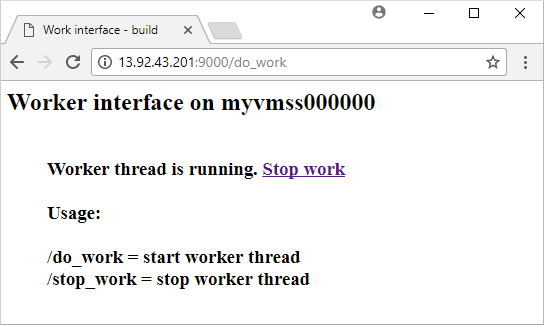
Zadejte veřejnou IP adresu nástroje pro vyrovnávání zatížení do webového prohlížeče ve formátu http://publicIpAddress:9000/do_work. Nástroj pro vyrovnávání zatížení distribuuje provoz do jedné z instancí virtuálních počítačů, jak je znázorněno v následujícím příkladu:
Vyčistěte zdroje
Pokud už je nepotřebujete, můžete k odebrání skupiny prostředků, škálovací sady a všech souvisejících prostředků použít příkaz az group delete, jak je znázorněno níže. Parametr --no-wait předá řízení zpět na příkazový řádek, aniž by čekal na dokončení operace. Parametr --yes potvrdí, že chcete prostředky odstranit, aniž by se na to zobrazoval další dotaz.
az group delete --name myResourceGroup --yes --no-wait
Další kroky
V tomto rychlém startu jste vytvořili škálovací sadu s Linuxem pomocí šablony ARM a pomocí rozšíření vlastních skriptů jste na instance virtuálních počítačů nainstalovali základní webový server Pythonu. Další informace najdete v kurzu vytváření a správy škálovacích sad virtuálních počítačů Azure.