Poznámka:
Přístup k této stránce vyžaduje autorizaci. Můžete se zkusit přihlásit nebo změnit adresáře.
Přístup k této stránce vyžaduje autorizaci. Můžete zkusit změnit adresáře.
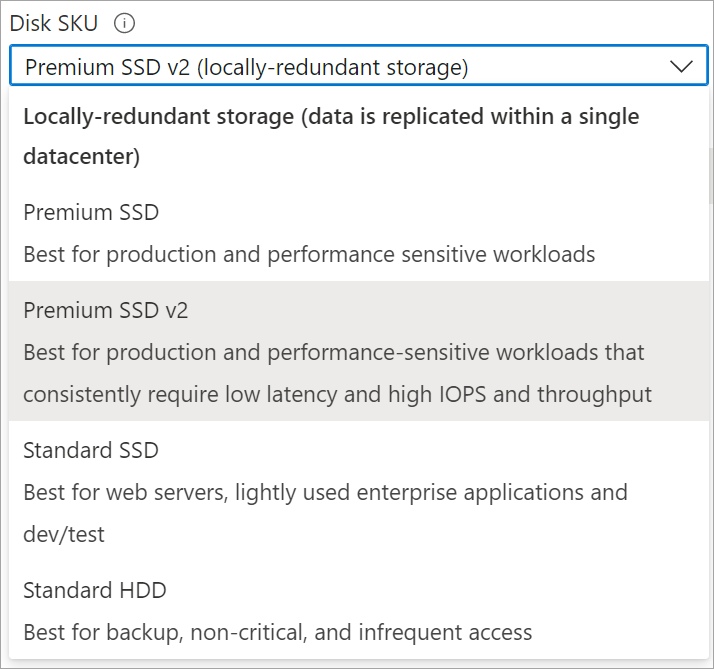
Azure Premium SSD v2 je navržený pro podnikové úlohy náročné na vstupně-výstupní operace, které vyžadují latence disků s nižšími milisekundami a vysokou IOPS a propustnost za nízkou cenu. Ssd úrovně Premium v2 je vhodný pro širokou škálu úloh, jako jsou SQL Server, Oracle, MariaDB, SAP, Cassandra, Mongo DB, velké objemy dat a analýzy, hry, na virtuálních počítačích nebo stavových kontejnerech. Pro koncepční informace o Premium SSD v2 viz Premium SSD v2.
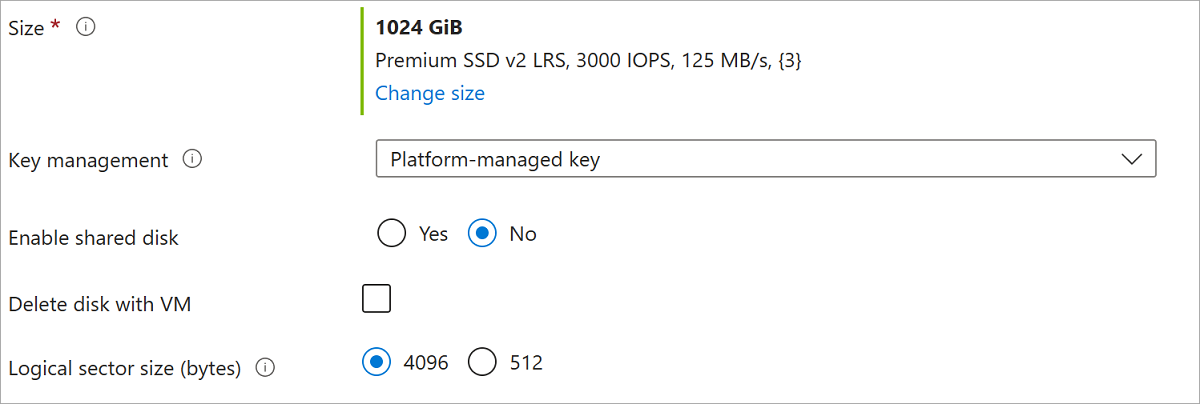
Ssd úrovně Premium v2 ve výchozím nastavení podporuje velikost fyzického sektoru 4k, ale je možné ji nakonfigurovat tak, aby používala také velikost sektoru 512E. I když je většina aplikací kompatibilní s velikostmi sektorů o velikosti 4k, některé vyžadují velikost sektorů 512 bajtů. Oracle Database například vyžaduje verzi 12.2 nebo novější, aby podporovala 4k nativních disků.
Omezení
- Disky SSD úrovně Premium v2 se nedají použít jako disk s operačním systémem ani s Galerií výpočetních prostředků Azure.
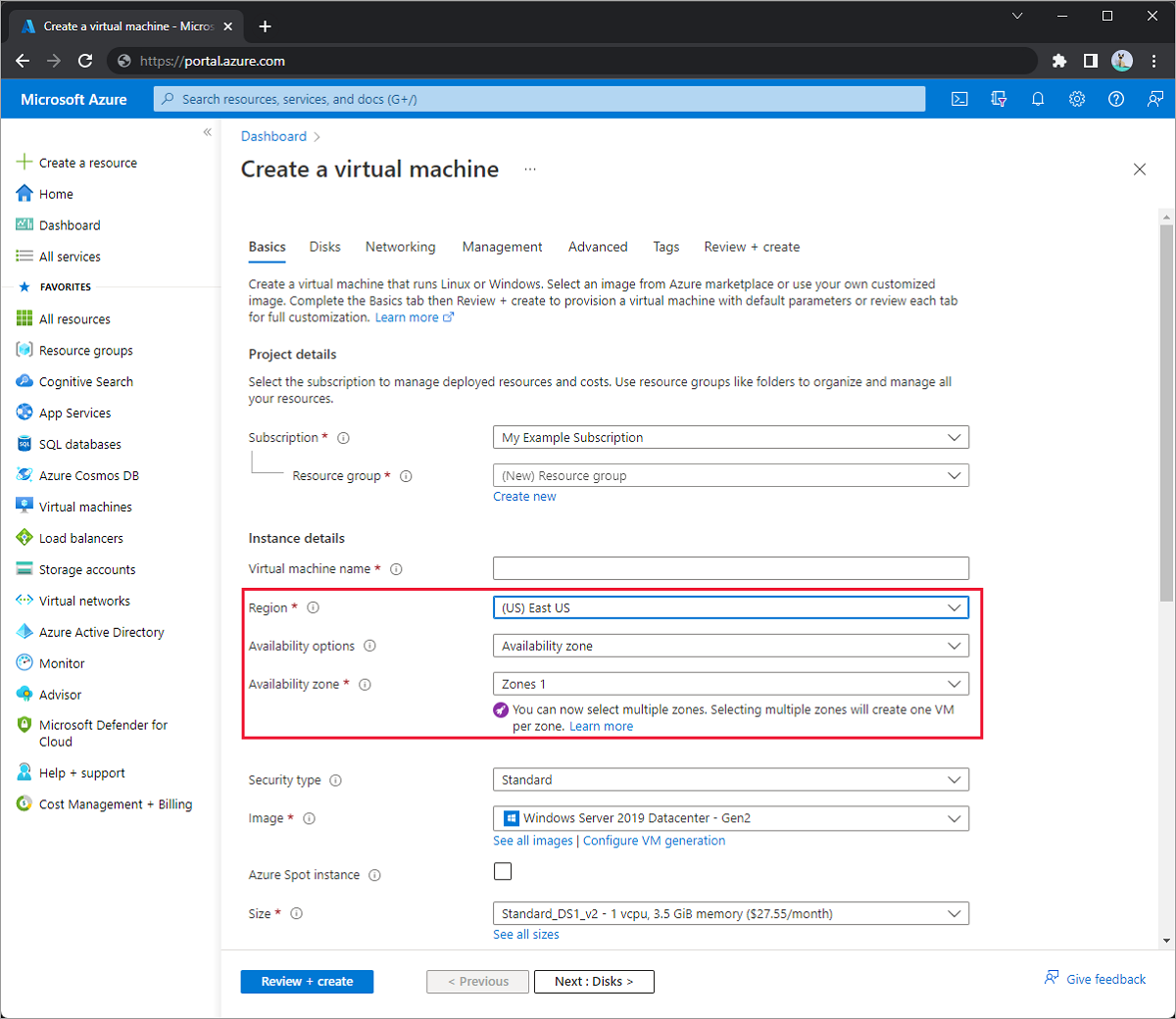
- V oblastech, které podporují zóny dostupnosti, je možné disky SSD úrovně Premium v2 připojit pouze k zónovým virtuálním počítačům. Při vytváření nového virtuálního počítače před přidáním disků SSD úrovně Premium v2 do konfigurace určete požadovanou zónu dostupnosti.
- SSD Premium v2 nepodporuje ukládání do mezipaměti hostitele.
Regionální dostupnost
Aktuálně je k dispozici pouze v následujících oblastech:
| Oblasti bez zóny dostupnosti | Jedna zóna dostupnosti | Dvě zóny dostupnosti | Tři zóny dostupnosti |
|---|---|---|---|
| - Austrálie – Centrální 2 - Austrálie – jihovýchod - Kanada – východ – USA – středosever - Norsko – západ - Severní Tchaj-wan - Velká Británie – západ – USA – středozápad – USA – západ |
- Japonsko – západ |
- Indonésie – střed - Nový Zéland – sever - Malajsie – západ |
- Austrálie – východ - Brazílie – jih - Kanada – střed - Indie – střed – USA – střed - Čína – sever 3 - Východní Asie – USA – východ – USA – východ 2 - Francie – střed - Německo – středozápad - Izrael – střed - Itálie – sever - Japonsko – východ - Korea – střed - Mexiko – střed - Severní Evropa - Norsko – východ - Polsko – střed - Španělsko – střed - Sever Jižní Afriky – USA – středojižní -Jihovýchodní Asie - Švédsko – střed - Švýcarsko – sever - Spojené arabské emiráty – sever - Velká Británie – jih - Vláda USA stát Virginie - Západní Evropa – USA – západ 2 – USA – západ 3 |
Informace o tom, kdy byla přidána podpora pro konkrétní oblasti, najdete v tématu Aktualizace Azure nebo Novinky pro Azure Disk Storage.
Požadavky
Určení dostupnosti oblastí programově
Vzhledem k tomu, že ne všechny oblasti a zóny podporují SSD úrovně Premium v2, můžete pomocí Azure CLI nebo PowerShellu určit možnosti podpory oblastí a zón.
Chcete-li určit oblasti a zóny podporující Premium SSD v2, nahraďte yourSubscriptionId vaším předplatným a spusťte příkaz az vm list-skus.
az login

subscriptionId="<yourSubscriptionId>"

az account set --subscription $subscriptionId

az vm list-skus --resource-type disks --query "[?name=='PremiumV2_LRS'].{Region:locationInfo[0].location, Zones:locationInfo[0].zones}"
Teď, když znáte oblast a zónu pro nasazení, postupujte podle kroků nasazení v tomto článku a vytvořte disk SSD úrovně Premium v2 a připojte ho k virtuálnímu počítači.
Použití SSD úrovně Premium v2 v oblastech se zónami dostupnosti
Disky SSD úrovně Premium v2 jsou v současné době dostupné jenom ve vybraných oblastech se zónami dostupnosti (AZ).
Pomocí příkazu az disk create vytvořte disk SSD Premium v2 v zóně dostupnosti. Potom vytvořte virtuální počítač ve stejné oblasti a zóně dostupnosti, která podporuje Službu Premium Storage, a připojte k němu disk pomocí příkazu az vm create .
Následující skript vytvoří SSD úrovně Premium v2 s velikostí sektoru 4k, k nasazení s velikostí sektoru 512, aktualizujte $logicalSectorSize parametr. Nahraďte hodnoty všech proměnných vlastními a spusťte následující skript:
## Initialize variables
diskName="yourDiskName"
resourceGroupName="yourResourceGroupName"
region="yourRegionName"
zone="yourZoneNumber"
##Replace 4096 with 512 to deploy a disk with 512 sector size
logicalSectorSize=4096
vmName="yourVMName"
vmImage="Win2016Datacenter"
adminPassword="yourAdminPassword"
adminUserName="yourAdminUserName"
vmSize="Standard_D4s_v3"

## Create a Premium SSD v2 disk
az disk create -n $diskName -g $resourceGroupName \
--size-gb 100 \
--disk-iops-read-write 5000 \
--disk-mbps-read-write 150 \
--location $region \
--zone $zone \
--sku PremiumV2_LRS \
--logical-sector-size $logicalSectorSize

## Create the VM
az vm create -n $vmName -g $resourceGroupName \
--image $vmImage \
--zone $zone \
--authentication-type password --admin-password $adminPassword --admin-username $adminUserName \
--size $vmSize \
--location $region \
--attach-data-disks $diskName

Použijte Premium SSD v2 v oblastech bez dostupnostních zón.
Disky SSD úrovně Premium v2 jsou v současné době dostupné pouze ve vybraných oblastech bez zón dostupnosti (AZ). U oblastí bez podpory AZ může docházet k mírně vyšší průměrné latenci disků SSD úrovně Premium v2 v porovnání s oblastmi s podporou AZ.
Pomocí příkazu az disk create vytvořte disk Premium SSD v2 v oblasti bez podpory zóny dostupnosti. Potom vytvořte virtuální počítač ve stejné oblasti, která podporuje Službu Premium Storage, a připojte k němu disk pomocí příkazu az vm create .
Následující skript vytvoří disk SSD úrovně Premium v2 s velikostí sektoru 4k. Pokud chcete vytvořit disk s velikostí sektoru 512, aktualizujte $logicalSectorSize parametr. Nahraďte hodnoty všech proměnných vlastními a spusťte následující skript:
## Initialize variables
diskName="yourDiskName"
resourceGroupName="yourResourceGroupName"
region="yourRegionName"
##Replace 4096 with 512 to deploy a disk with 512 sector size
logicalSectorSize=4096
vmName="yourVMName"
vmImage="Win2016Datacenter"
adminPassword="yourAdminPassword"
adminUserName="yourAdminUserName"
vmSize="Standard_D4s_v3"

## Create a Premium SSD v2 disk
az disk create -n $diskName -g $resourceGroupName \
--size-gb 100 \
--disk-iops-read-write 5000 \
--disk-mbps-read-write 150 \
--location $region \
--sku PremiumV2_LRS \
--logical-sector-size $logicalSectorSize

## Create the VM
az vm create -n $vmName -g $resourceGroupName \
--image $vmImage \
--zone $zone \
--authentication-type password --admin-password $adminPassword --admin-username $adminUserName \
--size $vmSize \
--location $region \
--attach-data-disks $diskName
Úprava výkonu disku
Výkon disku SSD úrovně Premium v2 můžete upravit čtyřikrát během 24hodinového období. Vytvoření disku se počítá jako jeden z těchto časů, takže prvních 24 hodin po vytvoření disku SSD úrovně Premium v2 můžete upravit jeho výkon až třikrát.
Pro koncepční informace o úpravě výkonu disku viz Premium SSD v2 výkon.
Pomocí příkazu az disk update změňte konfiguraci výkonu disku SSD úrovně Premium v2. Například můžete parametr disk-iops-read-write použít k úpravě maximálního limitu IOPS (počet vstupně-výstupních operací za sekundu) a parametr disk-mbps-read-write k úpravě maximálního limitu propustnosti vašeho disku SSD v2 úrovně Premium.
Následující příkaz upraví výkon disku. Aktualizujte hodnoty v příkazu a spusťte ho:
az disk update --subscription $subscription --resource-group $rgname --name $diskName --disk-iops-read-write=5000 --disk-mbps-read-write=200
Další kroky
Přidejte datový disk pomocí webu Azure Portal, Azure CLI nebo PowerShellu.
Poskytněte zpětnou vazbu k Premium SSD v2.