Poznámka:
Přístup k této stránce vyžaduje autorizaci. Můžete se zkusit přihlásit nebo změnit adresáře.
Přístup k této stránce vyžaduje autorizaci. Můžete zkusit změnit adresáře.
Začněte používat Azure Virtual Network Manager pomocí Azure CLI ke správě připojení pro všechny virtuální sítě.
V tomto rychlém startu nasadíte tři virtuální sítě a použijete Azure Virtual Network Manager k vytvoření síťové topologie sítě. Pak ověříte, že se použila konfigurace připojení.
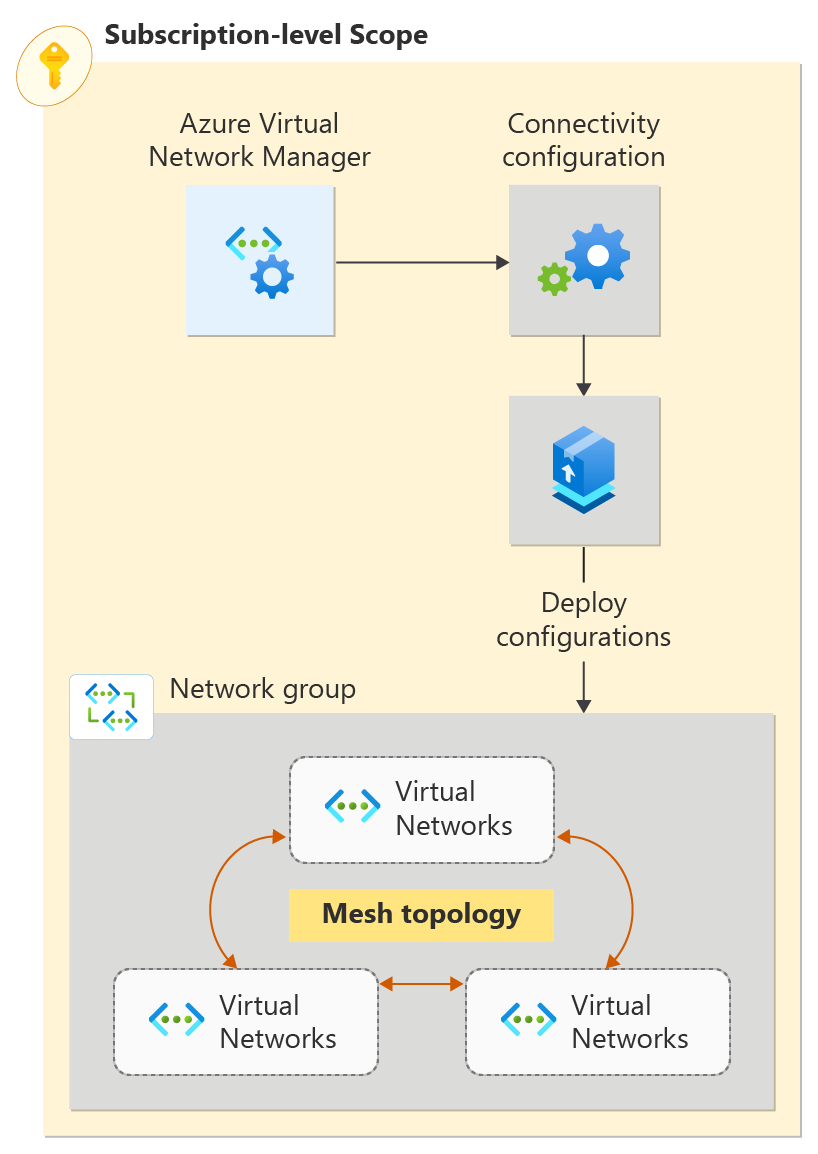
Požadavky
- Účet Azure s aktivním předplatným. Vytvoření účtu zdarma
- Nejnovější verzi Azure CLI nebo můžete použít Azure Cloud Shell na portálu.
- Rozšíření Azure Virtual Network Manager. Pokud ho chcete přidat, spusťte
az extension add -n virtual-network-managerpříkaz . - Pokud chcete upravit dynamické skupiny sítí, musíte mít udělený přístup pouze prostřednictvím přiřazení role Azure RBAC. Classic Admin ani starší autorizace nejsou podporovány.
Přihlaste se ke svému účtu Azure a vyberte své předplatné.
Pokud chcete zahájit konfiguraci, přihlaste se ke svému účtu Azure. Pokud používáte funkci Vyzkoušet v Cloud Shellu, jste přihlášení automaticky.
az login
Vyberte předplatné, ve kterém je nasazen Nástroj Virtual Network Manager:
az account set \
    --subscription "<subscriptionID>"
Aktualizujte rozšíření Virtual Network Manageru pro Azure CLI:
az extension update --name virtual-network-manager
Vytvoření skupiny zdrojů
V této úloze vytvoříte skupinu prostředků pro hostování instance správce sítě pomocí příkazu az group create. Tento příklad vytvoří skupinu prostředků s názvem resource-group v oblasti (USA) Západ USA 2:
az group create \
    --name "resource-group" \
    --location "westus2"
Vytvoření instance Virtual Network Manageru
V této úloze definujte obor a typ přístupu pro tuto instanci Virtual Network Manageru. Vytvořte obor pomocí příkazu az network manager create. Nahraďte hodnotu <subscriptionID> předplatným, pro které má Správce virtuálních sítí spravovat virtuální sítě. Nahraďte <mgName\> skupinou pro správu, kterou chcete spravovat.
az network manager create \
    --location "westus2" \
    --name "network-manager" \
    --resource-group "resource-group" \
    --scope-accesses "Connectivity" "SecurityAdmin" \
    --network-manager-scopes subscriptions="/subscriptions/<subscriptionID>"
Vytvoření skupiny sítě
V této úloze vytvořte skupinu sítě pomocí příkazu az network manager group create:
az network manager group create \
    --name "network-group" \
    --network-manager-name "network-manager" \
    --resource-group "resource-group" \
    --description "Network Group for Production virtual networks"
Vytvoření virtuálních sítí
V této úloze vytvořte tři virtuální sítě pomocí příkazu az network vnet create. Tento příklad vytváří tři virtuální sítě v lokalitě West 2 v USA . Každá virtuální síť má značku NetworkType , která se používá pro dynamické členství. Pokud už máte virtuální sítě, se kterými chcete vytvořit mesh síť, můžete přeskočit na další část.
az network vnet create \
    --name "vnet-00" \
    --resource-group "resource-group" \
    --address-prefix "10.0.0.0/16" \
    --tags "NetworkType=Prod"

az network vnet create \
    --name "vnet-01" \
    --resource-group "resource-group" \
    --address-prefix "10.1.0.0/16" \
    --tags "NetworkType=Prod"

az network vnet create \
    --name "vnet-02" \
    --resource-group "resource-group" \
    --address-prefix "10.2.0.0/16" \
    --tags "NetworkType=Prod"
Přidání podsítě do každé virtuální sítě
V této úloze dokončete konfiguraci virtuálních sítí přidáním podsítě /24 do každé z nich. Pomocí příkazu az network vnet subnet create vytvořte konfiguraci podsítě s názvem default:
az network vnet subnet create \
    --name "default" \
    --resource-group "resource-group" \
    --vnet-name "vnet-00" \
    --address-prefix "10.0.0.0/24"

az network vnet subnet create \
    --name "default" \
    --resource-group "resource-group" \
    --vnet-name "vnet-01" \
    --address-prefix "10.1.0.0/24"

az network vnet subnet create \
    --name "default" \
    --resource-group "resource-group" \
    --vnet-name "vnet-02" \
    --address-prefix "10.2.0.0/24"
Definovat členy pro konfiguraci mesh sítě
Pro vaše mesh konfigurační členství si vyberte statické nebodynamické členství .
Pomocí statického členství ručně přidáte do skupiny sítě tři virtuální sítě prostřednictvím příkazu az network manager group static-member create. Nahraďte <subscriptionID> předplatným, pod kterým byly tyto virtuální sítě vytvořeny.
az network manager group static-member create \
    --name "vnet-00" \
    --network-group "network-group" \
    --network-manager "network-manager" \
    --resource-group "resource-group" \
    --resource-id "/subscriptions/<subscriptionID>/resourceGroups/resource-group/providers/Microsoft.Network/virtualnetworks/vnet-00"
az network manager group static-member create \
    --name "vnet-01" \
    --network-group "network-group" \
    --network-manager "network-manager" \
    --resource-group "resource-group" \
    --resource-id "/subscriptions/<subscriptionID>/resourceGroups/resource-group/providers/Microsoft.Network/virtualnetworks/vnet-01"
az network manager group static-member create \
    --name "vnet-02" \
    --network-group "network-group" \
    --network-manager "network-manager" \
    --resource-group "resource-group" \
    --resource-id "/subscriptions/<subscriptionID>/resourceGroups/resource-group/providers/Microsoft.Network/virtualnetworks/vnet-02"
Vytvoření konfigurace
V této úloze vytvořte konfiguraci síťové topologie sítě pomocí příkazu az network manager connect-config create. Nahraďte <subscriptionID> svým ID předplatného.
az network manager connect-config create \
    --configuration-name "connectivityconfig" \
    --description "Production Mesh Connectivity Config Example" \
    --applies-to-groups '[{"networkGroupId": "/subscriptions/<subscriptionID>/resourceGroups/resource-group/providers/Microsoft.Network/networkManagers/network-manager/networkGroups/network-group", "groupConnectivity": "None"}]' \
    --connectivity-topology "Mesh" \
    --network-manager-name "network-manager" \
    --resource-group "resource-group"
Potvrdit nasazení
Aby se konfigurace projevila, potvrďte ji v cílových oblastech pomocí příkazu az network manager post-commit:
az network manager post-commit \
    --network-manager-name "network-manager" \
    --commit-type "Connectivity" \
    --configuration-ids "/subscriptions/<subscriptionID>/resourceGroups/resource-group/providers/Microsoft.Network/networkManagers/network-manager/connectivityConfigurations/connectivityconfig" \
    --target-locations "westus2" \
    --resource-group "resource-group"
Ověření konfigurace
Virtuální sítě zobrazují konfigurace, které jsou na ně použity, když použijete az network manager list-effective-connectivity-config:
az network manager list-effective-connectivity-config \
    --resource-group "resource-group" \
    --virtual-network-name "vnet-00"

az network manager list-effective-connectivity-config \
    --resource-group "resource-group" \
    --virtual-network-name "vnet-01"


az network manager list-effective-connectivity-config \
    --resource-group "resource-group" \
    --virtual-network-name "vnet-02"
Pro virtuální sítě, které jsou součástí konfigurace připojení, získáte výstup podobný tomuto příkladu:
{
  "skipToken": "",
  "value": [
    {
      "appliesToGroups": [
        {
          "groupConnectivity": "None",
          "isGlobal": "False",
          "networkGroupId": "/subscriptions/<subscriptionID>/resourceGroups/resource-group/providers/Microsoft.Network/networkManagers/network-manager/networkGroups/network-group",
          "useHubGateway": "False"
        }
      ],
      "configurationGroups": [
        {
          "description": "Network Group for Production virtual networks",
          "id": "/subscriptions/<subscriptionID>/resourceGroups/resource-group/providers/Microsoft.Network/networkManagers/network-manager/networkGroups/network-group",
          "provisioningState": "Succeeded",
          "resourceGroup": "resource-group"
        }
      ],
      "connectivityTopology": "Mesh",
      "deleteExistingPeering": "False",
      "description": "Production Mesh Connectivity Config Example",
      "hubs": [],
      "id": "/subscriptions/<subscriptionID>/resourceGroups/resource-group/providers/Microsoft.Network/networkManagers/network-manager/connectivityConfigurations/connectivityconfig",
      "isGlobal": "False",
      "provisioningState": "Succeeded",
      "resourceGroup": "resource-group"
    }
  ]
}
Vyčištění prostředků
Pokud už instanci Azure Virtual Network Manageru a další prostředky nepotřebujete, odstraňte skupinu prostředků pomocí příkazu az group delete:
az group delete \
    --name "resource-group"
Další kroky
V tomto kroku zjistíte, jak blokovat síťový provoz pomocí konfigurace správce zabezpečení: