V tomto kurzu se dozvíte, jak nakonfigurovat předvolbu směrování pro virtuální počítač. Internetový provoz z virtuálního počítače se směruje přes síť ISP, když jako možnost předvolby směrování zvolíte Internet . Výchozí směrování je přes globální síť Microsoftu.
V tomto kurzu se naučíte:
- Vytvořte virtuální počítač s veřejnou IP adresou nakonfigurovanou pro předvolbu internetového směrování.
- Ověřte, že je veřejná IP adresa nastavená na předvolbu internetového směrování.
Požadavky
- Účet Azure s aktivním předplatným.
Vytvoření účtu zdarma
- Tento kurz vyžaduje verzi 2.0.28 nebo novější azure CLI. Pokud používáte Azure Cloud Shell, je už nainstalovaná nejnovější verze.
- Účet Azure s aktivním předplatným.
Vytvoření účtu zdarma
- Azure PowerShell nainstalovaný místně nebo Azure Cloud Shell
Pokud se rozhodnete nainstalovat a používat PowerShell místně, musíte použít modul Azure PowerShell verze 5.4.1 nebo novější. Nainstalovanou verzi zjistíte spuštěním příkazu Get-Module -ListAvailable Az. Pokud potřebujete upgrade, přečtěte si téma Instalace modulu Azure PowerShell. Pokud používáte PowerShell místně, musíte také spustit Connect-AzAccount , abyste vytvořili připojení k Azure.
Vytvoření virtuálního počítače s veřejnou IP adresou
V této části vytvoříte virtuální počítač a veřejnou IP adresu na webu Azure Portal. Během konfigurace veřejné IP adresy vyberete pro předvolbu směrování internet .
Přihlaste se k portálu Azure.
Do vyhledávacího pole portálu zadejte virtuální počítač. Ve výsledcích hledání vyberte Virtuální počítače.
Ve virtuálních počítačích vyberte + Vytvořit a pak + Virtuální počítač.
Na kartě Základy v rozhraní Vytvořit virtuální počítač zadejte nebo vyberte následující informace.
| Nastavení |
Hodnota |
|
Podrobnosti projektu |
|
| Předplatné |
Vyberte své předplatné. |
| Skupina prostředků |
Vyberte Vytvořit novou.
Zadejte TutorVMRoutePref-rg. Vyberte OK. |
|
Podrobnosti o instanci |
|
| Název virtuálního počítače |
Zadejte myVM. |
| Oblast |
Vyberte (USA) USA – západ 2. |
| Možnosti dostupnosti |
Vyberte Žádná redundance infrastruktury není nutná. |
| Možnosti zóny |
Vyberte zónu vybranou pro sebe. |
| Dostupnostní zóna |
Vyberte zónu 1. |
| Typ zabezpečení |
Vyberte položku Standardní. |
| Obrázek |
Vyberte Windows Server 2022 Datacenter: Azure Edition – x64 Gen2. |
| Spotová instance Azure |
Ponechte výchozí stav nezaškrtnutý. |
| Velikost |
Vyberte velikost. |
|
Účet správce |
|
| Username |
Zadejte uživatelské jméno. |
| Heslo |
Zadejte heslo. |
| Potvrdit heslo |
Zadejte znovu heslo. |
|
Pravidla portů pro příchozí spojení |
|
| Veřejné příchozí porty |
Vyberte Povolit vybrané porty. |
| Vyberte příchozí porty |
Ponechte výchozí hodnotu protokolu RDP (3389).
Otevření portu 3389 z internetu se nedoporučuje pro produkční úlohy. |
Vyberte Další: Disky a poté Další: Sítě nebo vyberte kartu Sítě.
Na kartě Sítě zadejte nebo vyberte následující informace.
| Nastavení |
Hodnota |
|
Síťové rozhraní |
|
| Virtuální síť |
Ponechte výchozí hodnotu (nový) TutorVMRoutePref-rg-vnet. |
| Podsíť |
Ponechte výchozí (výchozí (nový) 10.1.0.0/24). |
| Veřejná IP adresa |
Vyberte Vytvořit novou.
Do pole Název zadejte myPublicIP.
V předvolbě Směrování vyberte Internet.
V zóně dostupnosti vyberte Zónu 1.
Vyberte OK. |
Vyberte Zkontrolovat + vytvořit.
Vyberte Vytvořit.
V této části vytvoříte skupinu prostředků, veřejnou IP adresu a virtuální počítač pomocí Azure CLI. Veřejná IP adresa vytvořená v předchozí části se připojí k virtuálnímu počítači během vytváření.
Vytvoření skupiny zdrojů
Vytvořte skupinu prostředků pomocí příkazu az group create s názvem TutorVMRoutePref-rg v umístění westus2 .
  az group create \
    --name TutorVMRoutePref-rg \
    --location westus2
Vytvoření veřejné IP adresy
Pomocí příkazu az network public-ip create vytvořte standardní zónově redundantní veřejnou adresu IPv4 s názvem myPublicIP v tétorVMRoutePref-rg. Značka Tag internetu Internet je použita na veřejnou IP adresu jako parametr v příkazu CLI, který povoluje předvolbu směrování Internet.
az network public-ip create \
    --resource-group TutorVMRoutePref-rg \
    --name myPublicIP \
    --version IPv4 \
    --ip-tags 'RoutingPreference=Internet' \
    --sku Standard \
    --zone 1 2 3
Vytvoření virtuálního počítače
K vytvoření virtuálního počítače použijte příkaz az vm create . Veřejná IP adresa vytvořená v předchozí části se přidá jako součást příkazu rozhraní příkazového řádku a připojí se k virtuálnímu počítači během vytváření.
az vm create \
--name myVM \
--resource-group TutorVMRoutePref-rg \
--public-ip-address myPublicIP \
--size Standard_D2a_v4 \
--image MicrosoftWindowsServer:WindowsServer:2019-Datacenter:latest \
--admin-username azureuser
V této části vytvoříte skupinu prostředků, veřejnou IP adresu a virtuální počítač pomocí Azure PowerShellu. Veřejná IP adresa vytvořená v předchozí části se připojí k virtuálnímu počítači během vytváření.
Vytvoření skupiny zdrojů
Skupina prostředků Azure je logický kontejner, ve kterém se nasazují a spravují prostředky Azure.
Vytvořte skupinu prostředků pomocí New-AzResourceGroup pojmenovanou TutorVMRoutePref-rg v oblasti westus2.
New-AzResourceGroup -Name 'TutorVMRoutePref-rg' -Location 'westus2'
Vytvoření veřejné IP adresy
Pomocí rutiny New-AzPublicIpAddress vytvořte standardní zónově redundantní veřejnou adresu IPv4 s názvem myPublicIP v tétorVMRoutePref-rg. Značka Internet se použije na veřejnou IP adresu jako parametr v příkazu PowerShellu, který povolí předvolbu směrování internetu.
## Create IP tag for Internet and Routing Preference. ##
$tag = @{
    IpTagType = 'RoutingPreference'
    Tag = 'Internet'
}
$ipTag = New-AzPublicIpTag @tag

## Create IP. ##
$ip = @{
    Name = 'myPublicIP'
    ResourceGroupName = 'TutorVMRoutePref-rg'
    Location = 'westus2'
    Sku = 'Standard'
    AllocationMethod = 'Static'
    IpAddressVersion = 'IPv4'
    IpTag = $ipTag
    Zone = 1,2,3
}
New-AzPublicIpAddress @ip
Vytvoření virtuálního počítače
K vytvoření virtuálního počítače použijte New-AzVM . Veřejná IP adresa vytvořená v předchozí části se přidá jako součást příkazu PowerShellu a během vytváření se připojí k virtuálnímu počítači.
## Create virtual machine. ##
$vm = @{
    ResourceGroupName = 'TutorVMRoutePref-rg'
    Location = 'West US 2'
    Name = 'myVM'
    PublicIpAddressName = 'myPublicIP'
}
New-AzVM @vm
Ověření předvolby internetového směrování
V této části vyhledáte veřejnou IP adresu, kterou jste vytvořili dříve, a pomocí webu Azure Portal ověříte předvolbu internetového směrování.
Do vyhledávacího pole portálu zadejte veřejnou IP adresu. Ve výsledcích hledání vyberte Veřejné IP adresy.
Ve veřejných IP adresách vyberte myPublicIP.
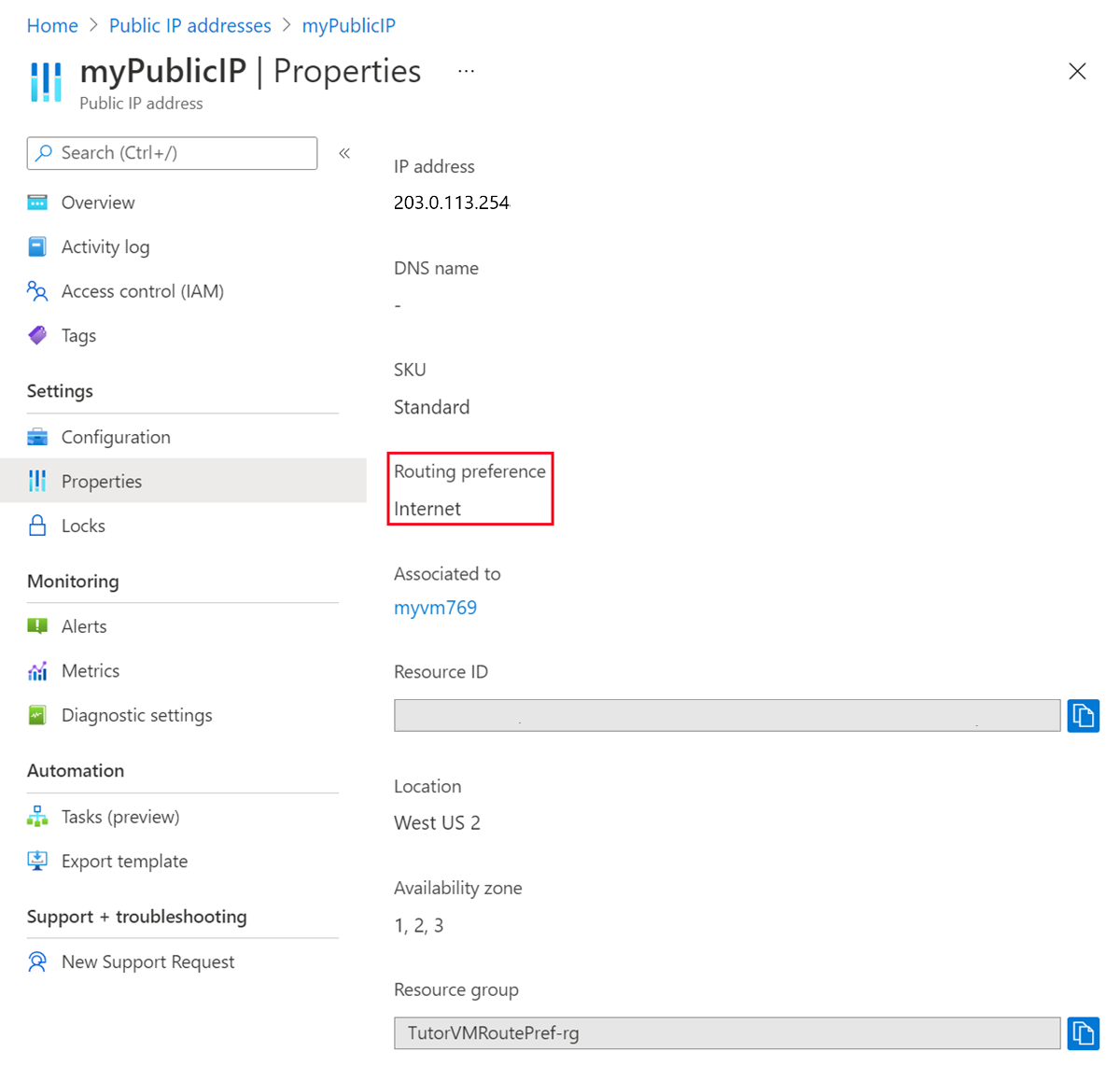
V Nastavení vyberte Vlastnosti.
Ověřte, že Internet je zobrazen v Předvolbě směrování.
V této části pomocí příkazu az network public-ip show ověříte, jestli je předvolba internetového směrování nakonfigurovaná pro veřejnou IP adresu pomocí Azure CLI.
az network public-ip show \
    --resource-group TutorVMRoutePref-rg \
    --name myPublicIP \
    --query ipTags \
    --output tsv
V této části pomocí rutiny Get-AzPublicIpAddress ověříte, jestlije předvolba internetového směrování nakonfigurovaná pro veřejnou IP adresu pomocí Azure PowerShellu.
$ip = @{
    ResourceGroupName = 'TutorVMRoutePref-rg'
    Name = 'myPublicIP'
}
Get-AzPublicIPAddress @ip | select -ExpandProperty IpTags
Vyčistěte prostředky
Pokud tuto aplikaci nebudete dál používat, odstraňte veřejnou IP adresu pomocí následujícího postupu:
Do vyhledávacího pole v horní části portálu zadejte skupinu prostředků.
Ve výsledcích hledání vyberte skupiny prostředků.
Vyberte TutorVMRoutePref-rg
Vyberte Odstranit skupinu prostředků.
Zadejte myResourceGroup pro TYP NÁZEV SKUPINY PROSTŘEDKŮ a vyberte Odstranit.
Až budete hotovi s virtuálním počítačem a veřejnou IP adresou, odstraňte skupinu prostředků a všechny prostředky, které obsahuje, pomocí příkazu az group delete.
  az group delete \
    --name TutorVMRoutePref-rg
Až budete hotovi s virtuálním počítačem a veřejnou IP adresou, odstraňte skupinu prostředků a všechny prostředky, které obsahuje, pomocí remove-AzResourceGroup.
Remove-AzResourceGroup -Name 'TutorVMRoutePref-rg'
Další kroky
V dalším článku se dozvíte, jak vytvořit virtuální počítač se smíšenými předvolbami směrování:
