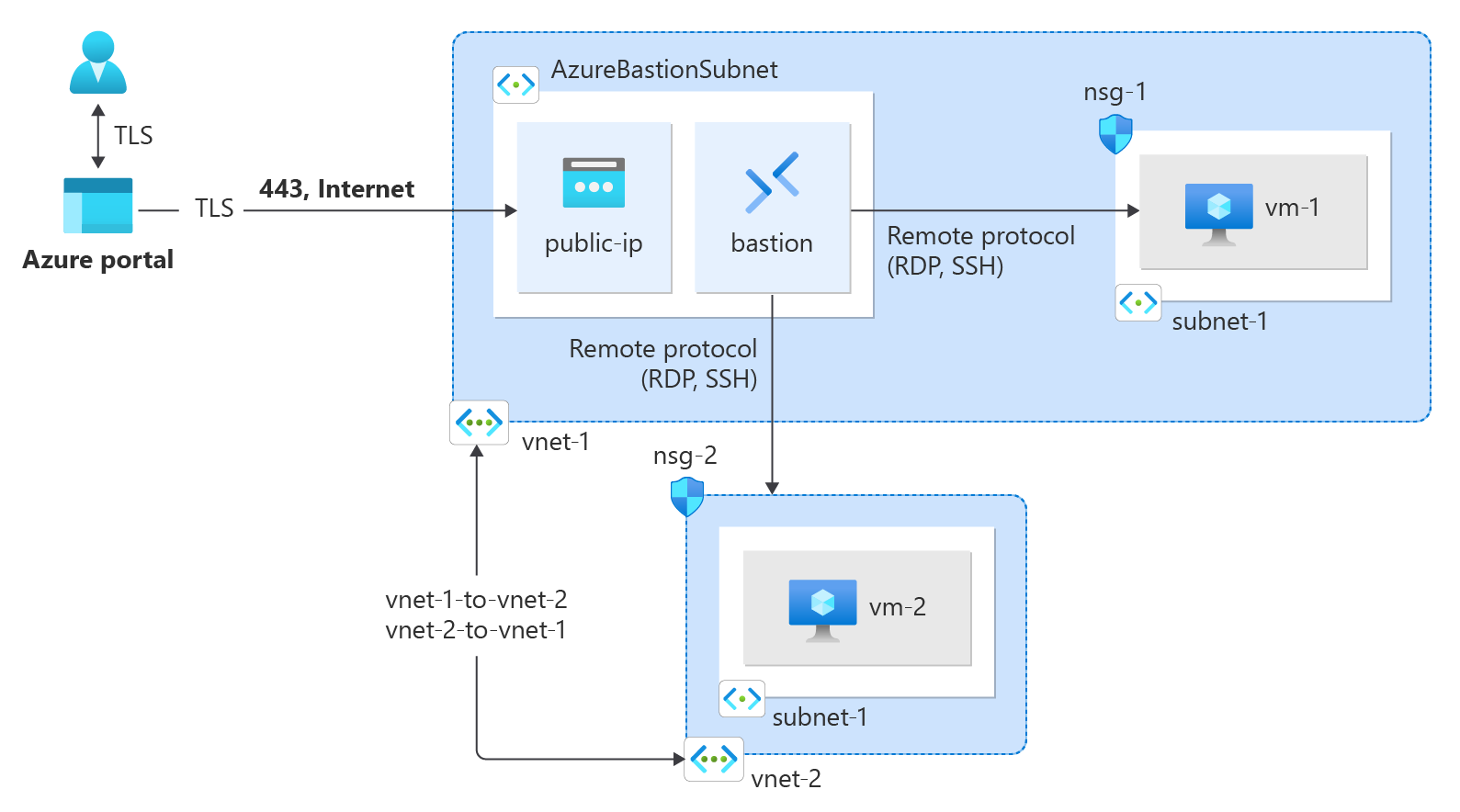
Koncové body služby pro virtuální síť umožňují omezení síťového přístupu k prostředkům některých služeb Azure na podsíť virtuální sítě. Můžete také odebrat internetový přístup k prostředkům. Koncové body služeb poskytují přímé připojení z vaší virtuální sítě k podporovaným službám Azure a umožňují pro přístup ke službám Azure použít privátní adresní prostor virtuální sítě. Provoz směřující do prostředků Azure prostřednictvím koncových bodů služby zůstává vždy v páteřní síti Microsoft Azure.
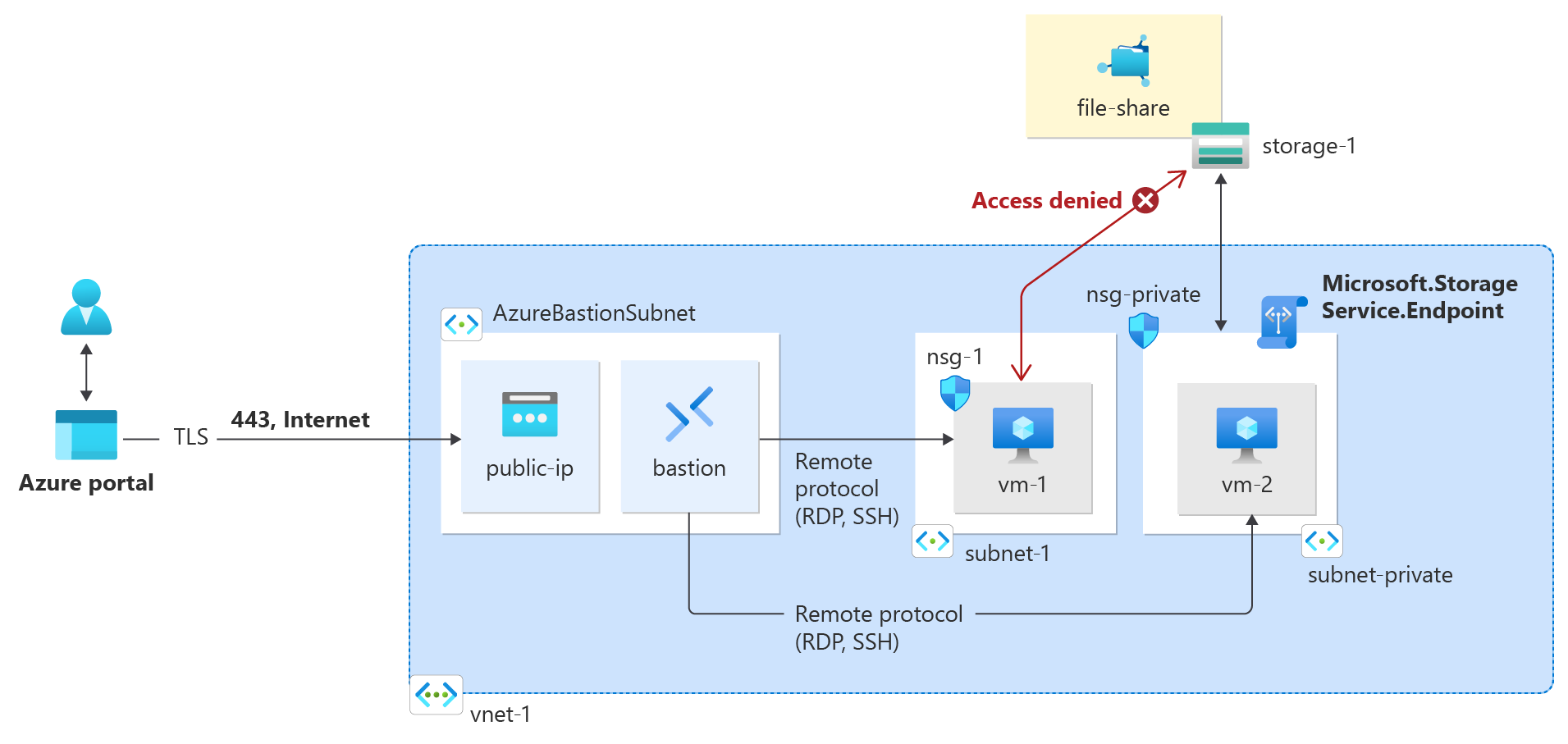
V tomto kurzu se naučíte:
- Vytvoření virtuální sítě s jednou podsítí
- Přidání podsítě a povolení koncového bodu služby
- Vytvoření prostředku Azure a povolení síťového přístupu k tomuto prostředku pouze z podsítě
- Nasazení virtuálního počítače do každé podsítě
- Potvrzení přístupu k prostředku z podsítě
- Potvrďte, že přístup k prostředku je odepřen z podsítě a internetu.
Požadavky
Pokud ještě nemáte předplatné Azure, vytvořte si napřed bezplatný účet.
Azure Cloud Shell
Azure hostí interaktivní prostředí Azure Cloud Shell, které můžete používat v prohlížeči. Pro práci se službami Azure můžete v prostředí Cloud Shell použít buď Bash, nebo PowerShell. Předinstalované příkazy Cloud Shellu můžete použít ke spuštění kódu v tomto článku, aniž byste museli instalovat cokoli do místního prostředí.
Spuštění služby Azure Cloud Shell:
| Možnost |
Příklad nebo odkaz |
| Vyberte Vyzkoušet v pravém horním rohu bloku kódu nebo příkazu. Výběrem možnosti Vyzkoušet se kód ani příkaz automaticky nekopíruje do Cloud Shellu. |

|
| Přejděte na adresu https://shell.azure.com nebo výběrem tlačítka Spustit Cloud Shell otevřete Cloud Shell v prohlížeči. |

|
| Zvolte tlačítko Cloud Shell v pruhu nabídky v pravém horním rohu webu Azure Portal. |

|
Použití Azure Cloud Shellu:
Spusťte Cloud Shell.
Výběrem tlačítka Kopírovat v bloku kódu (nebo bloku příkazů) zkopírujte kód nebo příkaz.
Vložte kód nebo příkaz do Cloud Shell pomocí zvolení Ctrl+Shift+V ve Windows a Linuxu, nebo zvolení Cmd+Shift+V na macOS.
Stisknutím klávesy Enter spusťte kód nebo příkaz.
Pokud se rozhodnete nainstalovat a používat PowerShell místně, tento článek vyžaduje modul Azure PowerShell verze 1.0.0 nebo novější. Nainstalovanou verzi zjistíte spuštěním příkazu Get-Module -ListAvailable Az. Pokud potřebujete upgrade, přečtěte si téma Instalace modulu Azure PowerShell. Pokud používáte PowerShell místně, musíte také spustit Connect-AzAccount , abyste vytvořili připojení k Azure.
Pokud nemáte účet Azure, vytvořte si bezplatný účet před tím, než začnete.
- Tento článek vyžaduje verzi 2.0.28 nebo novější azure CLI. Pokud používáte Azure Cloud Shell, je už nainstalovaná nejnovější verze.
Vytvoření skupiny zdrojů
Přihlaste se do Azure Portalu.
Do vyhledávacího pole v horní části portálu zadejte skupinu prostředků. Ve výsledcích hledání vyberte skupiny prostředků.
Vyberte + Vytvořit.
Na kartě Základy v části Vytvořit skupinu prostředků zadejte nebo vyberte následující informace:
| Nastavení |
Hodnota |
|
Podrobnosti projektu |
|
| Předplatné |
Vyberte své předplatné. |
| Skupina prostředků |
Zadejte test-rg. |
| Oblast |
Vyberte USA – východ 2. |
Vyberte možnost Zkontrolovat a vytvořit.
Vyberte Vytvořit.
Vytvoření virtuální sítě
Do vyhledávacího pole v horní části portálu zadejte virtuální síť. Ve výsledcích hledání vyberte virtuální sítě .
Vyberte + Vytvořit.
Na kartě Základy vytvoření virtuální sítě zadejte nebo vyberte následující informace:
| Nastavení |
Hodnota |
|
Podrobnosti projektu |
|
| Předplatné |
Vyberte své předplatné. |
| Skupina prostředků |
Vyberte test-rg. |
|
Podrobnosti o instanci |
|
| Název |
Zadejte vnet-1. |
| Oblast |
Vyberte USA – východ 2. |
Výběrem možnosti Další přejděte na kartu Zabezpečení .
Výběrem možnosti Další přejděte na kartu IP adresy.
V poli Adresní prostor v podsítích vyberte výchozí podsíť.
V části Upravit podsíť zadejte nebo vyberte následující informace:
| Nastavení |
Hodnota |
|
Podrobnosti o podsíti |
|
| Šablona podsítě |
Ponechte výchozí Default. |
| Název |
Zadejte subnet-1. |
| Počáteční adresa |
Ponechte výchozí hodnotu 10.0.0.0. |
| Velikost podsítě |
Ponechte výchozí hodnotu /24 (256 adres). |
Zvolte Uložit.
Vyberte Zkontrolovat a vytvořit v dolní části obrazovky a po ověření vyberte Vytvořit.
Nasazení služby Azure Bastion
Azure Bastion používá váš prohlížeč k připojení k virtuálním počítačům ve virtuální síti přes secure shell (SSH) nebo protokol RDP (Remote Desktop Protocol) pomocí jejich privátních IP adres. Virtuální počítače nepotřebují veřejné IP adresy, klientský software ani speciální konfiguraci. Další informace o službě Azure Bastion najdete v tématu Azure Bastion.
Poznámka:
Hodinová cena začíná od okamžiku nasazení Bastionu bez ohledu na využití odchozích dat. Další informace najdete v tématu Ceny a skladové položky. Pokud bastion nasazujete jako součást kurzu nebo testu, doporučujeme tento prostředek po dokončení jeho použití odstranit.
Do vyhledávacího pole v horní části portálu zadejte Bastion. Ve výsledcích hledání vyberte bastions .
Vyberte + Vytvořit.
Na kartě ZákladyVytvoření bastionu zadejte nebo vyberte následující informace:
| Nastavení |
Hodnota |
|
Podrobnosti projektu |
|
| Předplatné |
Vyberte své předplatné. |
| Skupina prostředků |
Vyberte test-rg. |
|
Podrobnosti o instanci |
|
| Název |
Zadejte bastion. |
| Oblast |
Vyberte USA – východ 2. |
| Vrstva |
Vyberte Vývojář. |
|
Konfigurace virtuálních sítí |
|
| Virtuální síť |
Vyberte vnet-1. |
Vyberte možnost Zkontrolovat a vytvořit.
Vyberte Vytvořit.
Povolení koncového bodu služby
Koncové body služby jsou povoleny pro každou službu a pro každou podsíť.
Do vyhledávacího pole v horní části stránky portálu vyhledejte virtuální síť. Ve výsledcích hledání vyberte virtuální sítě .
Ve virtuálních sítích vyberte vnet-1.
V části Nastavení virtuální sítě 1 vyberte Podsítě.
Vyberte + Podsíť.
Na stránce Přidat podsíť zadejte nebo vyberte následující informace:
| Nastavení |
Hodnota |
| Název |
privátní podsíť |
| Rozsah adres podsítě |
Ponechte výchozí hodnotu 10.0.2.0/24. |
|
KONCOVÉ BODY SLUŽBY |
|
| Služby |
Vyberte Microsoft.Storage. |
Zvolte Uložit.
Upozornění
Než povolíte koncový bod služby pro existující podsíť s prostředky, přečtěte si pokyny pro změnu nastavení podsítě.
Vytvoření virtuální sítě
Před vytvořením virtuální sítě musíte vytvořit skupinu prostředků pro virtuální síť a všechny ostatní prostředky vytvořené v tomto článku. Vytvořte skupinu prostředků s použitím New-AzResourceGroup. Následující příklad vytvoří skupinu prostředků s názvem test-rg:
$rg = @{
    ResourceGroupName = "test-rg"
    Location = "westus2"
}
New-AzResourceGroup @rg
Vytvořte virtuální síť pomocí cmdletu New-AzVirtualNetwork. Následující příklad vytvoří virtuální síť s názvem vnet-1 s předponou adresy 10.0.0.0/16.
$vnet = @{
    ResourceGroupName = "test-rg"
    Location = "westus2"
    Name = "vnet-1"
    AddressPrefix = "10.0.0.0/16"
}
$virtualNetwork = New-AzVirtualNetwork @vnet
Vytvořte konfiguraci podsítě pomocí rutiny New-AzVirtualNetworkSubnetConfig. Následující příklad vytvoří konfiguraci pro podsíť s názvem subnet-public:
$subpub = @{
    Name = "subnet-public"
    AddressPrefix = "10.0.0.0/24"
    VirtualNetwork = $virtualNetwork
}
$subnetConfigPublic = Add-AzVirtualNetworkSubnetConfig @subpub
Vytvořte podsíť ve virtuální síti zápisem konfigurace podsítě do virtuální sítě pomocí rutiny Set-AzVirtualNetwork:
$virtualNetwork | Set-AzVirtualNetwork
Vytvořte ve virtuální síti jinou podsíť. V tomto příkladu se vytvoří podsíť s názvem subnet-private a koncovým bodem služby pro Microsoft.Storage:
$subpriv = @{
    Name = "subnet-private"
    AddressPrefix = "10.0.2.0/24"
    VirtualNetwork = $virtualNetwork
    ServiceEndpoint = "Microsoft.Storage"
}
$subnetConfigPrivate = Add-AzVirtualNetworkSubnetConfig @subpriv

$virtualNetwork | Set-AzVirtualNetwork
Nasazení služby Azure Bastion
Azure Bastion se pomocí prohlížeče připojuje k virtuálním počítačům ve vaší virtuální síti přes Secure Shell (SSH) nebo RDP (Remote Desktop Protocol) pomocí jejich privátních IP adres. Virtuální počítače nepotřebují veřejné IP adresy, klientský software ani speciální konfiguraci. Další informace o Bastionu najdete v tématu Co je Azure Bastion?
Hodinová cena začíná od okamžiku nasazení Bastionu bez ohledu na využití odchozích dat. Další informace najdete v tématu Ceny a skladové položky. Pokud bastion nasazujete jako součást kurzu nebo testu, doporučujeme tento prostředek po dokončení jeho použití odstranit.
Nakonfigurujte podsíť Bastion pro vaši virtuální síť. Tato podsíť je vyhrazená výhradně pro prostředky Bastionu a musí mít název AzureBastionSubnet.
$subnet = @{
    Name = 'AzureBastionSubnet'
    VirtualNetwork = $virtualNetwork
    AddressPrefix = '10.0.1.0/26'
}
$subnetConfig = Add-AzVirtualNetworkSubnetConfig @subnet
Nastavte konfiguraci:
$virtualNetwork | Set-AzVirtualNetwork
Vytvořte veřejnou IP adresu pro Bastion. Hostitel Bastion používá veřejnou IP adresu pro přístup k SSH a RDP přes port 443.
$ip = @{
        ResourceGroupName = 'test-rg'
        Name = 'public-ip'
        Location = 'westus2'
        AllocationMethod = 'Static'
        Sku = 'Standard'
        Zone = 1,2,3
}
New-AzPublicIpAddress @ip
Pomocí příkazu New-AzBastion vytvořte nového Bastion hosta typu Basic SKU v AzureBastionSubnet:
$bastion = @{
    Name = 'bastion'
    ResourceGroupName = 'test-rg'
    PublicIpAddressRgName = 'test-rg'
    PublicIpAddressName = 'public-ip'
    VirtualNetworkRgName = 'test-rg'
    VirtualNetworkName = 'vnet-1'
    Sku = 'Basic'
}
New-AzBastion @bastion -AsJob
Nasazení prostředků Bastionu trvá přibližně 10 minut. Virtuální počítače můžete vytvořit v další části, zatímco Bastion se nasadí do vaší virtuální sítě.
Vytvoření virtuální sítě
Před vytvořením virtuální sítě musíte vytvořit skupinu prostředků pro virtuální síť a všechny ostatní prostředky vytvořené v tomto článku. Vytvořte skupinu prostředků pomocí příkazu az group create. Následující příklad vytvoří skupinu prostředků s názvem test-rg v oblasti westus2.
az group create \
  --name test-rg \
  --location westus2
Vytvořte virtuální síť s jednou podsítí pomocí příkazu az network vnet create.
az network vnet create \
  --name vnet-1 \
  --resource-group test-rg \
  --address-prefix 10.0.0.0/16 \
  --subnet-name subnet-public \
  --subnet-prefix 10.0.0.0/24
Koncové body služby můžete povolit jenom pro služby, které podporují koncové body služby. Zobrazte služby s povoleným koncovým bodem dostupné v umístění Azure pomocí az network vnet list-endpoint-services. Následující příklad vrátí seznam služeb s povolenými koncovými body služby, které jsou k dispozici v oblasti westus2 . Seznam získaných služeb se bude časem rozšiřovat, jakmile bude více služeb Azure umožňovat přístup pomocí koncových bodů služby.
az network vnet list-endpoint-services \
  --location westus2 \
  --out table
Vytvořte ve virtuální síti jinou podsíť pomocí příkazu az network vnet subnet create. V tomto příkladu se vytvoří koncový bod služby Microsoft.Storage pro podsíť.
az network vnet subnet create \
  --vnet-name vnet-1 \
  --resource-group test-rg \
  --name subnet-private \
  --address-prefix 10.0.1.0/24 \
  --service-endpoints Microsoft.Storage
Vytvořte podsíť Bastion pomocí příkazu az network vnet subnet create.
az network vnet subnet create \
  --vnet-name vnet-1 \
  --resource-group test-rg \
  --name AzureBastionSubnet \
  --address-prefix 10.0.2.0/26
Vytvořte veřejnou IP adresu pro hostitele služby Azure Bastion pomocí příkazu az network public-ip create.
az network public-ip create \
  --resource-group test-rg \
  --name public-ip-bastion \
  --sku Standard \
  --location westus2
Vytvořte host služby Azure Bastion pomocí az network bastion create.
az network bastion create \
  --resource-group test-rg \
  --name bastion \
  --vnet-name vnet-1 \
  --public-ip-address public-ip-bastion \
  --location westus2 \
  --sku Basic \
  --no-wait
Omezení síťového přístupu pro podsíť
Ve výchozím nastavení můžou všechny instance virtuálních počítačů v podsíti komunikovat s libovolnými prostředky. Komunikaci do a z všech prostředků v podsíti můžete omezit vytvořením skupiny zabezpečení sítě a jejím přiřazením k této podsíti.
Do vyhledávacího pole v horní části stránky portálu vyhledejte skupinu zabezpečení sítě. Ve výsledcích hledání vyberte skupiny zabezpečení sítě.
Ve skupinách zabezpečení sítě vyberte + Vytvořit.
Na kartě Základy v Vytvořit skupinu zabezpečení sítě zadejte nebo vyberte následující informace:
| Nastavení |
Hodnota |
|
Podrobnosti projektu |
|
| Předplatné |
Vyberte své předplatné. |
| Skupina prostředků |
Vyberte test-rg. |
|
Podrobnosti o instanci |
|
| Název |
Zadejte nsg-storage. |
| Oblast |
Vyberte USA – východ 2. |
Vyberte Přehodnotit a vytvořit, poté Vytvořit.
Vytvořte skupinu zabezpečení sítě pomocí New-AzNetworkSecurityGroup. Následující příklad vytvoří skupinu zabezpečení sítě s názvem nsg-private.
$nsgpriv = @{
    ResourceGroupName = 'test-rg'
    Location = 'westus2'
    Name = 'nsg-private'
}
$nsg = New-AzNetworkSecurityGroup @nsgpriv
Vytvořte skupinu zabezpečení sítě pomocí příkazu az network nsg create. Následující příklad vytvoří skupinu zabezpečení sítě s názvem nsg-private.
az network nsg create \
  --resource-group test-rg \
  --name nsg-private
Vytvoření pravidel odchozí skupiny zabezpečení sítě (NSG)
Do vyhledávacího pole v horní části stránky portálu vyhledejte skupinu zabezpečení sítě. Ve výsledcích hledání vyberte skupiny zabezpečení sítě.
Vyberte nsg-storage.
V Nastavení vyberte Pravidlazabezpečení odchozích přenosů.
Vyberte + Přidat.
Vytvořte pravidlo pro povolení odchozí komunikace do služby Azure Storage. V části Přidat odchozí pravidlo zabezpečení zadejte nebo vyberte následující informace:
| Nastavení |
Hodnota |
| Zdroj |
Vyberte značku služby. |
| Značka zdrojové služby |
Vyberte VirtualNetwork. |
| Rozsahy zdrojových portů |
Ponechte výchozí hodnotu *. |
| Cíl |
Vyberte značku služby. |
| Značka cílové služby |
Vyberte Úložiště. |
| Služba |
Ponechte výchozí hodnotu Vlastní. |
| Rozsahy cílových portů |
Zadejte 445. |
| Protokol |
Vyberte libovolnou položku. |
| Akce |
Vyberte Povolit. |
| Priorita |
Ponechte výchozí hodnotu 100. |
| Název |
Zadejte allow-storage-all. |
Vyberte + Přidat.
Vytvořte další odchozí pravidlo zabezpečení, které zakáže komunikaci s internetem. Toto pravidlo přepíše výchozí pravidlo ve všech skupinách zabezpečení sítě, které odchozí komunikaci s internetem povoluje. V části Přidejte odchozí pravidlo zabezpečení proveďte předchozí kroky s následujícími hodnotami:
| Nastavení |
Hodnota |
| Zdroj |
Vyberte značku služby. |
| Značka zdrojové služby |
Vyberte VirtualNetwork. |
| Rozsahy zdrojových portů |
Ponechte výchozí hodnotu *. |
| Cíl |
Vyberte značku služby. |
| Značka cílové služby |
Vyberte Internet. |
| Služba |
Ponechte výchozí hodnotu Vlastní. |
| Rozsahy cílových portů |
Zadejte *. |
| Protokol |
Vyberte libovolnou položku. |
| Akce |
Vyberte Odepřít. |
| Priorita |
Ponechte výchozí hodnotu 110. |
| Název |
Zadejte deny-internet-all. |
Vyberte Přidat.
Do vyhledávacího pole v horní části stránky portálu vyhledejte skupinu zabezpečení sítě. Ve výsledcích hledání vyberte skupiny zabezpečení sítě.
Vyberte nsg-storage.
V nastavení vyberte podsítě.
Vyberte + Přidružit.
V Přidružit podsíť vyberte vnet-1 ve Virtual network. V podsíti vyberte privátnípodsíť.
Vyberte OK.
Vytvořte pravidla zabezpečení skupiny sítí pomocí New-AzNetworkSecurityRuleConfig. Následující pravidlo umožňuje odchozí přístup k veřejným IP adresům přiřazeným ke službě Azure Storage:
$r1 = @{
    Name = "Allow-Storage-All"
    Access = "Allow"
    DestinationAddressPrefix = "Storage"
    DestinationPortRange = "*"
    Direction = "Outbound"
    Priority = 100
    Protocol = "*"
    SourceAddressPrefix = "VirtualNetwork"
    SourcePortRange = "*"
}

$rule1 = New-AzNetworkSecurityRuleConfig @r1
Následující pravidlo odmítne přístup ke všem veřejným IP adresám. Předchozí pravidlo toto pravidlo přepíše kvůli vyšší prioritě, což umožňuje přístup k veřejným IP adresám služby Azure Storage.
$r2 = @{
    Name = "Deny-Internet-All"
    Access = "Deny"
    DestinationAddressPrefix = "Internet"
    DestinationPortRange = "*"
    Direction = "Outbound"
    Priority = 110
    Protocol = "*"
    SourceAddressPrefix = "VirtualNetwork"
    SourcePortRange = "*"
}
$rule2 = New-AzNetworkSecurityRuleConfig @r2
Pomocí rutiny Get-AzNetworkSecurityGroup načtěte objekt skupiny zabezpečení sítě do proměnné. Pomocí set-AzNetworkSecurityRuleConfig přidejte pravidla do skupiny zabezpečení sítě.
# Retrieve the existing network security group
$nsgpriv = @{
    ResourceGroupName = 'test-rg'
    Name = 'nsg-private'
}
$nsg = Get-AzNetworkSecurityGroup @nsgpriv

# Add the new rules to the security group
$nsg.SecurityRules += $rule1
$nsg.SecurityRules += $rule2

# Update the network security group with the new rules
Set-AzNetworkSecurityGroup -NetworkSecurityGroup $nsg
Přidružte skupinu zabezpečení sítě k podsíti subnet-private pomocí Set-AzVirtualNetworkSubnetConfig a poté zapište konfiguraci podsítě do virtuální sítě. Následující příklad přidruží skupinu zabezpečení sítě nsg-private k subnet-private podsíti:
$subnet = @{
    VirtualNetwork = $VirtualNetwork
    Name = "subnet-private"
    AddressPrefix = "10.0.2.0/24"
    ServiceEndpoint = "Microsoft.Storage"
    NetworkSecurityGroup = $nsg
}
Set-AzVirtualNetworkSubnetConfig @subnet

$virtualNetwork | Set-AzVirtualNetwork
Vytvořte pravidla zabezpečení pomocí příkazu az network nsg rule create. Následující pravidlo umožňuje odchozí přístup k veřejným IP adresům přiřazeným ke službě Azure Storage:
az network nsg rule create \
  --resource-group test-rg \
  --nsg-name nsg-private \
  --name Allow-Storage-All \
  --access Allow \
  --protocol "*" \
  --direction Outbound \
  --priority 100 \
  --source-address-prefix "VirtualNetwork" \
  --source-port-range "*" \
  --destination-address-prefix "Storage" \
  --destination-port-range "*"
Každá skupina zabezpečení sítě obsahuje několik výchozích pravidel zabezpečení. Následující pravidlo přepíše výchozí pravidlo zabezpečení, které umožňuje odchozí přístup ke všem veřejným IP adresám. Tato destination-address-prefix "Internet" možnost odepře odchozí přístup ke všem veřejným IP adresám. Předchozí pravidlo toto pravidlo přepíše kvůli vyšší prioritě, což umožňuje přístup k veřejným IP adresám služby Azure Storage.
az network nsg rule create \
  --resource-group test-rg \
  --nsg-name nsg-private \
  --name Deny-Internet-All \
  --access Deny \
  --protocol "*" \
  --direction Outbound \
  --priority 110 \
  --source-address-prefix "VirtualNetwork" \
  --source-port-range "*" \
  --destination-address-prefix "Internet" \
  --destination-port-range "*"
Následující pravidlo umožňuje příchozí provoz SSH do podsítě odkudkoli. Toto pravidlo přepíše výchozí pravidlo zabezpečení, které zakazuje veškerý příchozí provoz z internetu. SSH je pro podsíť povolená, aby bylo možné připojení otestovat v pozdějším kroku.
az network nsg rule create \
  --resource-group test-rg \
  --nsg-name nsg-private \
  --name Allow-SSH-All \
  --access Allow \
  --protocol Tcp \
  --direction Inbound \
  --priority 120 \
  --source-address-prefix "*" \
  --source-port-range "*" \
  --destination-address-prefix "VirtualNetwork" \
  --destination-port-range "22"
Přidružte skupinu zabezpečení sítě k podsíti subnet-private pomocí příkazu az network vnet subnet update. Následující příklad přidruží skupinu zabezpečení sítě nsg-private k subnet-private podsíti:
az network vnet subnet update \
  --vnet-name vnet-1 \
  --name subnet-private \
  --resource-group test-rg \
  --network-security-group nsg-private
Omezení síťového přístupu k prostředku
Kroky potřebné k omezení síťového přístupu k prostředkům vytvořeným prostřednictvím služeb Azure, které jsou povolené pro koncové body služby, se liší v různých službách. Konkrétní kroky pro jednotlivé služby najdete v dokumentaci příslušné služby. Zbytek tohoto kurzu obsahuje kroky k omezení síťového přístupu pro účet služby Azure Storage, jako příklad.
Vytvoření účtu úložiště
Do vyhledávacího pole v horní části portálu zadejte účet úložiště. Vyberte účet úložiště ve výsledcích hledání.
Vyberte + Vytvořit.
Na kartě Základy v rámci Vytvořit účet úložiště zadejte nebo vyberte následující informace:
| Nastavení |
Hodnota |
|
Podrobnosti projektu |
|
| Předplatné |
Vyberte své předplatné Azure. |
| Skupina prostředků |
Vyberte test-rg. |
|
Podrobnosti o instanci |
|
| Název účtu úložiště |
Zadejte jedinečný název. V tomto kurzu se používá úložiště 1. Pokud název není dostupný, zadejte jedinečný název. |
| Umístění |
Vyberte USA – východ 2. |
| Výkon |
Ponechte výchozí standard. |
| Nadbytečnost |
Vyberte místně redundantní úložiště (LRS). |
Vyberte Zkontrolovat.
Vyberte Vytvořit.
Vytvořte účet úložiště Azure pomocí rutiny New-AzStorageAccount. Nahraďte <replace-with-your-unique-storage-account-name> názvem, který je jedinečný ve všech umístěních Azure, o délce 3 až 24 znaků, a to pouze čísly a malá písmena.
$storageAcctName = '<replace-with-your-unique-storage-account-name>'

$storage = @{
    Location = 'westus2'
    Name = $storageAcctName
    ResourceGroupName = 'test-rg'
    SkuName = 'Standard_LRS'
    Kind = 'StorageV2'
}
New-AzStorageAccount @storage
Po vytvoření účtu úložiště načtěte klíč pro účet úložiště do proměnné pomocí rutiny Get-AzStorageAccountKey:
$storagekey = @{
  ResourceGroupName = 'test-rg'
  AccountName       = $storageAcctName
}
$storageAcctKey = (Get-AzStorageAccountKey @storagekey).Value[0]
Klíč slouží k vytvoření sdílené složky v pozdějším kroku. Zadejte $storageAcctKey a poznamenejte si hodnotu. Při mapování sdílené složky na jednotku ve virtuálním počítači ji v pozdějším kroku zadáte ručně.
Kroky potřebné k omezení síťového přístupu k prostředkům vytvořeným prostřednictvím služeb Azure povolených v koncových bodech se u jednotlivých služeb liší. Konkrétní kroky pro jednotlivé služby najdete v dokumentaci příslušné služby. Zbývající část tohoto článku obsahuje postup omezení síťového přístupu pro účet Azure Storage, například.
Vytvoření účtu úložiště
Vytvořte účet úložiště Azure pomocí příkazu az storage account create. Nahraďte <replace-with-your-unique-storage-account-name> názvem, který je jedinečný ve všech umístěních Azure, o délce 3 až 24 znaků, a to pouze čísly a malá písmena.
storageAcctName="<replace-with-your-unique-storage-account-name>"

az storage account create \
  --name $storageAcctName \
  --resource-group test-rg \
  --sku Standard_LRS \
  --kind StorageV2
Po vytvoření účtu úložiště načtěte připojovací řetězec pro účet úložiště do proměnné pomocí příkazu az storage account show-connection-string. Připojovací řetězec slouží k vytvoření sdílené složky v pozdějším kroku.
saConnectionString=$(az storage account show-connection-string \
  --name $storageAcctName \
  --resource-group test-rg \
  --query 'connectionString' \
  --out tsv)
Důležité
Microsoft doporučuje používat nejbezpečnější dostupný tok ověřování. Ověřovací tok popsaný v tomto postupu vyžaduje velmi vysoký stupeň důvěryhodnosti v aplikaci a nese rizika, která nejsou přítomna v jiných tocích. Tento tok byste měli použít jenom v případě, že jiné bezpečnější toky, jako jsou spravované identity, nejsou přijatelné.
Další informace o připojení k účtu úložiště pomocí spravované identity najdete v tématu Použití spravované identity pro přístup ke službě Azure Storage.
Vytvoření sdílené složky v účtu úložiště
Do vyhledávacího pole v horní části portálu zadejte účet úložiště. Vyberte účet úložiště ve výsledcích hledání.
V účtech úložiště vyberte účet úložiště, který jste vytvořili v předchozím kroku.
V úložišti dat vyberte Sdílené složky.
Vyberte + Sdílení souborů.
Zadejte nebo vyberte následující informace v nové sdílené složce:
| Nastavení |
Hodnota |
| Název |
Zadejte sdílení souborů. |
| Vrstva |
Ponechte výchozí hodnotu Optimalizovaná pro transakce. |
Vyberte Další: Zálohování.
Zrušte výběr Povolit zálohování.
Vyberte Přehodnotit a vytvořit, poté Vytvořit.
Vytvořte kontext pro účet úložiště a klíč pomocí New-AzStorageContext. Kontext zapouzdřuje název účtu úložiště a klíč účtu:
$storagecontext = @{
    StorageAccountName = $storageAcctName
    StorageAccountKey = $storageAcctKey
}
$storageContext = New-AzStorageContext @storagecontext
Vytvořte sdílenou složku pomocí New-AzStorageShare:
$fs = @{
    Name = "file-share"
    Context = $storageContext
}
$share = New-AzStorageShare @fs
Vytvořte sdílenou složku v účtu úložiště pomocí příkazu az storage share create. V pozdějším kroku se tato sdílená složka připojí, aby se ověřil síťový přístup k ní.
az storage share create \
  --name file-share \
  --quota 2048 \
  --connection-string $saConnectionString > /dev/null
Omezit síťový přístup na podsíť
Účty úložiště ve výchozím nastavení přijímají síťová připojení z klientů v jakékoli síti včetně internetu. Můžete omezit přístup k síti z internetu a všechny ostatní podsítě ve všech virtuálních sítích (s výjimkou podsítě privátní podsítě v virtuální síti vnet-1 .)
Omezení síťového přístupu na podsíť:
Do vyhledávacího pole v horní části portálu zadejte účet úložiště. Vyberte účet úložiště ve výsledcích hledání.
Vyberte svůj účet úložiště.
V části Zabezpečení a sítě vyberte Sítě.
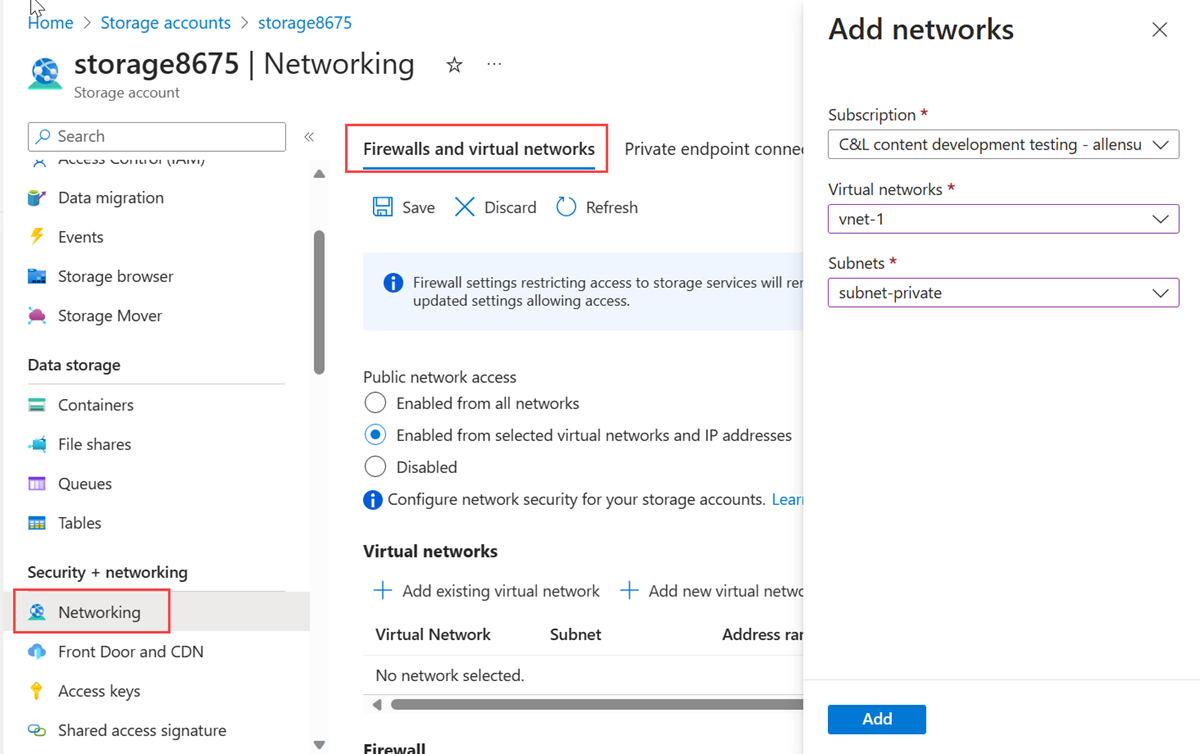
Na kartě Brány firewall a virtuální sítě vyberte Povoleno z vybraných virtuálních sítí a IP adres v přístupu k veřejné síti.
Ve virtuálních sítích vyberte + Přidat existující virtuální síť.
V Přidat sítě zadejte nebo vyberte následující informace:
| Nastavení |
Hodnota |
| Předplatné |
Vyberte své předplatné. |
| Virtuální sítě |
Vyberte vnet-1. |
| Podsítě |
Vyberte subnet-private. |
Vyberte Přidat.
Výběrem možnosti Uložit uložte konfigurace virtuální sítě.
Účty úložiště ve výchozím nastavení přijímají síťová připojení z klientů v jakékoli síti. Pokud chcete omezit přístup k vybraným sítím, změňte výchozí akci na Odepřít pomocí Update-AzStorageAccountNetworkRuleSet. Po odepření síťového přístupu není účet úložiště přístupný z žádné sítě.
$storagerule = @{
    ResourceGroupName = "test-rg"
    Name = $storageAcctName
    DefaultAction = "Deny"
}
Update-AzStorageAccountNetworkRuleSet @storagerule
Načtěte vytvořenou virtuální síť pomocí rutiny Get-AzVirtualNetwork a pak načtěte objekt privátní podsítě do proměnné pomocí rutiny Get-AzVirtualNetworkSubnetConfig:
$subnetpriv = @{
    ResourceGroupName = "test-rg"
    Name = "vnet-1"
}
$privateSubnet = Get-AzVirtualNetwork @subnetpriv | Get-AzVirtualNetworkSubnetConfig -Name "subnet-private"
Povolte síťový přístup k účtu úložiště ze soukromé podsítě subnet-private pomocí příkazu Add-AzStorageAccountNetworkRule.
$storagenetrule = @{
    ResourceGroupName = "test-rg"
    Name = $storageAcctName
    VirtualNetworkResourceId = $privateSubnet.Id
}
Add-AzStorageAccountNetworkRule @storagenetrule
Účty úložiště ve výchozím nastavení přijímají síťová připojení z klientů v jakékoli síti. Pokud chcete omezit přístup k vybraným sítím, změňte výchozí akci na Odepřít pomocí příkazu az storage account update. Po odepření síťového přístupu není účet úložiště přístupný z žádné sítě.
az storage account update \
  --name $storageAcctName \
  --resource-group test-rg \
  --default-action Deny
Povolte síťový přístup k účtu úložiště z privátní podsítě pomocí příkazu az storage account network-rule add.
az storage account network-rule add \
  --resource-group test-rg \
  --account-name $storageAcctName \
  --vnet-name vnet-1 \
  --subnet subnet-private
Nasazení virtuálních počítačů do podsítí
Pokud chcete otestovat síťový přístup k účtu úložiště, nasaďte virtuální počítač do každé podsítě.
Vytvoření prvního virtuálního počítače
Do vyhledávacího pole v horní části portálu zadejte virtuální počítač. Ve výsledcích hledání vyberte virtuální počítače .
Vyberte + Vytvořit a pak virtuální počítač Azure.
V okně Vytvořit virtuální počítač zadejte nebo na kartě Základy vyberte následující informace:
| Nastavení |
Hodnota |
|
Podrobnosti projektu |
|
| Předplatné |
Vyberte své předplatné. |
| Skupina prostředků |
Vyberte test-rg. |
|
Podrobnosti o instanci |
|
| Název virtuálního počítače |
Zadejte vm-1. |
| Oblast |
Vyberte USA – východ 2. |
| Možnosti dostupnosti |
Vyberte Nezbytnost redundance infrastruktury není vyžadována. |
| Typ zabezpečení |
Vyberte Standardní. |
| Obrázek |
Vyberte Ubuntu Server 24.04 LTS - x64 Gen2. |
| Architektura virtuálního počítače |
Ponechte výchozí hodnotu x64. |
| Velikost |
Vyberte velikost. |
|
Účet správce |
|
| Typ autentizace |
Vyberte veřejný klíč SSH. |
| Uživatelské jméno |
Zadejte uživatelské jméno. |
| Zdroj veřejného klíče SSH |
Vyberte Vygenerovat nový pár klíčů. |
| Název páru klíčů |
Zadejte vm-1-key. |
|
Pravidla portů pro příchozí spojení |
|
| Veřejné příchozí porty |
Vyberte Žádná. |
Vyberte Další: Disky a další : Sítě.
Na kartě Sítě zadejte nebo vyberte následující informace:
| Nastavení |
Hodnota |
|
Síťové rozhraní |
|
| Virtuální síť |
Vyberte vnet-1. |
| Podsíť |
Vyberte podsíť 1 (10.0.0.0/24). |
| Veřejná IP adresa |
Vyberte Žádná. |
| Skupina zabezpečení sítě síťového rozhraní (NIC) |
Vyberte Upřesnit. |
| Konfigurace skupiny zabezpečení sítě |
Vyberte Vytvořit nový.
Do pole Název zadejte nsg-1.
Vyberte OK. |
Zbývající možnosti ponechte ve výchozím nastavení a vyberte Zkontrolovat a vytvořit.
Vyberte Vytvořit.
Poznámka:
Virtuální počítače ve virtuální síti s hostitelem bastionu nepotřebují veřejné IP adresy. Bastion poskytuje veřejnou IP adresu a virtuální počítače používají privátní IP adresy ke komunikaci v síti. Veřejné IP adresy můžete odebrat z libovolného virtuálního počítače v hostovaných virtuálních sítích bastionu. Další informace najdete v tématu Zrušení přidružení veřejné IP adresy z virtuálního počítače Azure.
Poznámka:
Azure poskytuje výchozí odchozí IP adresu pro virtuální počítače, které nemají přiřazenou veřejnou IP adresu nebo jsou v back-endovém fondu interního základního nástroje pro vyrovnávání zatížení Azure. Výchozí mechanismus odchozích IP adres poskytuje odchozí IP adresu, která není konfigurovatelná.
Výchozí ip adresa odchozího přístupu je zakázaná, když dojde k jedné z následujících událostí:
- Virtuálnímu počítači se přiřadí veřejná IP adresa.
- Virtuální počítač se umístí do back-endového fondu standardního nástroje pro vyrovnávání zatížení s odchozími pravidly nebo bez něj.
- Prostředek Azure NAT Gateway je přiřazen k podsíti virtuálního počítače.
Virtuální počítače, které vytvoříte pomocí škálovacích sad virtuálních počítačů v flexibilním režimu orchestrace, nemají výchozí odchozí přístup.
Další informace o odchozích připojeních v Azure najdete v tématu Výchozí odchozí přístup v Azure a použití překladu zdrojových síťových adres (SNAT) pro odchozí připojení.
Vytvoření druhého virtuálního počítače
Vytvořte druhý virtuální počítač, který zopakuje kroky v předchozí části. V části Vytvoření virtuálního počítače nahraďte následující hodnoty:
| Nastavení |
Hodnota |
| Název virtuálního počítače |
Zadejte vm-private. |
| Zdroj veřejného klíče SSH |
Vyberte Vygenerovat nový pár klíčů. |
| Název páru klíčů |
Zadejte vm-private-key. |
| Podsíť |
Vyberte subnet-private. |
| Veřejná IP adresa |
Vyberte Žádná. |
| Skupina zabezpečení sítě síťového rozhraní (NIC) |
Vyberte Žádná. |
Varování
Nepokračujte k dalšímu kroku, dokud se nasazení nedokončí.
Vytvoření prvního virtuálního počítače
Pomocí rutiny New-AzVM vytvořte virtuální počítač v podsíti subnet-public.
$cred = New-Object System.Management.Automation.PSCredential("azureuser", (ConvertTo-SecureString " " -AsPlainText -Force))
$vm1 = @{
    ResourceGroupName = "test-rg"
    Location = "westus2"
    VirtualNetworkName = "vnet-1"
    SubnetName = "subnet-public"
    Name = "vm-public"
    Image = "Ubuntu2204"
    Credential = $cred
    PublicIpAddressName = ""
    GenerateSshKey = $true
    SshKeyName = "vm-public-key"
}
New-AzVm @vm1
Vytvoření druhého virtuálního počítače
Vytvořte virtuální počítač v subnet-private podsíti.
$vm2 = @{
    ResourceGroupName = "test-rg"
    Location = "westus2"
    VirtualNetworkName = "vnet-1"
    SubnetName = "subnet-private"
    Name = "vm-private"
    Image = "Ubuntu2204"
    Credential = $cred
    PublicIpAddressName = ""
    GenerateSshKey = $true
    SshKeyName = "vm-private-key"
}
New-AzVm @vm2
Vytvoření virtuálního počítače azure trvá několik minut. Nepokračujte k dalšímu kroku, dokud Azure nedokončí vytvoření virtuálního počítače a nevrátí výstup do PowerShellu.
Pokud chcete otestovat síťový přístup k účtu úložiště, nasaďte do každé podsítě virtuální počítač.
Vytvoření prvního virtuálního počítače
Vytvořte virtuální počítač ve veřejné podsíti pomocí az vm create. Pokud klíče SSH ještě neexistují ve výchozím umístění klíče, příkaz je vytvoří. Chcete-li použít konkrétní sadu klíčů, použijte možnost --ssh-key-value.
az vm create \
  --resource-group test-rg \
  --name vm-public \
  --image Ubuntu2204 \
  --vnet-name vnet-1 \
  --subnet subnet-public \
  --admin-username azureuser \
  --generate-ssh-keys
Vytvoření virtuálního počítače trvá několik minut. Po vytvoření virtuálního počítače se v Azure CLI zobrazí podobné informace jako v následujícím příkladu:
{
  "fqdns": "",
  "id": "/subscriptions/00000000-0000-0000-0000-000000000000/resourceGroups/test-rg/providers/Microsoft.Compute/virtualMachines/vm-public",
  "location": "westus2",
  "macAddress": "00-0D-3A-23-9A-49",
  "powerState": "VM running",
  "privateIpAddress": "10.0.0.4",
  "publicIpAddress": "203.0.113.24",
  "resourceGroup": "test-rg"
}
Vytvoření druhého virtuálního počítače
az vm create \
  --resource-group test-rg \
  --name vm-private \
  --image Ubuntu2204 \
  --vnet-name vnet-1 \
  --subnet subnet-private \
  --admin-username azureuser \
  --generate-ssh-keys
Vytvoření virtuálního počítače trvá několik minut.
Ověření přístupu k účtu úložiště
Virtuální počítač, který jste vytvořili dříve a který je přiřazen k podsíti subnet-private, slouží k potvrzení přístupu k účtu úložiště. Virtuální počítač, který jste vytvořili v předchozí části, která je přiřazená podsíti podsítě 1 , slouží k potvrzení, že je blokovaný přístup k účtu úložiště.
Získání přístupového klíče účtu úložiště
Do vyhledávacího pole v horní části portálu zadejte účet úložiště. Vyberte účet úložiště ve výsledcích hledání.
V Storage accounts vyberte svůj účet úložiště.
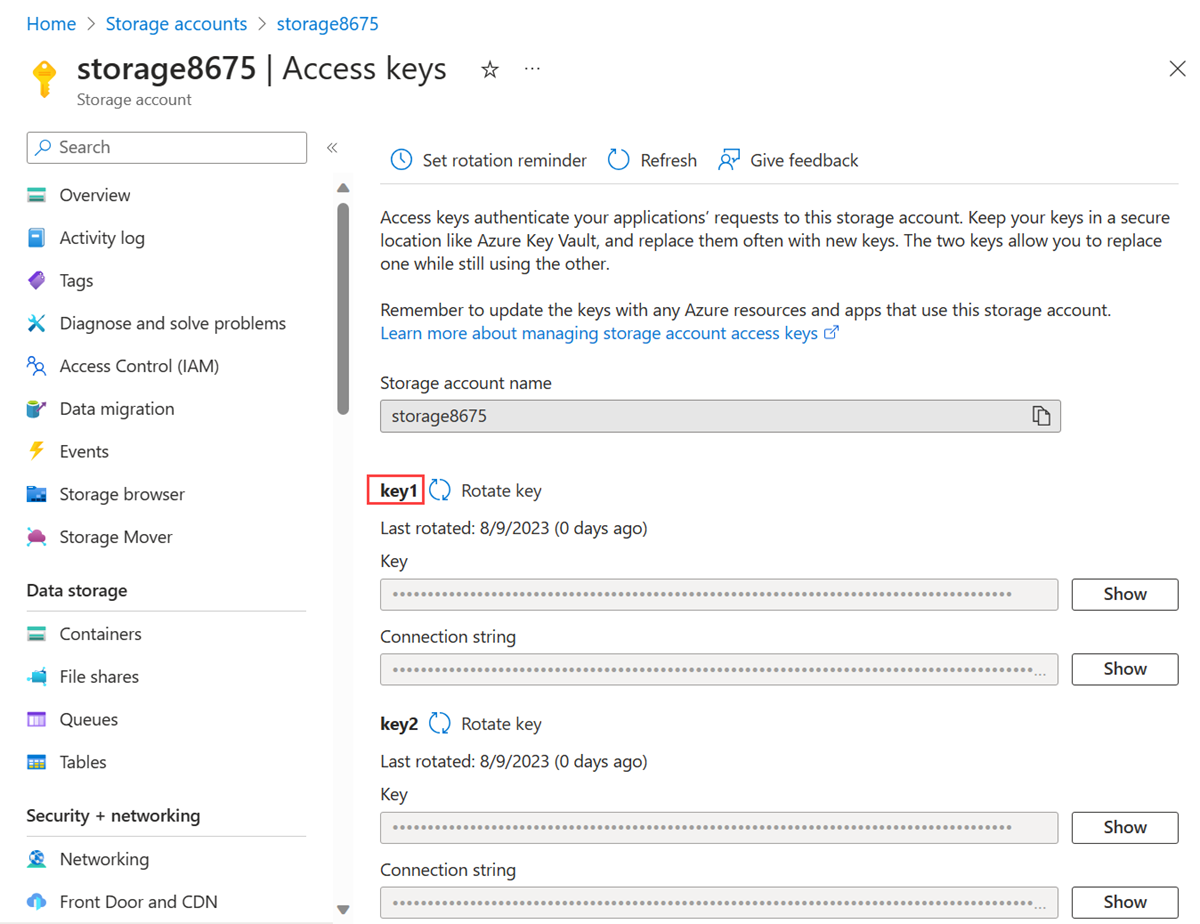
V části Zabezpečení a sítě vyberte Přístupové klíče.
Zkopírujte hodnotu klíče1. Možná budete muset vybrat tlačítko Zobrazit , aby se zobrazil klíč.
Do vyhledávacího pole v horní části portálu zadejte virtuální počítač. Ve výsledcích hledání vyberte virtuální počítače .
Vyberte vm-private.
Vyberte Bastion v operacích.
Jako typ ověřování vyberte privátní klíč SSH z místního souboru.
Zadejte uživatelské jméno, které jste zadali při vytváření virtuálního počítače.
Vyberte soubor vm-private-key s privátním klíčem, který jste stáhli.
Vyberte Připojit.
Pomocí následujících příkazů připojte sdílenou složku Azure.
Nahraďte <storage-account-key> klíčem, který jste zkopírovali v předchozím kroku.
Nahraďte <storage-account-name> názvem vašeho účtu úložiště. V tomto příkladu se jedná o úložiště8675.
 sudo mkdir /mnt/file-share

 sudo mount -t cifs //<storage-account-name>.file.core.windows.net/file-share /mnt/file-share -o vers=3.0,username=<storage-account-name>,password=<storage-account-key>,dir_mode=0777,file_mode=0777,serverino
Obdržíte $ výzvu bez chyb. Sdílená složka Azure byla úspěšně připojena k /mnt/file-share.
Potvrďte připojení spuštěním následujícího příkazu:
df -h /mnt/file-share
Měl by se zobrazit výstup podobný následujícímu:
Filesystem                                       Size  Used Avail Use% Mounted on
//<storage-account-name>.file.core.windows.net/file-share  5.0G   0   5.0G   0% /mnt/file-share
Zavřete připojení Bastionu k vm-private.
Do vyhledávacího pole v horní části portálu zadejte virtuální počítač. Ve výsledcích hledání vyberte virtuální počítače .
Vyberte vm-private.
Vyberte Bastion v operacích.
Jako typ ověřování vyberte privátní klíč SSH z místního souboru.
Zadejte uživatelské jméno, které jste zadali při vytváření virtuálního počítače.
Vyberte soubor privátního klíče SSH z místního počítače.
Vyberte Připojit.
Pomocí následujících příkazů připojte sdílenou složku Azure.
Nahraďte <storage-account-key> klíčem, který jste získali v části Vytvoření účtu úložiště.
Nahraďte <storage-account-name> názvem vašeho účtu úložiště. V tomto příkladu se jedná o úložiště8675.
 sudo mkdir /mnt/file-share

 sudo mount -t cifs //<storage-account-name>.file.core.windows.net/file-share /mnt/file-share -o vers=3.0,username=<storage-account-name>,password=<storage-account-key>,dir_mode=0777,file_mode=0777,serverino
Výzva $ se zobrazí bez chyb. Sdílená složka Azure byla úspěšně připojena k /mnt/file-share.
Ověřte, že virtuální počítač nemá žádné odchozí připojení k žádným jiným veřejným IP adresům:
ping bing.com -c 4
Neobdržíte žádné odpovědi, protože skupina zabezpečení sítě přidružená k privátní podsíti podsítě neumožňuje odchozí přístup k veřejným IP adresům, než jsou adresy přiřazené ke službě Azure Storage.
Zavřete připojení Bastionu k vm-private.
Do vyhledávacího pole v horní části portálu zadejte virtuální počítač. Ve výsledcích hledání vyberte virtuální počítače .
Vyberte vm-private.
Vyberte Bastion v operacích.
Jako typ ověřování vyberte privátní klíč SSH z místního souboru.
Zadejte uživatelské jméno, které jste zadali při vytváření virtuálního počítače.
Vyberte soubor privátního klíče SSH z místního počítače. Výchozí klíč vygenerovaný pomocí --generate-ssh-keys je umístěn v ~/.ssh/id_rsa.
Vyberte Připojit.
Vytvořte složku pro přípojný bod:
sudo mkdir /mnt/file-share
Připojte sdílenou složku Azure k vytvořenému adresáři. Před spuštěním následujícího příkazu nahraďte <storage-account-name> názvem účtu a <storage-account-key> klíčem, který jste získali v části Vytvoření účtu úložiště.
sudo mount -t cifs //<storage-account-name>.file.core.windows.net/my-file-share /mnt/file-share -o vers=3.0,username=<storage-account-name>,password=<storage-account-key>,dir_mode=0777,file_mode=0777,serverino
Obdržíte $ výzvu bez chyb. Sdílená složka Azure byla úspěšně připojena k /mnt/file-share.
Ověřte, že virtuální počítač nemá žádné odchozí připojení k žádným jiným veřejným IP adresům:
ping bing.com -c 4
Neobdržíte žádné odpovědi, protože skupina zabezpečení sítě přidružená k privátní podsíti podsítě neumožňuje odchozí přístup k veřejným IP adresům, než jsou adresy přiřazené ke službě Azure Storage.
Zavřete připojení Bastionu k vm-private.
Potvrzení odepření přístupu k účtu úložiště
Z vm-1
Do vyhledávacího pole v horní části portálu zadejte virtuální počítač. Ve výsledcích hledání vyberte virtuální počítače .
Vyberte vm-1.
Vyberte Bastion v operacích.
Jako typ ověřování vyberte privátní klíč SSH z místního souboru.
Zadejte uživatelské jméno, které jste zadali při vytváření virtuálního počítače.
Vyberte soubor privátního klíče vm-1-key, který jste stáhli.
Vyberte Připojit.
Opakujte předchozí příkaz a pokuste se připojit sdílenou složku v účtu úložiště. Možná budete muset znovu zkopírovat přístupový klíč účtu úložiště pro tento postup:
 sudo mkdir /mnt/file-share

 sudo mount -t cifs //<storage-account-name>.file.core.windows.net/file-share /mnt/file-share -o vers=3.0,username=<storage-account-name>,password=<storage-account-key>,dir_mode=0777,file_mode=0777,serverino
Přístup byl odepřen a zobrazí se mount error(13): Permission denied chyba. Připojení selže, protože vm-1 je v podsíti-1, která nemá koncový bod služby pro Azure Storage.
Zavřete připojení Bastionu k virtuálnímu počítači vm-1.
Z místního počítače
Do vyhledávacího pole v horní části portálu zadejte účet úložiště. Vyberte účet úložiště ve výsledcích hledání.
V Storage accounts vyberte svůj účet úložiště.
V úložišti dat vyberte Sdílené složky.
Vyberte sdílení souborů.
V nabídce vlevo vyberte Procházet .
Měla by se zobrazit následující chybová zpráva:
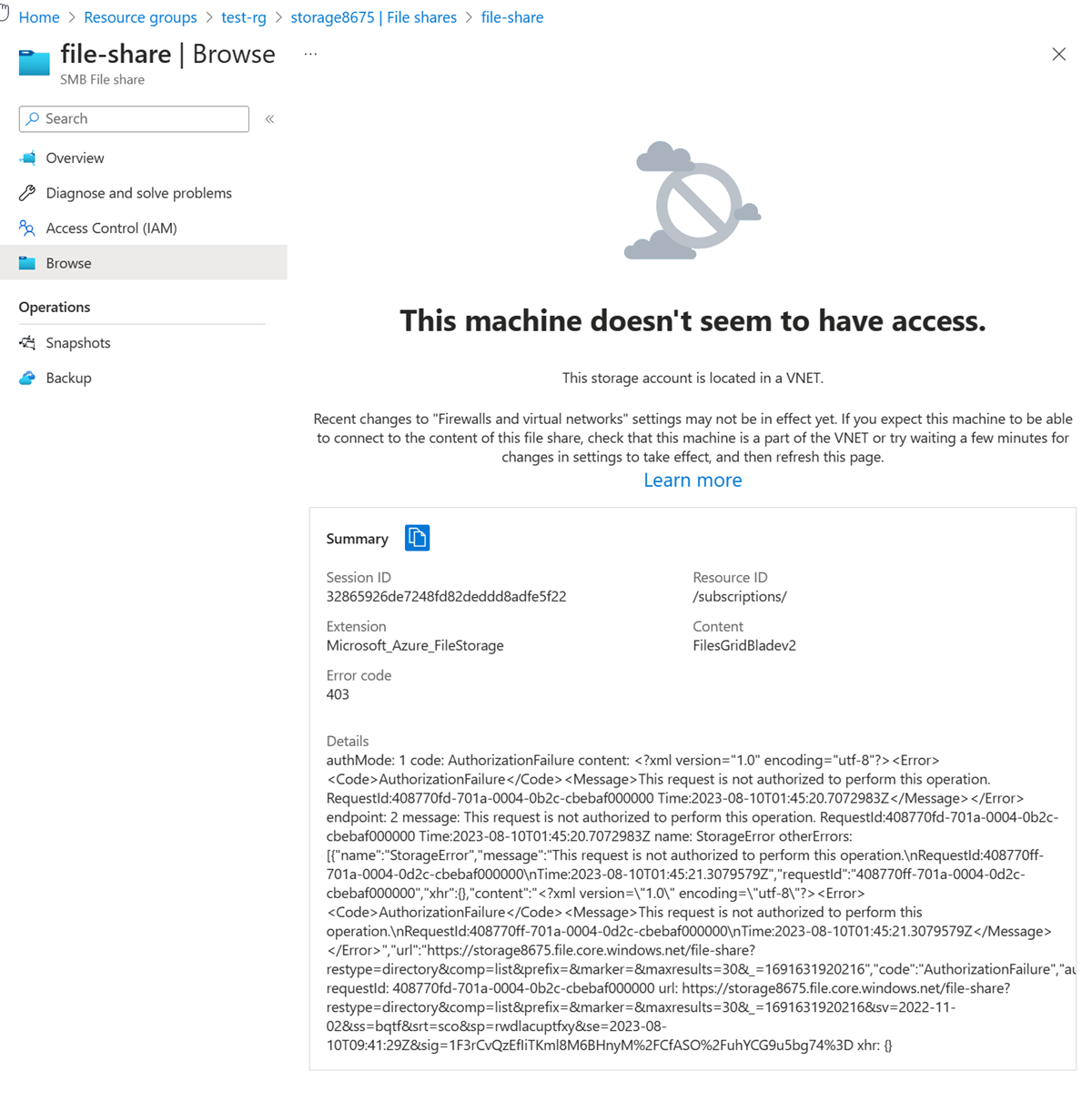
Poznámka:
Přístup byl odepřen, protože váš počítač není v podsíti subnet-private virtuální sítě vnet-1.
Z veřejného virtuálního počítače
Do vyhledávacího pole v horní části portálu zadejte virtuální počítač. Ve výsledcích hledání vyberte virtuální počítače .
Vyberte vm-public.
Vyberte Bastion v operacích.
Jako typ ověřování vyberte privátní klíč SSH z místního souboru.
Zadejte uživatelské jméno, které jste zadali při vytváření virtuálního počítače.
Vyberte soubor privátního klíče SSH z místního počítače.
Vyberte Připojit.
Pokus o připojení sdíleného disku Azure Nahraďte <storage-account-name> názvem účtu a <storage-account-key> klíčem, který jste získali v části Vytvoření účtu úložiště:
 sudo mkdir /mnt/file-share

 sudo mount -t cifs //<storage-account-name>.file.core.windows.net/file-share /mnt/file-share -o vers=3.0,username=<storage-account-name>,password=<storage-account-key>,dir_mode=0777,file_mode=0777,serverino
Přístup byl odepřen a zobrazí se mount error(13): Permission denied chyba. Připojení selže, protože vm-public je v subnet-public, která nemá koncový bod služby pro Azure Storage.
Zavřete připojení Bastionu k vm-public.
Z počítače se pokuste zobrazit sdílené složky v účtu úložiště pomocí následujícího příkazu:
$storage = @{
    ShareName = "file-share"
    Context = $storageContext
}
Get-AzStorageFile @storage
Přístup byl zamítnut. Zobrazí se výstup podobný následujícímu příkladu.
Get-AzStorageFile : The remote server returned an error: (403) Forbidden. HTTP Status Code: 403 - HTTP Error Message: This request isn't authorized to perform this operation
Vašeho počítače se nenachází v podsíti subnet-private virtuální sítě vnet-1.
Do vyhledávacího pole v horní části portálu zadejte virtuální počítač. Ve výsledcích hledání vyberte virtuální počítače .
Vyberte vm-public.
Vyberte Bastion v operacích.
Jako typ ověřování vyberte privátní klíč SSH z místního souboru.
Zadejte uživatelské jméno, které jste zadali při vytváření virtuálního počítače.
Vyberte soubor privátního klíče SSH z místního počítače. Výchozí klíč vygenerovaný pomocí --generate-ssh-keys je umístěn v ~/.ssh/id_rsa.
Vyberte Připojit.
Vytvořte adresář pro přípojný bod:
sudo mkdir /mnt/file-share
Pokuste se připojit sdílenou složku Azure k vytvořenému adresáři. Před spuštěním následujícího příkazu nahraďte <storage-account-name> názvem účtu a <storage-account-key> klíčem, který jste získali v části Vytvoření účtu úložiště:
sudo mount -t cifs //<storage-account-name>.file.core.windows.net/file-share /mnt/file-share -o vers=3.0,username=<storage-account-name>,password=<storage-account-key>,dir_mode=0777,file_mode=0777,serverino
Přístup byl odepřen a zobrazí se mount error(13): Permission denied chyba, protože vm-public VM je nasazena v rámci subnet-public podsítě. Podsíť subnet-public nemá povolený koncový bod služby pro Azure Storage a účet úložiště povoluje přístup pouze z podsítě subnet-private, nikoli z podsítě subnet-public.
Zavřete připojení Bastion k vm-public.
Z počítače se pokuste zobrazit sdílené složky v účtu úložiště pomocí příkazu az storage share list. Nahraďte <account-name> a <account-key> názvem účtu úložiště a klíčem z Vytvořit účet úložiště:
az storage share list \
  --account-name <account-name> \
  --account-key <account-key>
Přístup byl odepřen a zobrazila se chyba tento požadavek není autorizován k provedení této operace, protože váš počítač není v podsíti subnet-private virtuální sítě vnet-1.
Po dokončení používání vytvořených prostředků můžete odstranit skupinu prostředků a všechny její prostředky.
Na webu Azure Portal vyhledejte a vyberte skupiny prostředků.
Na stránce Resource groups vyberte test-rg skupinu prostředků.
Na stránce test-rg vyberte Odstranit skupinu prostředků.
Zadáním příkazu test-rg do pole Zadejte název skupiny prostředků potvrďte odstranění a pak vyberte Odstranit.
Pokud už ji nepotřebujete, můžete k odebrání skupiny prostředků a všech prostředků, které obsahuje, použít Remove-AzResourceGroup :
$cleanup = @{
  Name  = "test-rg"
}
Remove-AzResourceGroup @cleanup -Force
Vyčištění prostředků
Pokud už ji nepotřebujete, pomocí příkazu az group delete odeberte skupinu prostředků a všechny prostředky, které obsahuje.
az group delete \
    --name test-rg \
    --yes \
    --no-wait
Další kroky
V tomto kurzu:
Povolili jste koncový bod služby pro podsíť virtuální sítě.
Dozvěděli jste se, že koncové body služeb můžete povolit pro prostředky nasazené z několika služeb Azure.
Vytvořili jste účet služby Azure Storage a omezili jste síťový přístup k účtu úložiště jenom na prostředky v podsíti virtuální sítě.
Další informace o koncových bodech služeb najdete v tématech Přehled koncových bodů služeb a Správa podsítí.
Pokud máte ve svém účtu více virtuálních sítí, můžete mezi nimi vytvořit propojení, aby mezi nimi mohly komunikovat prostředky. Informace o postupu propojení virtuálních sítí najdete v dalším kurzu.