Poznámka:
Přístup k této stránce vyžaduje autorizaci. Můžete se zkusit přihlásit nebo změnit adresáře.
Přístup k této stránce vyžaduje autorizaci. Můžete zkusit změnit adresáře.
Sestavy Power BI v rámci nástroje FinOps toolkit představují skvělý výchozí bod pro vaše FinOps sestavy. Doporučujeme je přizpůsobit, abyste zachovali fungování, upravovali a rozšiřovali sestavy o vlastní data a odebrali všechno, co není potřeba. Můžete také kopírovat a vkládat vizuály mezi sestavami a vytvářet vlastní sestavy.
Sestavy nástrojů FinOps podporují několik způsobů připojení k nákladovým datům. Obecně doporučujeme začít s exporty služby Cost Management, které podporují až 2 až 5 milionů USD v měsíčních útratách. Pokud dochází k vypršení časového limitu aktualizace dat nebo potřebujete vykazovat data napříč několika adresáři nebo tenanty, použijte FinOps centra. Jedná se o řešení datového kanálu, které optimalizuje data a nabízí více funkcí. Pro více informací o výběru správného backendu se podívejte na Pomoc s výběrem.
Datové sady a kompatibilní nástroje
V následující tabulce jsou uvedeny různé dostupné datové sady a které sestavy a nástroje k nim mají přístup:
| Datová sada | Description | Kompatibilní sestavy a nástroje | Poznámky |
|---|---|---|---|
| Exporty služby Cost Management | Nezpracovaná data o nákladech a využití exportovaných do Azure Data Lake Storage Gen2 | • Sestavy úložiště Power BI • Vlastní sestavy Power BI • Přímý přístup k úložišti |
Doporučeno pro účty s měsíční útratou za méně než 2 milionů USD |
| Rozbočovače FinOps + Průzkumník dat (ADX) | Data nákladů se zpracovávají a ukládají v clusterech Azure Data Exploreru | • Sestavy Power BI KQL • Řídicí panely Průzkumníka dat • Sešity azure Monitoru • Přímé dotazy KQL • Vlastní aplikace prostřednictvím rozhraní Kusto API |
Doporučeno pro účty s celkovými výdaji přesahujícími 100 000 USD |
| FinOps Hubs + Microsoft Fabric RTI | Data nákladů zpracovávaná a uložená v Microsoft Fabric Real-Time Intelligence | • Sestavy Power BI KQL • Řídicí panely v reálném čase struktur/architektury systému • Přímé dotazy KQL • Vlastní aplikace prostřednictvím rozhraní Kusto API |
Možnost nejlepšího výkonu a možností |
| Microsoft Fabric OneLake | Nezpracované exporty uložené v Microsoft Fabric OneLake | • Vlastní poznámkové bloky Custom Fabric • Vlastní sestavy Power BI • Systém datových kanálů |
Pro organizace, které už používají Microsoft Fabric |
| Konektor pro správu nákladů | Přímé připojení Power BI k rozhraním API služby Cost Management | • Sestavy Power BI konektoru pro Cost Management | Zastaralé – nedoporučuje se pro nové implementace |
Každá datová sada nabízí různé možnosti a je optimalizovaná pro různé případy použití. Pro podrobné pokyny, jak si správně vybrat, se podívejte na Pomozte mi s výběrem.
Podpora konektoru Cost Management pro Power BI je k dispozici pro zpětnou kompatibilitu, ale nedoporučuje se. Tým Microsoft Cost Management už neaktualizuje konektor Cost Management a místo toho doporučuje exportovat data. Následující informace slouží k připojení a přizpůsobení sady nástrojů FinOps a dalších sestav Power BI.
Nastavte svou první sestavu
Sestavy Power BI souboru nástrojů FinOps zahrnují předem nakonfigurované vizuály, ale nejsou připojené k vašim datům. Pomocí následujících kroků je připojte k datům:
Vytvořte účet služby Premium Storage s povoleným hierarchickým oborem názvů.
- Pokud používáte centra FinOps, můžete tento krok přeskočit. Úložiště se nasadí jako součást šablony.
- Při vytváření nového účtu úložiště použijte následující nastavení:
- Primární služba = Azure Data Lake Storage Gen2
- Výkon = Premium
- Typ účtu Premium = blokové blob
- Hierarchický jmenný prostor = Povoleno
- Pokud používáte existující účet úložiště, ověřte následující nastavení:
- Na stránce Přehled v části Základy potvrďte, že je výkon nastavený na Premium.
- Pokud je nastavená hodnota Standard, budete muset vytvořit nový účet úložiště.
- Na stránce Přehled v části Vlastnosti potvrďte, že je hierarchický obor názvů nastavený na Povoleno.
- Pokud je tato možnost zakázaná, zkontrolujte nabídku Nastavení>Datové Jezero Gen2 upgrade a upgradujte úložiště na Datové Jezero Gen2.
- Pokud tato možnost není dostupná a hierarchický obor názvů není povolený, musíte vytvořit nový účet úložiště.
- Na stránce Přehled v části Vlastnosti ověřte, že je úroveň přístupu nastavená na horká.
- Pokud ne, vyberte odkaz a změňte úroveň přístupu na Horká.
- Jiné úrovně přístupu se neotestovaly a nedoporučují se kvůli dopadu na výkon.
- Na stránce Přehled v části Základy potvrďte, že je výkon nastavený na Premium.
Nakonfigurujte exporty služby Cost Management pro všechna data, která chcete zahrnout do sestav.
Exporty můžete vytvářet ručně na webu Azure Portal nebo programově pomocí příkazu PowerShellu
New-FinOpsCostExport. Zahrňte následující datové sady:Datová sada Verze Poznámky Náklady a využití (FOCUS) 1.0,1.0r2nebo1.2-previewVyžaduje se pro všechny sestavy. Pokud potřebujete FOCUS 1.0-preview, použijte centra FinOps s průzkumníkem dat. Ceník 2023-05-01Je třeba doplnit chybějící ceny pro EA a MCA. Podrobnosti o rezervacích 2023-03-01Volitelný. Doporučení pro rezervace 2023-05-01Je vyžadováno pro zobrazení doporučení rezervací v sestavě optimalizace sazeb. Transakce rezervací 2023-05-01Volitelný. Stáhněte a otevřete požadovanou sestavu v Power BI Desktopu.
Zdroj dat Stáhnout Poznámky Centrum FinOps s Data Explorerem Sestavy KQL Doporučeno při monitorování více než 100 000 USD nebo 13 měsíců dat. Exporty v úložišti (včetně center FinOps) sestavy Storage Nedoporučuje se při monitorování více než 2 milionů dolarů za měsíc. Konektor pro správu nákladů Zpráva konektoru Cost Management Nedoporučuje se při monitorování více než 1 milionu USD v celkových nákladech nebo účtech, které obsahují využití plánu úspor. Otevřete každou sestavu a zadejte příslušné parametry sestavy:
-
identifikátor URI clusteru (pouze sestavy KQL) – požadovaný identifikátor URI clusteru Data Exploreru.
- Otevřete seznam skupin prostředků na webu Azure Portal.
- Vyberte skupinu prostředků uzlu.
- V nabídce vyberte Nasazení .
- Vyberte nasazení rozbočovače.
- Vyberte Výstupy.
- Zkopírujte hodnotu pro
clusterUri.Důležité
Při použití privátních koncových bodů ve spojení s bránou dat Power BI nezapomeňte místo zkrácené verze (například) použít plně kvalifikovaný název domény (FQDN) clusteru Azure Data Exploreru (například
clustername.region.kusto.windows.netclustername.region). Tím zajistíte správné rozlišení názvů pro funkce privátního koncového bodu tak, jak se očekává.
-
denní nebo měsíční (pouze sestavy KQL) – Požadovaná granularita dat. Tato možnost slouží k hlášení o delších časových obdobích.
- Zvažte vytvoření dvou kopií těchto zpráv, které budou zobrazovat denní data pro krátké časové období a měsíční data pro historické účely.
-
Adresa URL úložiště (jenom sestavy úložiště) – Požadovaný koncový bod DFS pro účet Azure Data Lake Storage s vašimi daty
- Pokud se připojujete k centrům FinOps:
- Otevřete seznam skupin prostředků na webu Azure Portal.
- Vyberte skupinu prostředků uzlu.
- V nabídce vyberte Nasazení .
- Vyberte nasazení rozbočovače.
- Vyberte Výstupy.
- Zkopírujte hodnotu pro
storageUrlForPowerBI.
- Pokud se chcete připojit přímo k exportům služby Cost Management v úložišti:
- Na webu Azure Portal otevřete požadovaný účet úložiště.
- V nabídce vyberte Nastavení>Koncové body.
- Zkopírujte adresu URL služby Data Lake Storage (ne adresu URL služby Blob Service).
Důležité
Ujistěte se, že používáte koncový bod Data Lake Storage (obsahuje
.dfs.core.windows.net), nikoli koncový bod služby Blob (obsahuje.blob.core.windows.net). Sestavy úložiště Power BI vyžadují, aby koncový bod DFS fungoval správně. - Pokud je to možné, připojte kontejner a cestu exportu.
- Pokud se připojujete k centrům FinOps:
- počet měsíců – volitelný počet uzavřených měsíců, o které chcete informovat, pokud chcete vždy zobrazit určitý počet posledních měsíců. Pokud není specifikováno, bude sestava obsahovat všechna data v úložišti.
-
RangeStart / RangeEnd – volitelný rozsah kalendářních dat, na který chcete omezit. Pokud není specifikováno, bude sestava obsahovat všechna data v úložišti.
- Obecně doporučujeme ponechat tato data prázdná. Jsou zahrnuté pro podporu přírůstkové aktualizace.
- Pokud potřebujete nakonfigurovat přírůstkovou aktualizaci, zvažte místo toho použití hubů FinOps s Průzkumníkem dat.
- Centra FinOps s Průzkumníkem dat nabízejí lepší výkon a doporučuje se, aby každý, kdo monitoroval celkové útraty nad 100 000 USD.
- Sestavy úložiště podporují pouze 2 miliony dat bez přírůstkové aktualizace a přibližně 2 miliony USD za měsíc v podrobnostech o nezpracovaných nákladech. Další informace najdete v tématu Konfigurace přírůstkové aktualizace.
-
identifikátor URI clusteru (pouze sestavy KQL) – požadovaný identifikátor URI clusteru Data Exploreru.
Autorizace jednotlivých zdrojů dat:
- Azure Data Explorer (Kusto) – použijte účet, který má alespoň přístup pro čtení k databázi Hub.
- Azure Resource Graph – Použijte účet, který má přímý přístup k předplatným, o kterých chcete zpracovávat zprávy.
- (váš účet úložiště) – použijte token SAS nebo účet, který má oprávnění ke čtení dat objektů blob služby Storage nebo vyšší úroveň přístupu.
- https://ccmstorageprod.blob.core.windows.net/costmanagementconnector-data/AutofitComboMeterData.csv – anonymní přístup. Tato adresa URL se používá pro data o flexibilitě velikosti rezervace.
- https://github.com/... – Anonymní přístup. Tato adresa URL se používá pro otevřené datové soubory sady Nástrojů FinOps.
Pokud při synchronizaci dat narazíte na nějaké problémy, podívejte se na Řešení potíží se sestavami Power BI.
Pomocí tokenu SAS připojte data k sestavě
Tokeny sdíleného přístupového podpisu (SAS) umožňují připojení k účtu úložiště bez přihlašovacích údajů koncového uživatele nebo nastavení služebního účtu. Připojení sestav Power BI k datům prostřednictvím tokenů SAS:
Vygenerujte token SAS s požadovanými oprávněními:
- Na webu Azure Portal přejděte k účtu úložiště Centra FinOps.
- V nabídce na levé straně vyberte Zabezpečení + Síťový>sdílený přístupový podpis.
- V části Povolené typy prostředků vyberte
ContaineraObject. - V části Povolená oprávnění vyberte Možnost Číst, Seznam.
- Podle potřeby zadejte rozsah dat zahájení a vypršení platnosti.
- Ponechte zbývající výchozí hodnoty nebo aktualizujte podle potřeby.
- Vyberte Vygenerovat token a URL SAS.
- Zkopírujte vygenerovaný token.

Konfigurace přístupu k tokenu SAS v Power BI:
- Otevřete sestavu v Power BI Desktopu.
- Na pásu karet vyberte Transformovat data>Nastavení zdroje dat.
- V dolní části dialogového okna vyberte Upravit oprávnění .
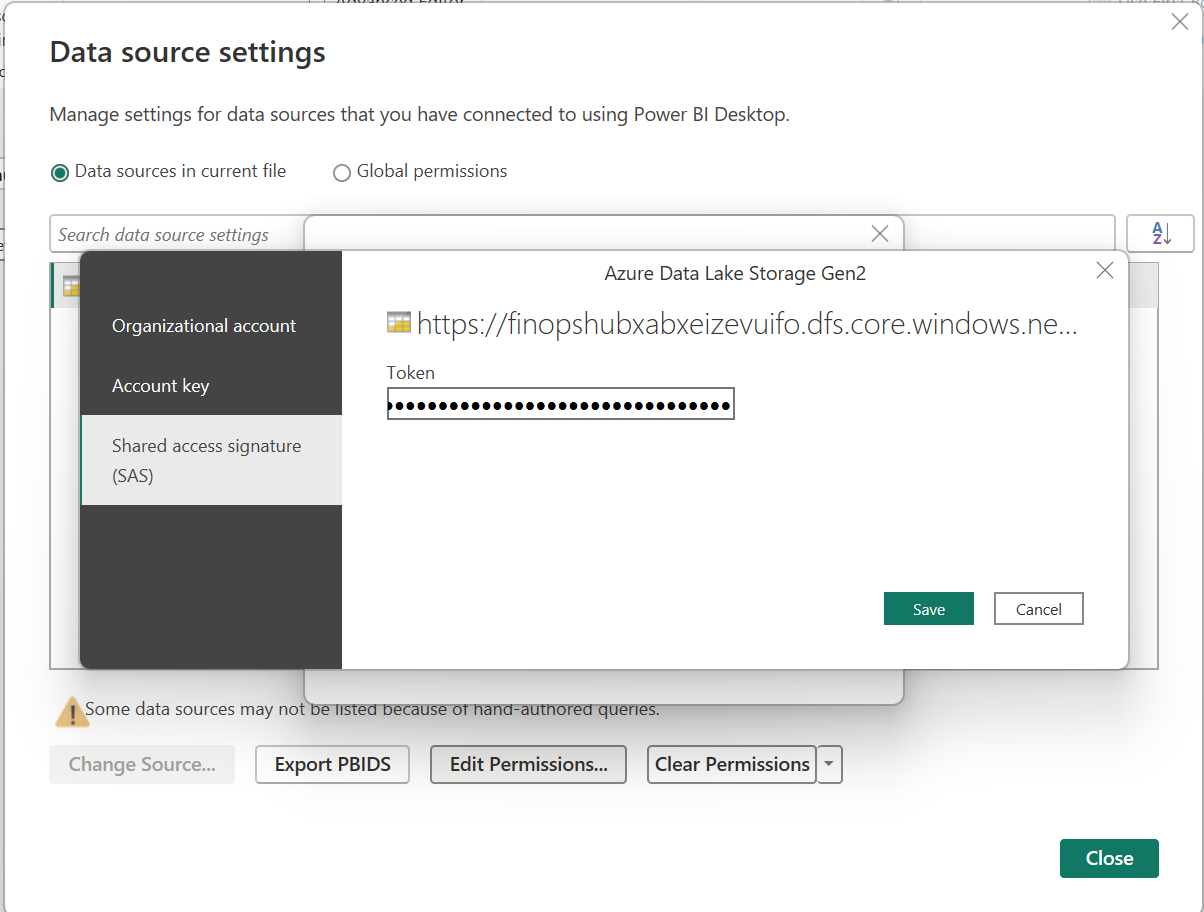
- Pod přihlašovacími údaji vyberte Upravit .
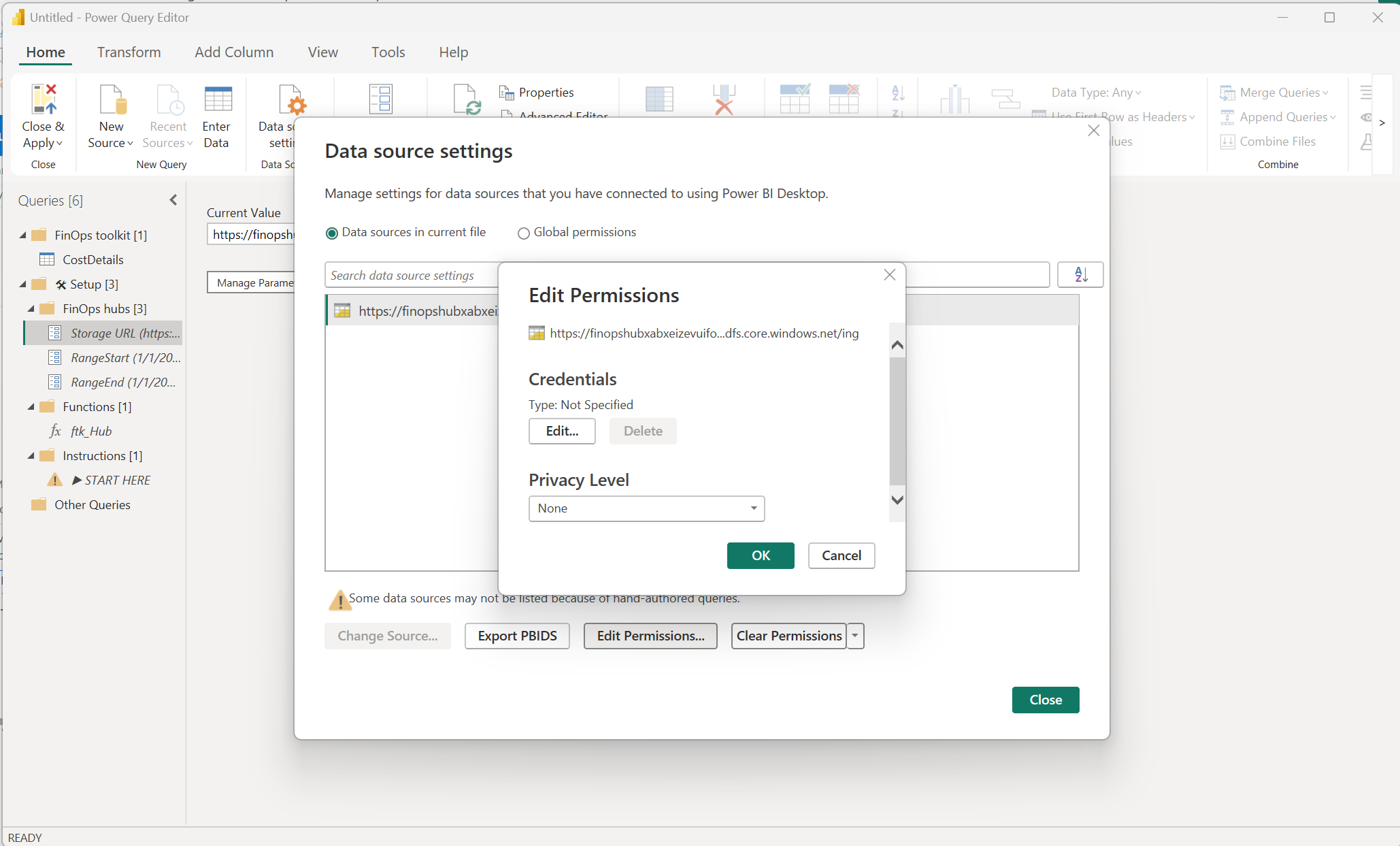
- Vyberte kartu Sdílený přístupový podpis.
- Vložte zkopírovaný token SAS z webu Azure Portal.
- Zvolte Uložit.
- Vyberte Zavřít.
- Na pásu karet vyberte Použít a zavřít.

Pokud se zobrazí chyba 403 Zakázáno , vytvořte token SAS na úrovni účtu úložiště místo na úrovni kontejneru.
Kopírovat dotazy z reportu sady nástrojů
Sestavy sady nástrojů FinOps manipulují s nezpracovanými daty za účelem usnadnění konkrétních typů sestav. Pokud chcete svá data připojit k sestavě Power BI, která nepoužívá sadu nástrojů FinOps ani zdroj dat Cost Management, zkopírujte dotazy, sloupce a míry ze sestavy sady nástrojů FinOps.
- Stáhněte si jednu ze zpráv nástrojů FinOps.
- Otevřete sestavu v Power BI Desktopu.
- Na panelu nástrojů vyberte Převést data.
- V seznamu Dotazy vlevo klikněte pravým tlačítkem na Náklady (nebo jiný dotaz) a vyberte Kopírovat.
- Otevřete sestavu v Power BI Desktopu.
- Na panelu nástrojů vyberte Převést data.
- Pravým tlačítkem myši klikněte na prázdné místo v dolní části podokna Dotazy a vyberte Možnost Nová skupina....
- Nastavte název
FinOps toolkitna a vyberte OK. - Klikněte pravým tlačítkem na složku sady nástrojů FinOps a vyberte Vložit.
- Vyberte na panelu nástrojů možnost Zavřít a použít pro obě sestavy.
V tuto chvíli máte základní data z nástrojů FinOps rozšířená pro podporu sestav Zvýhodněné hybridní využití Azure a FOCUS. Kromě toho vás můžou zajímat také vlastní sloupce a míry, které shrnují úspory, využití, náklady v průběhu času a další. Power BI bohužel nenabízí snadný způsob kopírování sloupců a měr. Proveďte kroky pro každý sloupec a míru, kterou chcete zkopírovat:
- V sestavě sady nástrojů FinOps rozbalte tabulku Náklady (nebo jinou tabulku) v podokně Data napravo.
- Vyberte vlastní sloupec nebo míru a zkopírujte vzorec z editoru v horní části okna pod panelem nástrojů.
Poznámka:
Nezapomeňte si zaznamenat, jestli se jedná o sloupec nebo ukazatel. Sloupce mají symbol tabulky se symbolem "Σ" nebo "fx" a míry mají symbol kalkulačky.

- Ve své zprávě klikněte pravým tlačítkem na tabulku Náklady a vyberte Nová míra nebo Nový sloupec podle toho, co jste zkopírovali.
- Při zobrazení editoru vzorců vložte vzorec pomocí
Ctrl+VneboCmd+V. - Opakujte kroky 2 až 4 pro každý požadovaný sloupec a metriku.

Některé sloupce a míry na sobě závisejí. Tyto chyby můžete při kopírování jednotlivých vzorců ignorovat. Každý se vyřeší, když je přidán závislý sloupec nebo míra.
Podrobnosti o sloupcích dostupných v Power BI najdete v datovém slovníku.
Ruční připojení
Pokud nepotřebujete žádné vlastní sloupce a míry poskytované sestavami sady nástrojů FinOps, můžete se k datům připojit také pomocí některého z integrovaných konektorů Power BI.
Pokud používáte konektor Cost Management, přečtěte si informace o vytváření vizuálů a sestav pomocí konektoru Cost Management.
Pokud používáte exporty nebo centra FinOps, použijete konektor Azure Data Lake Storage Gen2:
- Otevřete požadovanou sestavu v Power BI Desktopu.
- Na panelu nástrojů vyberte Získat data .
- Vyhledejte
lakea vyberte Azure Data Lake Storage Gen2. - Nastavte adresu URL vašeho účtu úložiště.
- Pokud používáte Centra FinOps, zkopírujte adresu URL z výstupů nasazení:
- Otevřete seznam skupin prostředků na webu Azure Portal.
- Vyberte skupinu prostředků uzlu.
- V nabídce vyberte Nasazení.
- Vyberte nasazení rozbočovače.
- Vyberte Výstupy.
- Zkopírujte hodnotu pro
storageUrlForPowerBI.
- Pokud používáte nezpracované exporty, zkopírujte adresu URL z účtu úložiště:
- Na webu Azure Portal otevřete požadovaný účet úložiště.
- V nabídce vyberte Nastavení>Koncové body.
- Zkopírujte adresu URL služby Data Lake Storage (ne adresu URL služby Blob Service).
- Pokud je to možné, připojte kontejner a cestu exportu.
- Pokud používáte Centra FinOps, zkopírujte adresu URL z výstupů nasazení:
- Vyberte OK.
Varování
Pokud se zobrazí chyba "Přístup k prostředku je zakázán", přidělte tomuto účtu v Power BI roli Čtenář dat objektů blob úložiště.
- Vyberte Zkombinovat.
- Vyberte OK.
Další informace o připojení k Azure Data Lake Storage Gen2 najdete v tématu Připojení k Azure Data Lake Storage Gen2 z Power Query Desktopu.
Podrobnosti o sloupcích dostupných v úložišti najdete v datovém slovníku.
Migrace z aplikace šablony Cost Management
Aplikace šablony Cost Management neumožňuje přizpůsobení v Power BI Desktop a je podporována pouze pro účty se Smlouvou Enterprise Agreement (EA). Doporučujeme začít s jednou ze sestav sady nástrojů FinOps, která funguje pro různé typy účtů, místo přizpůsobování aplikace šablon. Pokud chcete něco z šablony přizpůsobit nebo zkopírovat, podívejte se na aplikaci šablony Cost Management.
Migrace z konektoru Cost Management
Konektor Cost Management poskytuje samostatné dotazy na skutečné (fakturované) a amortizované náklady. Aby se minimalizovala velikost dat a zlepšil výkon, sestavy nástroje FinOps je spojují do jednoho dotazu. Nejlepší způsob, jak migrovat z konektoru Cost Management, je zkopírovat dotazy z nástroje FinOps a potom aktualizovat vizuály, aby používaly tabulku Náklady.
- Stáhněte si jednu ze zpráv nástrojů FinOps.
- Otevřete sestavu v Power BI Desktopu.
- Na panelu nástrojů vyberte Převést data.
- V seznamu Dotazy na levé straně klikněte pravým tlačítkem myši na Náklady a vyberte Kopírovat.
- Před změnou sestavy nejprve vytvořte kopii, abyste v případě potřeby mohli obnovit předchozí verzi.
- Otevřete sestavu v Power BI Desktopu.
- Na panelu nástrojů vyberte Převést data.
- Pravým tlačítkem myši klikněte na prázdné místo v dolní části podokna Dotazy a vyberte Možnost Nová skupina....
- Nastavte název
FinOps toolkitna a vyberte OK. - Klikněte pravým tlačítkem na složku sady nástrojů FinOps a vyberte Vložit.
- Klikněte pravým tlačítkem myši na dotaz Náklady a vyberte Rozšířený editor.
- Zkopírujte veškerý text a zavřete dialogové okno editoru.
- Klikněte pravým tlačítkem na dotaz Podrobnosti o využití a vyberte Rozšířený editor.
- Nahraďte veškerý text zkopírovaným textem z části Náklady a vyberte Hotovo.
- Přejmenujte dotaz Podrobnosti o využití a přetáhněte jej do složky
Costs. - Odstraňte dotaz podrobnosti o využití, která byla amortizována.
- Vyberte na panelu nástrojů možnost Zavřít a použít pro obě sestavy.
- Zkontrolujte každou stránku a ujistěte se, že vizuály stále fungují podle očekávání. Aktualizujte všechny odkazy na staré sloupce nebo metriky na nové názvy.
- Začněte na úrovni sestavy:
- V podokně Data rozbalte každou vlastní tabulku a zkontrolujte vlastní sloupce a míry.
- V podokně Filtry zaškrtněte políčko Filtry na všech stránkách.
- Pak zkontrolujte každou stránku:
- V podokně Filtry zaškrtněte Filtry na této stránce.
- Pak zkontrolujte každý vizuál na každé stránce:
- V podokně Filtry zaškrtněte v tomto vizuálu filtry.
- V podokně Vizualizace zaškrtněte políčka Pole.
Poznámka:
Pokud byl název sloupce přizpůsobený a nejste si jistí, jaký byl původní název, klikněte pravým tlačítkem myši na pole a vyberte Přejmenovat pro tento vizuál, odstraňte název a stisknutím klávesy
Enterresetujte název zpět na původní název sloupce.
- Začněte na úrovni sestavy:
Pokud vás zajímají vlastní sloupce a míry, podívejte se na Kopírování dotazů z reportu sady nástrojů a seznamte se s potřebnými kroky.
Související obsah
Související funkce FinOps:
Související produkty:
Související řešení: