Vytváření vizuálů a sestav pomocí konektoru Microsoft Cost Management v Power BI Desktopu
Pomocí konektoru Microsoft Cost Management pro Power BI Desktop můžete vytvářet výkonné a přizpůsobené vizualizace a sestavy, které vám pomůžou lépe porozumět výdajům na Azure.
Konektor Microsoft Cost Management v současné době podporuje zákazníky s:
- Přímá Smlouva se zákazníkem Microsoftu
- Smlouva Enterprise (EA)
- Smlouva s partnerem Microsoftu
Pokud máte nepodporovanou smlouvu, můžete pomocí exportů ušetřit data nákladů do sdílené složky a pak se k ní připojit pomocí Power BI. Další informace najdete v tématu Kurz – Vytvoření a správa exportovaných dat ze služby Microsoft Cost Management.
Konektor Microsoft Cost Management používá pro ověřování s Azure OAuth 2.0 a identifikuje uživatele, kteří budou konektor používat. Tokeny vygenerované v tomto procesu jsou platné pro určité období. Power BI zachová token pro další přihlášení. OAuth 2.0 je standard pro proces, který probíhá na pozadí, aby se zajistilo zabezpečené zpracování těchto oprávnění. Pokud se chcete připojit, musíte pro smlouva Enterprise použít účet podnikového Správa nebo mít příslušná oprávnění na úrovni fakturačního účtu nebo fakturačního profilu pro Smlouva se zákazníkem Microsoftu.
Připojení s využitím služby Microsoft Cost Management
Pokud chcete používat konektor Microsoft Cost Management v Power BI Desktopu, postupujte následovně:
Na pásu karet Domů vyberte Získat data.
V seznamu kategorií dat vyberte Azure .
Vyberte Microsoft Cost Management.
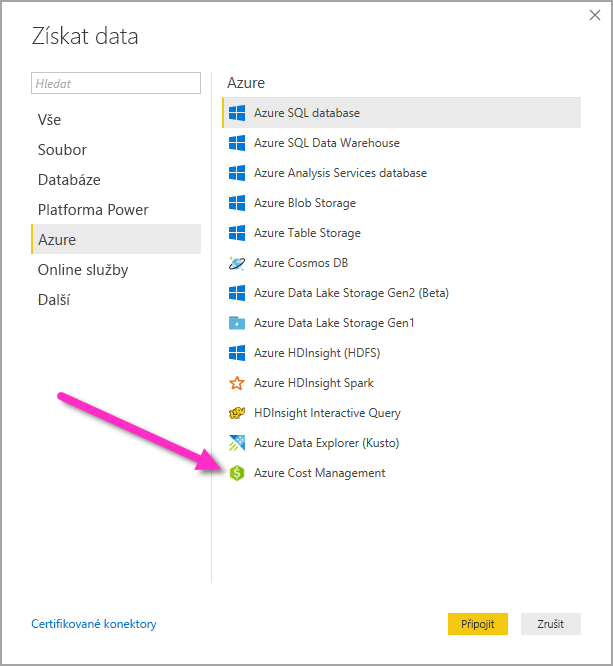
V zobrazeném dialogovém okně v rozevíracím seznamu Zvolit obor použijte pro Smlouva se zákazníkem Microsoftu ručně vstupní obor nebo pro smlouva Enterprise (EA) použijte čísloregistrace.
Připojení k účtu Smlouva se zákazníkem Microsoftu
Tato část popisuje kroky potřebné pro připojení k účtu Smlouva se zákazníkem Microsoftu.
Připojení k fakturačnímu účtu
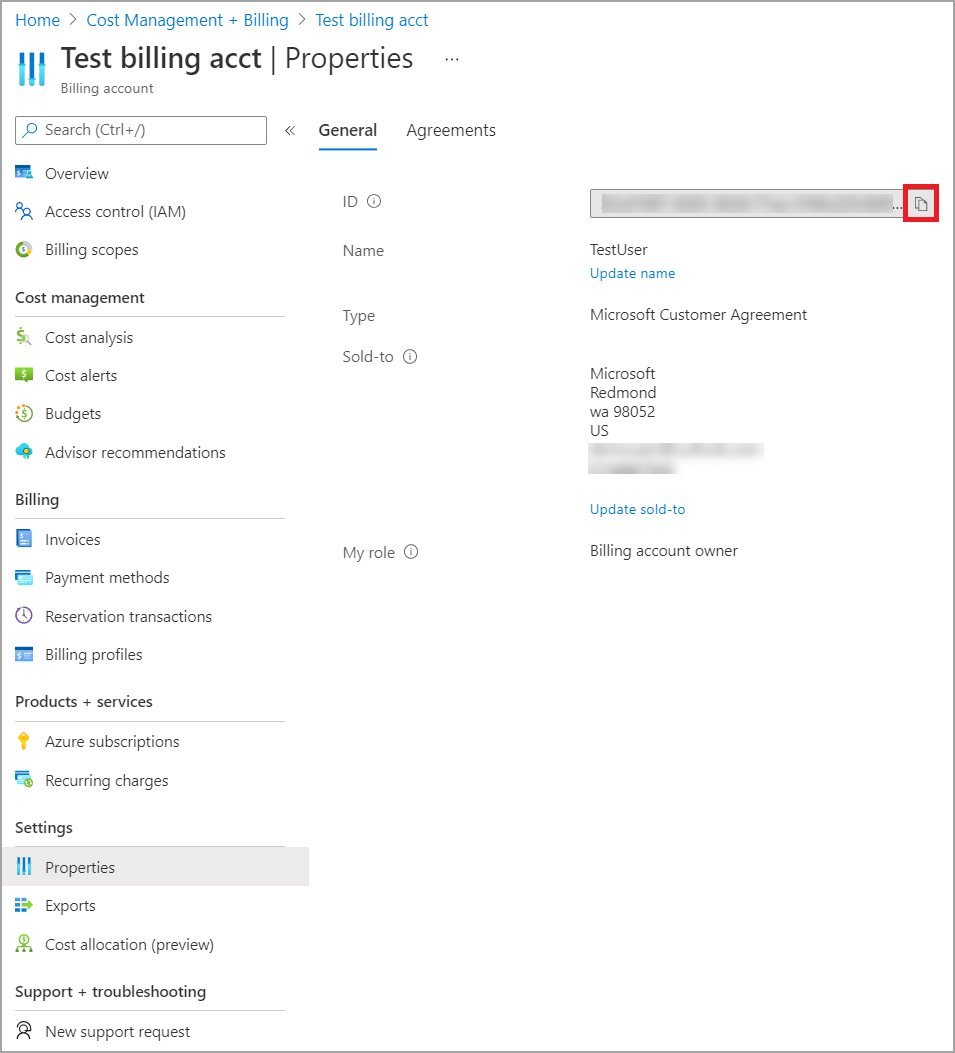
Pokud se chcete připojit k fakturačnímu účtu, musíte načíst ID fakturačního účtu z webu Azure Portal:
Na portálu Azure Portal přejděte do nabídky Správa nákladů a fakturace.
Vyberte svůj fakturační profil.
V části Nastavení v nabídce vyberte na bočním panelu vlastnosti.
V části Fakturační profil zkopírujte ID.
V části Zvolit obor vyberte Ručně vstupní obor a zadejte připojovací řetězec, jak je znázorněno v následujícím příkladu, přičemž {billingAccountId} nahraďte daty zkopírovanými z předchozích kroků.
/providers/Microsoft.Billing/billingAccounts/{billingAccountId}Pokud chcete zvolit rozsah, vyberte Číslo registrace a zadejte řetězec ID fakturačního účtu zkopírovaný z předchozích kroků.
Zadejte počet měsíců a vyberte OK.
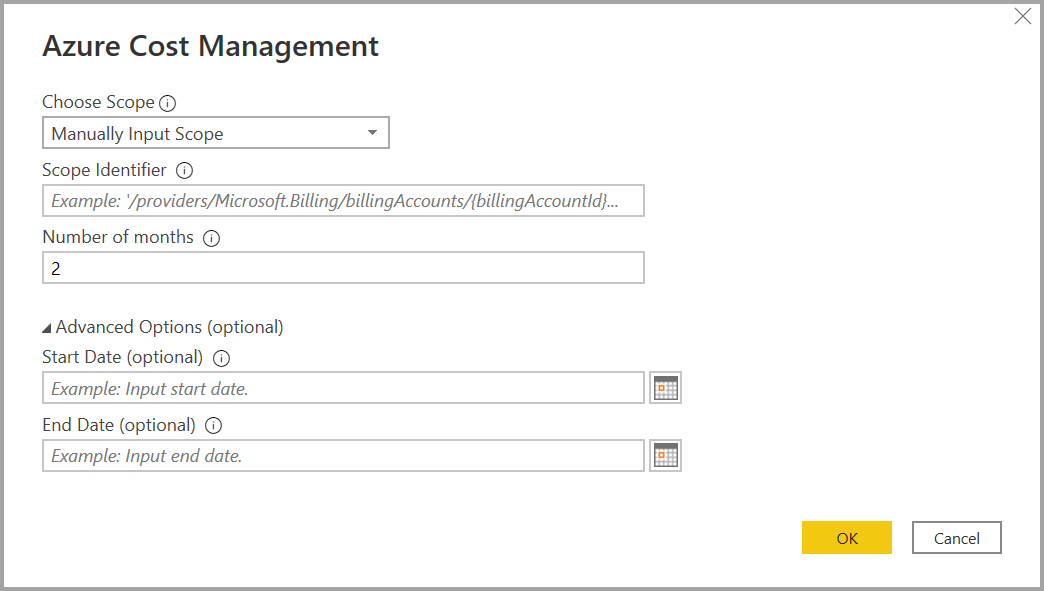
Pokud chcete stáhnout data nižší než měsíční hodnoty, můžete také nastavit počet měsíců na nulu a pak zadat rozsah kalendářních dat pomocí hodnot počátečního a koncového data , které se shodují s hodnotou menší než 31 dnů.
Po zobrazení výzvy se přihlaste pomocí uživatelského účtu a hesla Azure. Abyste mohli úspěšně získat přístup k fakturačním datům, musíte mít přístup k rozsahu fakturačního účtu.
Připojení do fakturačního profilu
Pokud se chcete připojit k fakturačnímu profilu, musíte načíst ID fakturačního profilu a ID fakturačního účtu z webu Azure Portal:
Na portálu Azure Portal přejděte do nabídky Správa nákladů a fakturace.
Vyberte svůj fakturační profil.
V části Nastavení v nabídce vyberte na bočním panelu vlastnosti.
V části Fakturační profil zkopírujte ID.
V části Fakturační účet zkopírujte ID.
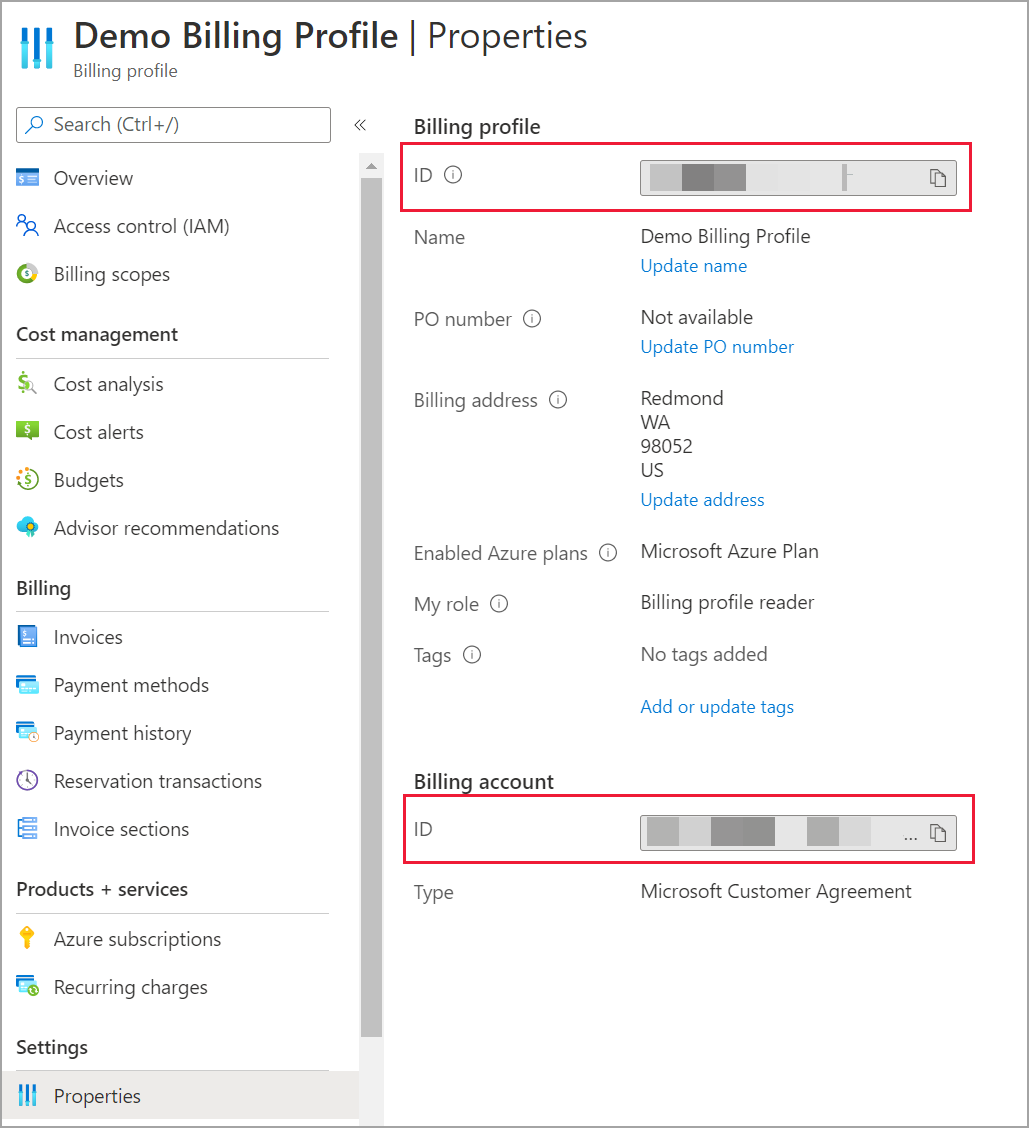
V části Zvolit obor vyberte Ručně vstupní obor a zadejte připojovací řetězec, jak je znázorněno v následujícím příkladu, přičemž {billingAccountId} a {billingProfileId} nahraďte daty zkopírovanými z předchozích kroků.
/providers/Microsoft.Billing/billingAccounts/{billingAccountId}/billingProfiles/{billingProfileId}Zadejte počet měsíců a vyberte OK.
Po zobrazení výzvy se přihlaste pomocí uživatelského účtu a hesla Azure. Abyste mohli úspěšně získat přístup k datům fakturačního profilu, musíte mít přístup k fakturačnímu profilu.
Připojení k účtu smlouva Enterprise
Pokud se chcete připojit pomocí účtu smlouva Enterprise (EA), můžete id registrace získat z webu Azure Portal:
Na portálu Azure Portal přejděte do nabídky Správa nákladů a fakturace.
Vyberte svůj fakturační účet.
V okně Přehled zkopírujte ID fakturačního účtu.
V části Zvolit rozsah vyberte Číslo registrace.
V identifikátoru oboru vložte ID fakturačního účtu zkopírované v předchozím kroku.
Zadejte početměsícůch
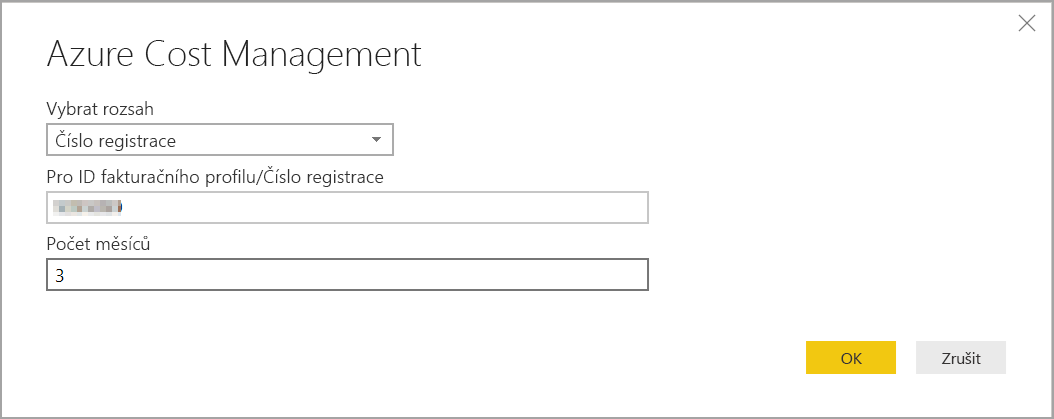
Po zobrazení výzvy se přihlaste pomocí uživatelského účtu a hesla Azure. Pro smlouva Enterprise musíte použít účet podnikového Správa istratoru.
Data dostupná prostřednictvím konektoru
Po úspěšném ověření se zobrazí okno Navigátor s následujícími dostupnými tabulkami dat:
| Tabulka | Typ účtu | Podporované obory | Popis |
|---|---|---|---|
| Shrnutí zůstatku | Jenom EA | Registrace EA | Souhrn zůstatku pro aktuální fakturační měsíc pro smlouva Enterprise (EA). |
| Události fakturace | Pouze MCA | Fakturační profil | Protokol událostí nových faktur, nákupů kreditů atd. Smlouva se zákazníkem Microsoftu pouze. |
| Rozpočty | EA, MCA | Registrace EA, fakturační účet MCA, fakturační profil MCA | Podrobnosti o rozpočtu pro zobrazení skutečných nákladů nebo využití v rámci stávajících rozpočtových cílů. |
| Charges (Poplatky) | Pouze MCA | Fakturační profil MCA | Souhrn využití Azure, poplatků za Marketplace a poplatků účtovaných samostatně na úrovni měsíce pouze Smlouva se zákazníkem Microsoftu. |
| Kredity | Pouze MCA | Fakturační profil MCA | Podrobnosti o nákupu kreditu Azure pro zadaný fakturační profil pouze Smlouva se zákazníkem Microsoftu. |
| Ceníky | EA, MCA | Registrace EA, fakturační profil MCA | Použitelné sazby měření pro zadaný fakturační profil nebo registraci EA. |
| Poplatky RI | EA, MCA | Registrace EA, fakturační profil MCA | Poplatky spojené s rezervovanými instancemi za posledních 24 měsíců. Tato tabulka je v procesu vyřazení, místo toho použijte transakce RI. |
| Doporučení RI (sdílená) | EA, MCA | Registrace EA, fakturační profil MCA | Doporučení k nákupu rezervovaných instancí na základě všech trendů využití předplatného za posledních 30 dnů |
| Doporučení RI (jednotlivé) | EA, MCA | Registrace EA, fakturační profil MCA | Doporučení k nákupu rezervovaných instancí na základě trendů využití jednoho předplatného za posledních 30 dnů |
| Transakce rezervovaných instancí | EA, MCA | Registrace EA, fakturační profil MCA | Seznam transakcí pro rezervované instance v rozsahu fakturačního účtu |
| Podrobnosti využití RI | EA, MCA | Registrace EA, fakturační profil MCA | Podrobnosti o spotřebě stávajících rezervovaných instancí za poslední měsíc |
| Souhrn využití RI | EA, MCA | Registrace EA, fakturační profil MCA | Procentní část denního využití rezervací Azure. |
| Podrobnosti využití | EA, MCA | Registrace EA, fakturační účet MCA, fakturační profil MCA | Rozpis spotřebovaných množství a odhadované poplatky za daný fakturační profil při registraci EA. |
| Amortizované podrobnosti využití | EA, MCA | Registrace EA, fakturační účet MCA, fakturační profil MCA | Rozpis spotřebovaných množství a odhadované amortizované poplatky pro daný fakturační profil u registrace EA. |
Výběrem tabulky zobrazíte dialogové okno náhledu. Jednu nebo více tabulek můžete vybrat tak, že vyberete pole vedle názvu a pak vyberete Načíst.
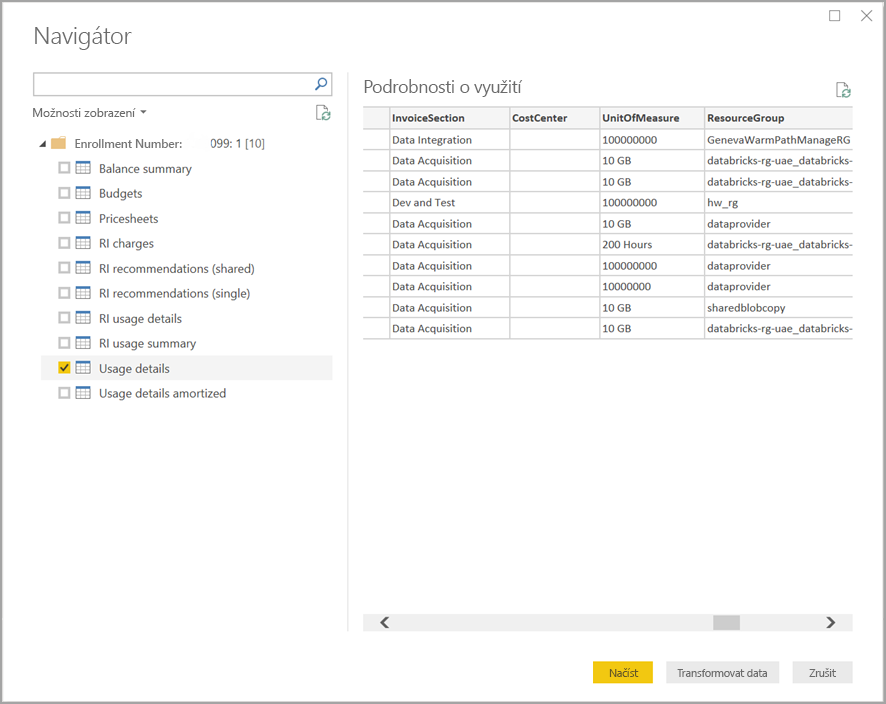
Když vyberete Načíst, data se načtou do Power BI Desktopu.
Po načtení vybraných dat se datové tabulky a pole zobrazí v podokně Pole .
Úvahy a omezení
Na datový konektor Microsoft Cost Management platí následující aspekty a omezení:
Power BI nepodporuje žádosti o datové řádky přesahující jeden milion řádků. Místo toho můžete zkusit použít funkci exportu popsanou ve vytváření a správě exportovaných dat ve službě Microsoft Cost Management.
Datový konektor Microsoft Cost Management nefunguje se zákaznickými účty Office 365 GCC.
Aktualizace dat: Data o nákladech a využití se obvykle aktualizují a jsou dostupná na webu Azure Portal a podporují rozhraní API do 8 až 24 hodin, takže doporučujeme omezit plánované aktualizace Power BI na jednou nebo dvakrát denně.
Opakované použití zdroje dat: Pokud máte více sestav, které načítají stejná data a nepotřebujete více transformací dat specifických pro sestavy, měli byste znovu použít stejný zdroj dat, což by zkrátilo dobu potřebnou k načtení dat podrobností o využití.
Další informace o opětovném nasazení zdrojů dat najdete v následujících tématech:
Pokud jste zvolili parametr data delší než tři měsíce, může se vám při pokusu o aktualizaci dat zobrazit 400 chybný požadavek z podrobností o využití rezervovaných instancí. Pokud chcete chybu zmírnit, proveďte následující kroky:
V Power BI Desktopu vyberte Domovská > transformace dat.
V Editor Power Query vyberte sémantický model sémantického modelu využití rezervovaných instancí a vyberte Rozšířený editor.
Aktualizujte kód Power Query, jak je znázorněno v následujících odstavcích, které rozdělují volání na tříměsíční bloky dat. Nezapomeňte si poznamenat a uložit číslo registrace nebo ID fakturačního účtu nebo profilu.
Pro EA použijte následující aktualizaci kódu:
let
    enrollmentNumber = "<<Enrollment Number>>",
    optionalParameters1 = [startBillingDataWindow = "-9", endBillingDataWindow = "-6"],
    source1 = AzureCostManagement.Tables("Enrollment Number", enrollmentNumber, 5, optionalParameters1),
    riusagedetails1 = source1{[Key="riusagedetails"]}[Data],
    optionalParameters2 = [startBillingDataWindow = "-6", endBillingDataWindow = "-3"],
    source2 = AzureCostManagement.Tables("Enrollment Number", enrollmentNumber, 5, optionalParameters2),
    riusagedetails2 = source2{[Key="riusagedetails"]}[Data],
    riusagedetails = Table.Combine({riusagedetails1, riusagedetails2})
in
    riusagedetails
Pro Smlouva se zákazníkem Microsoftu použijte následující aktualizaci:
let
    billingProfileId = "<<Billing Profile Id>>",
    optionalParameters1 = [startBillingDataWindow = "-9", endBillingDataWindow = "-6"],
    source1 = AzureCostManagement.Tables("Billing Profile Id", billingProfileId, 5, optionalParameters1),
    riusagedetails1 = source1{[Key="riusagedetails"]}[Data],
    optionalParameters2 = [startBillingDataWindow = "-6", endBillingDataWindow = "-3"],
    source2 = AzureCostManagement.Tables("Billing Profile Id", billingProfileId, 5, optionalParameters2),
    riusagedetails2 = source2{[Key="riusagedetails"]}[Data],
    riusagedetails = Table.Combine({riusagedetails1, riusagedetails2})
in
    riusagedetails
Jakmile kód aktualizujete příslušnou aktualizací z předchozího kroku, vyberte Hotovo a pak vyberte Zavřít a Použít.
Můžete narazit na situaci, kdy značky nefungují v podrobnostech o využití nebo sloupec značek se nedá transformovat na json. Tento problém vychází z aktuálního rozhraní UCDD API vracejícího sloupec značek oříznutím počátečních a koncových závorek, což vede k tomu, že Power BI nemůže transformovat sloupec, protože vrací jako řetězec. Pokud chcete tuto situaci zmírnit, proveďte následující kroky.
- Přejděte na Editor Power Query.
- Vyberte tabulku Podrobnosti o využití.
- V pravém podokně se v podokně Vlastnosti zobrazí použitý postup. Po kroku navigace musíte do kroků přidat vlastní sloupec.
- V nabídce vyberte Přidat sloupec>Přidat vlastní sloupec.
- Pojmenujte sloupec, například můžete pojmenovat sloupec TagsInJson nebo cokoli, co dáváte přednost, a pak do dotazu zadejte následující text:
```= "{"& [Tags] & "}" - Dokončení předchozích kroků vytvoří nový sloupec značek ve formátu JSON.
- Teď můžete sloupec převést a rozbalit podle potřeby.
Problémy s ověřováním, ke kterým došlo u účtů hosta Microsoft Entra: Možná máte příslušná oprávnění pro přístup k registraci nebo fakturačnímu účtu, ale zobrazí se chyba ověřování podobná některé z těchto možností:
- Přístup k prostředku je zakázaný.
- Nepovedlo se ověření s poskytnutými přihlašovacími údaji. Zkuste to prosím znovu.
Příčinou těchto chyb může být to, že máte uživatelský účet v jiné doméně Microsoft Entra, který se přidal jako uživatel typu host.
Pro účty hostů: Při připojování ke konektoru Cost Management Power BI použijte následující nastavení nebo možnosti:
- Výběr možnosti Přihlášení
- Vyberte možnost Použít jiný účet (dole v dialogovém okně).
- Výběr možností přihlášení (dolní část dialogového okna)
- Výběr možnosti Přihlásit se k organizaci
- Jako Název domény zadejte plně kvalifikovaný název domény (FQDN) Microsoft Entra, do které jste byli přidáni jako host.
- V části Vyberte účet pak vyberte uživatelský účet, který jste dříve ověřili.
Související obsah
Pomocí Power BI Desktopu se můžete připojit k mnoha různým zdrojům dat. Další informace najdete v následujících článcích:
Váš názor
Připravujeme: V průběhu roku 2024 budeme postupně vyřazovat problémy z GitHub coby mechanismus zpětné vazby pro obsah a nahrazovat ho novým systémem zpětné vazby. Další informace naleznete v tématu: https://aka.ms/ContentUserFeedback.
Odeslat a zobrazit názory pro