Poznámka:
Přístup k této stránce vyžaduje autorizaci. Můžete se zkusit přihlásit nebo změnit adresáře.
Přístup k této stránce vyžaduje autorizaci. Můžete zkusit změnit adresáře.
Program Microsoft Collaborate se nabízí prostřednictvím Partnerského centra a vyžaduje registraci. Pokud už účet máte v Partnerském centru, je nejlepší použít stejný účet pro registraci do spolupráce. Jednotlivé účty byly zrušeny, proto se při registraci k Collaborate zaregistrujte jako firma.
Důležité
Pokud chcete zaregistrovat spolupráci Microsoftu, musíte použít účet Microsoft Entra ID (účet organizace) s rolí globálního správce v Partnerském centru. Pokud tuto roli nemáte, můžete se pokusit najít globálního správce vaší organizace, který vám pomůže s registrací. Globální správce je role, která uděluje nejvyšší úroveň oprávnění v Microsoft Entra ID a Microsoft 365. Tuto roli používejte pouze v případě, že může vytvářet bezpečnostní rizika zveřejněním citlivých dat nebo povolením neoprávněných změn.
Postup registrace
Přejděte do adresáře Partnerského centra.
Pokud ještě nejste přihlášení, přihlaste se teď pomocí existujícího účtu nebo vytvořte nový účet.
Přejděte dolů do části Vývojářské programy a klikněte na odkaz Začínáme pro spolupráci Microsoftu.
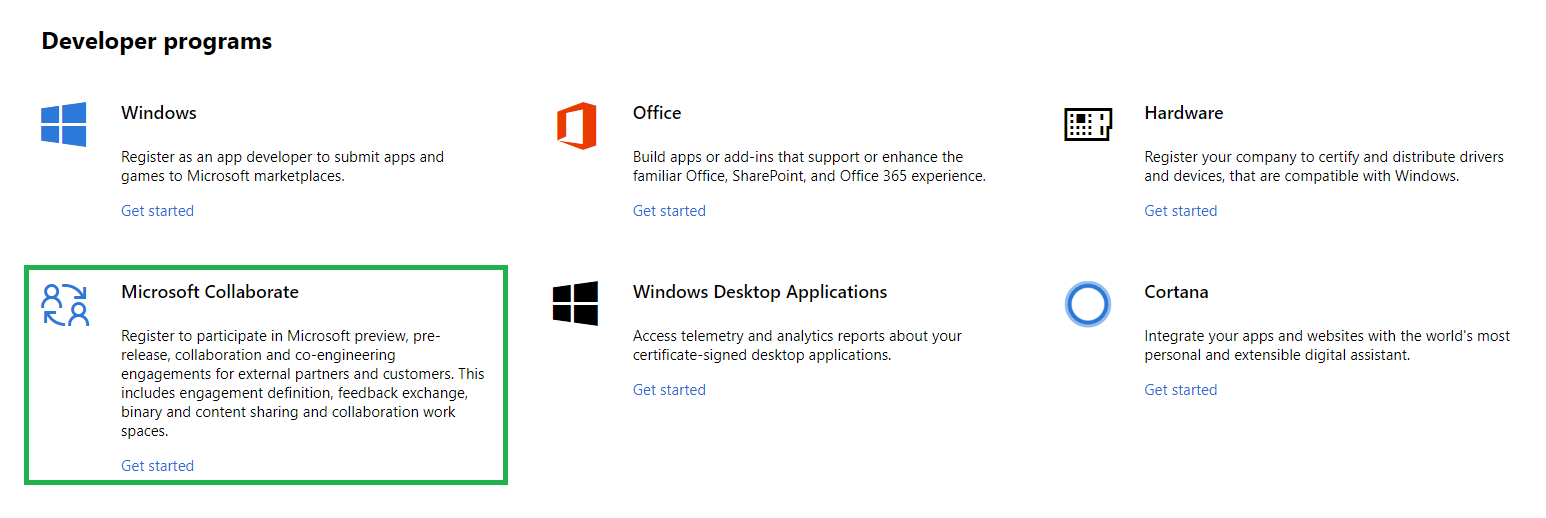
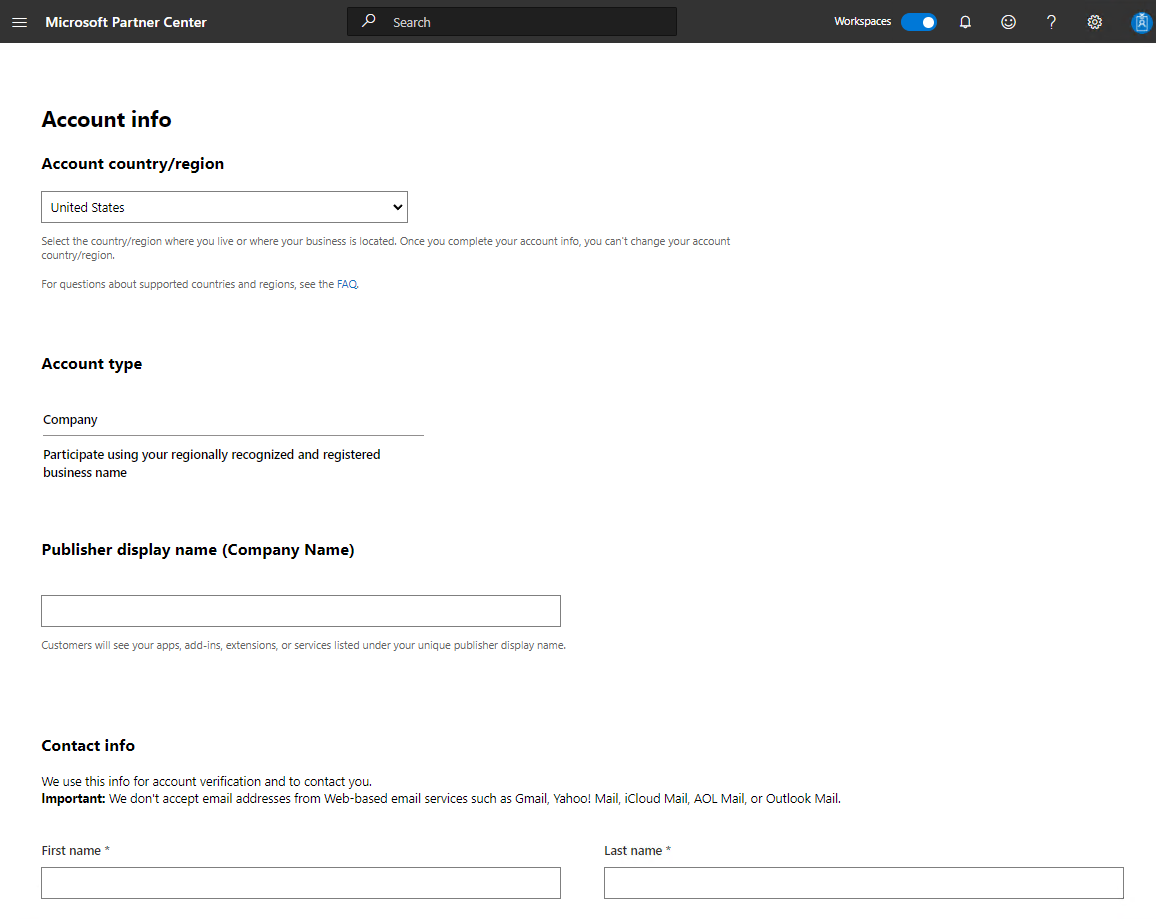
Odkaz Začínáme vás převezme na registrační stránku.
Poznámka:
Pokud jste se přihlásili pomocí stávajícího účtu Partnerského centra, stránka by obsahovala informace z daného účtu. V případě potřeby můžete upravit zobrazované jméno vydavatele a kontaktní údaje .
Důležité
Následující chyba značí, že uživatel je přihlášený pomocí účtu Microsoft Entra ID , který nemá oprávnění správce a registraci nelze dokončit.
Nemohli jsme ověřit vaši identitu jako globálního administrátora.
Zkuste najít globálního správce pro vaši organizaci nebo se odhlásit a znovu se přihlásit pomocí účtu Microsoft.
Vyberte zemi nebo oblast účtu , ve které žijete nebo kde se nachází vaše firma. Později ho nebudete moct změnit.
Typ Klienta je omezen pouze na společnost.
Zadejte zobrazovaný název publisheru , který chcete použít (50 znaků nebo méně). Tuto možnost pečlivě vyberte, protože tento název se použije při interakci se spolupracovníky (stažení obsahu, odeslání zpětné vazby atd.). U firemních účtů nezapomeňte použít registrovaný název firmy nebo obchodní název vaší organizace. Všimněte si, že pokud zadáte jméno, které už vybral někdo jiný, nebo pokud se zobrazí, že má někdo jiný oprávnění k použití daného jména, nepovolíme vám toto jméno použít.
Poznámka:
Ujistěte se, že máte práva používat zde zadaný název. Pokud má někdo jiný ochrannou známku nebo chráněný autorským právem jméno, které jste vybrali, může být váš účet zavřený. Pokud někdo jiný používá zobrazovaný název vydavatele, u kterého uchováváte ochrannou známku nebo jiné právní právo, obraťte se na Společnost Microsoft.
Zadejte kontaktní údaje, které chcete použít pro svůj účet.
Poznámka:
Tyto informace použijeme k tomu, abychom vás kontaktovali na záležitosti související s účtem. Po dokončení registrace dostanete například e-mailovou zprávu s potvrzením.
Když se zaregistrujete jako společnost, budete také muset zadat jméno, e-mailovou adresu a telefonní číslo osoby, která bude schvalovat účet vaší společnosti.
Zkontrolujte informace o svém účtu a ověřte, že je všechno správné. Pak si přečtěte podmínky a ujednání smlouvy o spolupráci a přijměte je. Zaškrtnutím políčka označte, že jste tyto podmínky přečetli a přijali.
Kliknutím na Tlačítko Dokončit potvrďte registraci.
Konfigurace přístupu pro více uživatelů
Partnerské centrum využívá ID Microsoft Entra pro přístup a správu více uživatelských účtů. Pokud už vaše organizace používá Office 365 nebo jiné obchodní služby od Microsoftu, už máte ID Microsoft Entra. V opačném případě můžete vytvořit nového tenanta Microsoft Entra z Partnerského centra bez dalších poplatků.
- Přidružení ID Microsoft Entra k účtu Partnerského centra
- Přidání uživatelů, skupin a aplikací Microsoft Entra do účtu Partnerského centra
- Nastavení rolí a vlastních oprávnění pro uživatele účtu
Co se stane, když je tenant Microsoft Entra propojený s účtem Partnerského centra?
- DO dat účtu se přidá ID tenanta.
- Správce účtu získá možnost zobrazit uživatele tenanta Microsoft Entra ID a přidat je do účtu.
- Globální správce tenanta získá možnost přidávat nové uživatele tenanta v Partnerském centru.
- Tenanta Globální správce získá možnost zvát hostující uživatele v partnerském centru.
V samotném tenantovi Microsoft Entra ID se neprovedou žádné změny.
Postup registrace jako organizace
Než začnete
Pokud chcete vytvořit účet v Partnerském centru, budete muset mít následující informace. Než začnete, může trvat několik minut, než tyto položky shromáždíte:
Pracovní e-mail globálního správce. Pokud si nejste jistí, co je pracovní účet vaší společnosti, podívejte se , jak najít globálního správce.
Pokud vaše společnost nemá pracovní účet, můžete si ho vytvořit během procesu vytváření účtu.
Název, adresa a primární kontakt vaší společnosti. Tyto informace potřebujeme, abychom potvrdili, že vaše společnost má vytvořený profil a že máte oprávnění jednat jejím jménem.
Autorita podepsat právní smlouvy. Ujistěte se, že máte oprávnění podepsat právní smlouvy jménem vaší společnosti, protože budete požádáni, abyste to udělali během procesu registrace.
Jméno a firemní e-mail osoby, kterou chcete jako primární kontakt použít.
Pokyny
Při vytváření firemního účtu doporučujeme postupovat podle těchto pokynů, zejména pokud k účtu potřebuje přístup více osob.
- Vytvořte si svůj účet Microsoft pomocí e-mailové adresy, která ještě nepatří vám nebo jiné osobě, například MyCompany_PartnerCenter@outlook.com. Možná nebudete moct používat e-mailovou adresu v doméně vaší společnosti, zejména pokud vaše společnost už používá Microsoft Entra ID.
- Pokud se v budoucnu chystáte připojit k programu pro Windows pro vývoj aplikací a chcete znovu použít svůj účet Partnerského centra, doporučujeme nejdřív se zaregistrovat do programu Pro Windows a pak se připojit ke spolupráci. Jinak možná budete muset pro tyto programy vytvořit samostatné účty.
- Přidejte telefonní číslo společnosti, které nevyžaduje rozšíření a je přístupné klíčovým členům týmu.
Další kroky
Přechod na portál
- Přejděte na domovskou stránku Spolupráce: https://aka.ms/collaborate.
- Přihlaste se pomocí přihlašovacích údajů účtu v Partnerském centru.
- Pokud vaše organizace vytvořila více tenantů Microsoft Entra ID , vyberte tenanta, který používá pro spolupráci. Kliknutím na ikonu odznáček na pravé straně obrazovky zobrazíte seznam dostupných tenantů.
- Pokud vaše organizace otevřela více účtů v Partnerském centru, vyberte účet, který používá ke spolupráci. Kliknutím na název účtu v levé navigační nabídce zobrazte seznam účtů.
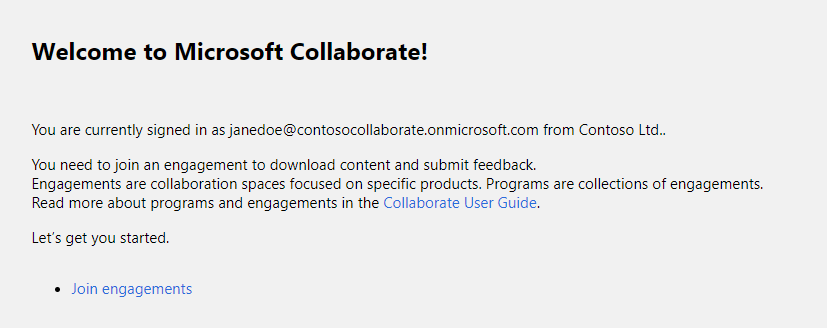
- Po dokončení ověřování se zobrazí domovská stránka s vaším jménem a organizací.
Návod
Domovská stránka bude vypadat jinak, pokud se zúčastníte alespoň jednoho zapojení – uvidíte odkazy na dostupné zdroje.
Žádost o přístup
Než si budete moct stáhnout obsah nebo odeslat zpětnou vazbu, musíte se připojit k zapojení. V závislosti na konfiguraci zapojení můžete:
- Připojte se
- Žádost o přístup
- Obraťte se na správce zapojení (uživatelé s rolí Vlastník zapojení nebo Power User ) pomocí jiných kanálů, například e-mailu, a požádejte je, aby vás přidali do rezervace.
Návod
Power User je zástupce vaší organizace, který spravuje přístup k aktivitám.
V závislosti na tom, jak je nakonfigurované zapojení, může být nutný souhlas vlastníka, aby se uživatelé mohli připojit. Některé rezervace vyžadují pouze přijetí podmínek použití.
Kliknutím na odkaz Připojit se k rezervacím můžete procházet seznam nových rezervací dostupných pro vás a vaši organizaci.
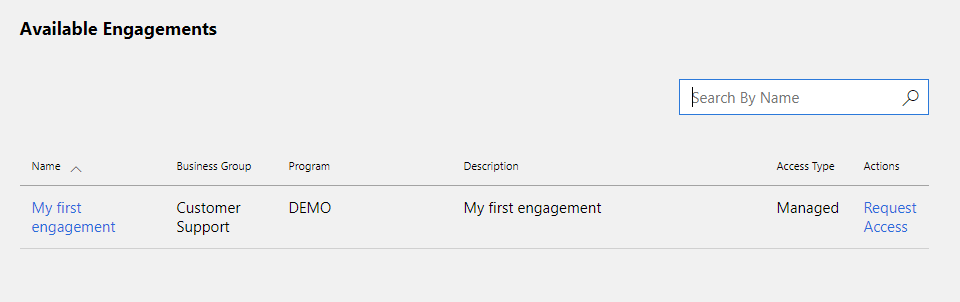
Vyhledejte rezervaci, kterou vás zajímá, a klikněte na její název. Otevře se stránka s podrobnými informacemi o rezervaci.
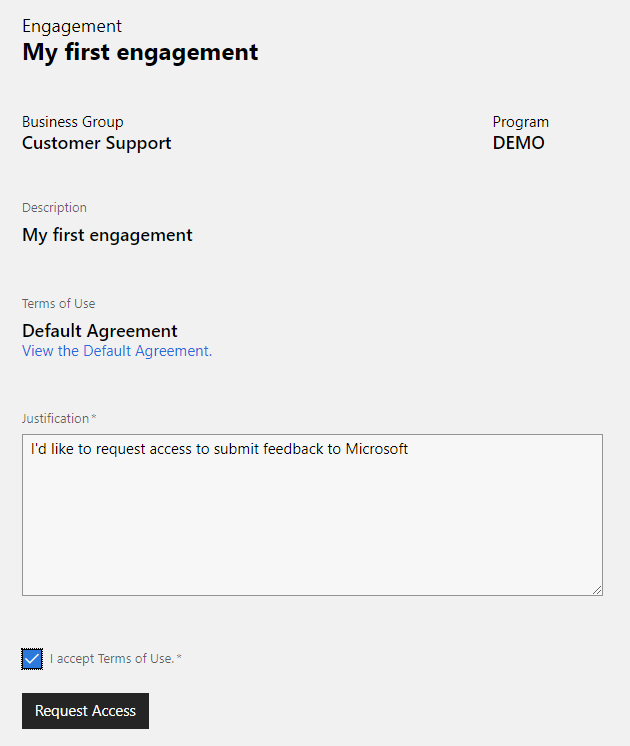
Projděte si popis a podmínky použití a ujistěte se, že rozumíte účelu zapojení a podmínkám použití.
Zaškrtněte políčko Přijmout podmínky použití a klikněte na tlačítko Připojit se nebo Požádat o přístup .
Pokud se schválení vlastníka nevyžaduje (možnost Připojit se ), rezervace se přidá do seznamu rezervací a můžete ji začít používat. Pokud zapojení v seznamu nevidíte, aktualizujte stránku stisknutím klávesy F5.
Pokud je požadováno schválení vlastníka, budete požádáni o odůvodnění žádosti o přístup. Vlastník rezervace a Power User budou upozorněni na žádost o přístup prostřednictvím e-mailu. Posoudí žádost a nakonfigurují přístup k zapojení. Obvykle vás upozorní při udělení přístupu. Pokud neobdržíte oznámení, zkontrolujte seznam rezervací a zkontrolujte, jestli byla vaše žádost o přístup schválena.