Poznámka:
Přístup k této stránce vyžaduje autorizaci. Můžete se zkusit přihlásit nebo změnit adresáře.
Přístup k této stránce vyžaduje autorizaci. Můžete zkusit změnit adresáře.
Tato stránka obsahuje příručky pro řešení běžných problémů.
Přihlášení
Při přihlašování k Partnerskému centru se v prohlížeči zobrazuje stránka Zdroje informací pro partnery.
Po přechodu na řídicí panel Spolupráce a zadání uživatelského jména a hesla budete přesměrováni na stránku Zdroje informací pro partnery .
Opravy a alternativní řešení
Změnit adresář nebo účet
- klikněte na ikonu odznáčku v pravém horním rohu a vyberte adresář, ve který obvykle pracujete.
- Výběr správného účtu pomocí ovládacího prvku pro výběr účtu v levé navigační nabídce
Vymazání mezipaměti procházení v prohlížeči EDGE
- Otevřít nastavení a další nabídku
- Vyberte Nastavení, pak Ochrana osobních údajů a zabezpečení.
- Klikněte na Tlačítko Vybrat, co chcete vymazat v části Vymazat údaje o procházení.
- Výběr souborů cookie a uložených dat webua možností uložených dat a souborů uložených v mezipaměti
- Klikněte na tlačítko Vymazat .
Přečtěte si další informace o mezipaměti prohlížeče.
Vymazání mezipaměti procházení v Chromu
- Otevřít nabídku Přizpůsobení a ovládání Google Chrome
- Vyberte Další nástroje a potom vymazat údaje o procházení...
- Výběr souborů cookie a dalších dat webu a možností obrázků a souborů uložených v mezipaměti
- Klikněte na tlačítko Vymazat data .
Přihlášení k účtu Microsoft
Pokud se nemůžete přihlásit k webu Microsoft Collaborate, vyzkoušejte tyto návrhy:
- Ujistěte se, že se přihlašujete pomocí celé e-mailové adresy.
- kontrola stavu služby účtu Microsoft
- ujistěte se, že jste heslo zadali správně. V heslech se rozlišují velká a malá písmena. Pokud jste zapomněli svoje heslo, přejděte na stránku s resetováním hesla na účtu Microsoft.
- ujistěte se, že je váš prohlížeč nakonfigurovaný tak, aby povoloval soubory cookie. Pokud váš prohlížeč nepovoluje soubory cookie, nemůžete se přihlásit pomocí účtu Microsoft.
- zkuste vymazat mezipaměť prohlížeče, soubory cookie, dočasné soubory a všechny ostatní uložené historie procházení. Zavřete prohlížeč a poté otevřete novou relaci procházení InPrivate.
Prohlížeč přestane reagovat nebo se při přihlašování k Partnerskému centru zobrazí chyba "Stránka se nedá zobrazit".
Po přechodu na řídicí panel Spolupráce a zadání uživatelského jména a hesla se zobrazí některý z těchto problémů nebo chyb:
- Zdá se, že váš prohlížeč se zasekne nebo přestane reagovat.
- Zobrazí se chyba "Stránka se nedá zobrazit"
- zobrazí se chybová zpráva "ERR_TOO_MANY_REDIRECTS"
- Zobrazí se chyba "Hmm, nemůžeme se dostat na tuto stránku".
- přijmete e-mail s pozvánkou z Partnerského centra a dostanete tuto zprávu:
Byli jste pozváni k přístupu do aplikace jako uživatel. Nemůžeme však vytvořit tento pracovní nebo školní účet, protože ... je doména federovaná s vaší místní službou AD. Obraťte se na správce a ujistěte se, že jste v místní službě AD správně nakonfigurovaní a můžete se pokusit přijmout tuto pozvánku znovu.
Proč k tomu dochází
Existuje dobrá šance, že k tomu dochází, protože vaše firemní e-mailová adresa je propojená s osobním účtem MSA/Live ID (pracovní a osobní účty sdílejí stejný název), což byl běžný postup s účty Microsoft Connect. Tento postup už Microsoft nepodporuje a může vést k různým problémům. Další podrobnosti najdete v tomto blogovém příspěvku .
Opravy a alternativní řešení
Alternativním řešením je přejmenování osobního účtu MSA. Podrobný postup najdete v tomto článku .
Registrace
Registrace účtu
Nemohli jsme ověřit vaši identitu jako globálního administrátora. Ujistěte se, že se můžete přihlásit pomocí účtu globálního správce tenanta Microsoft Entra, kterého chcete přidružit.

Tato chyba značí, že uživatel je přihlášený pomocí pracovního účtu (Microsoft Entra ID), který nemá oprávnění správce.
Opravy a alternativní řešení
Postupujte podle pokynů k registraci pomocí účtu Microsoft.
Jak najít globálního správce pro vaši organizaci
Nalezení globálního správce může být obtížné, zejména pokud je organizace velká a kanceláře se nacházejí ve více zemích nebo oblastech.
Použití Azure Portal
Poznámka:
Abyste mohli používat Azure Portal, musíte se přihlásit pomocí účtu organizace. Pokud se vaše organizace rozhodla omezit přístup uživatelů pro uživatele bez oprávnění správce, nebudete moct azure Portal používat.
- Přejděte na Azure Portal.
- Vyberte ID Microsoft Entra v levém menu jako první možnost.
- Výběr rolí a správců v druhé levé nabídce
- Vyhledejte v seznamu roli globálního správce a kliknutím zobrazte členy.
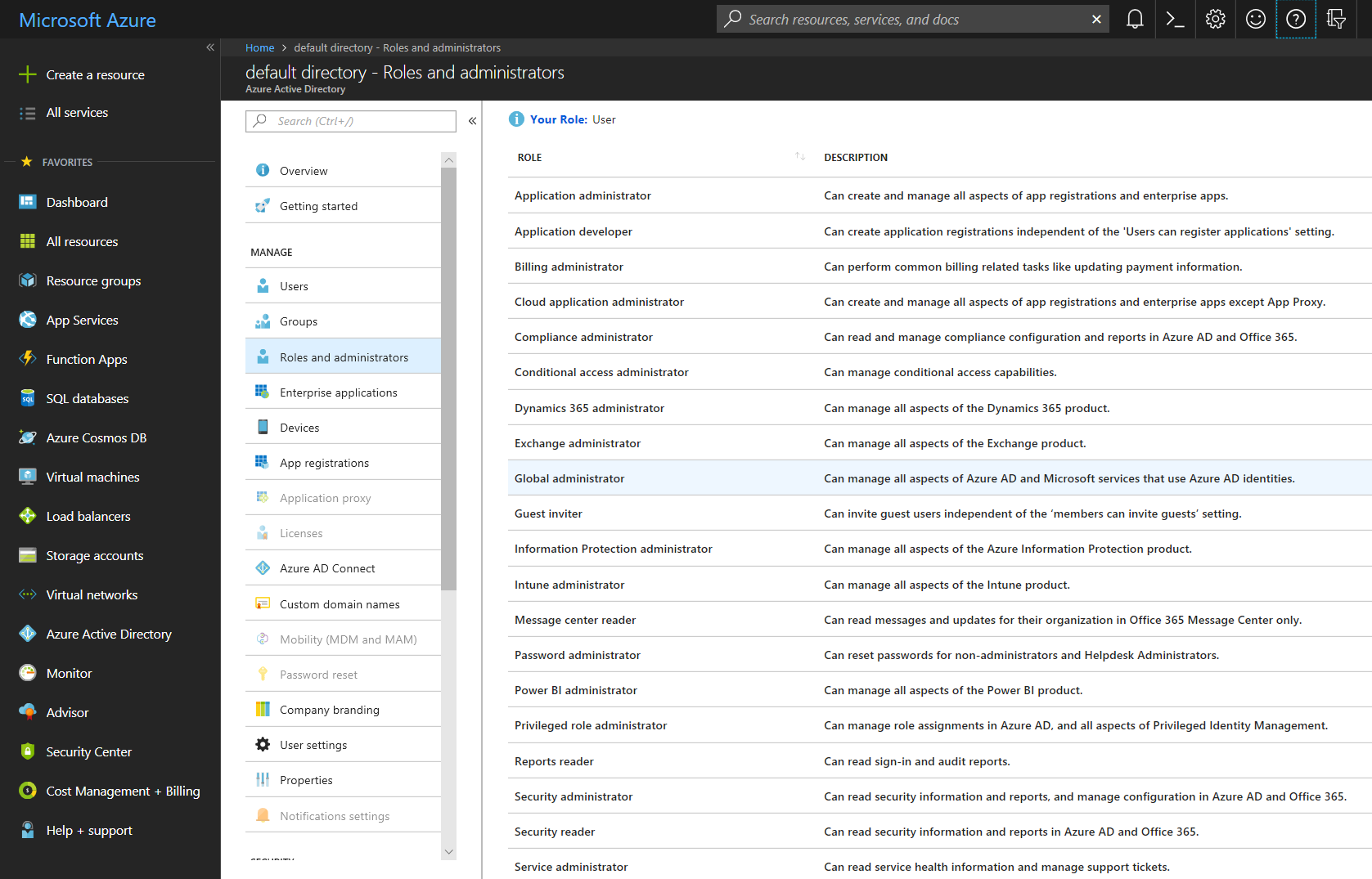
Další informace o roli globálního správce najdete v těchto článcích.
Použití PowerShellu
Poznámka:
Abyste se mohli připojit k MICROSOFT Entra ID pomocí PowerShellu, musíte se přihlásit pomocí účtu organizace.
Spuštění konzoly Windows PowerShellu jako správce
Pokud jste nikdy nenainstalovali modul Azure AD pro PowerShell, spusťte tento příkaz.
Install-Module AzureADSpuštěním těchto příkazů zobrazíte členy role globálního správce .
    Connect-AzureAD
    $role = Get-AzureADDirectoryRole | Where-Object {$_.displayName -eq 'Company Administrator'}
    Get-AzureADDirectoryRoleMember -ObjectId $role.ObjectId | Where-Object {$_.ObjectType -eq 'User'} | Get-AzureADUser
Další informace o PowerShellu a modulu Azure AD najdete v těchto článcích.
Pozvání
Pokud jste byli pozváni, abyste se připojili k účtu Partnerského centra, musíte pozvánku přijmout, než budete mít přístup k portálu Spolupráce. Pokud se zobrazí chybová zpráva podobná níže, znamená to, že máte dva účty s Microsoftem, které používají stejnou e-mailovou adresu.
Byli jste pozváni k přístupu do aplikace jako uživatel.
Nemůžeme však vytvořit tento pracovní nebo školní účet, protože ... je doména federovaná s vaší místní službou AD.
Obraťte se na správce a ujistěte se, že jste v místní službě AD správně nakonfigurovaní a můžete se pokusit přijmout tuto pozvánku znovu.
Níže uvedené informace vám poskytnou dostatek informací, abyste se mohli odblokovat. Microsoft teď omezuje využití osobních účtů Microsoft propojených s pracovní nebo školní e-mailovou adresou, když je e-mailová doména nakonfigurovaná v Microsoft Entra ID. Pokud uživatelé nakonfigurovali své pracovní účty jako přihlašovací názvy účtu Microsoft MSA, zabráníte jim v přístupu k portálu Pro spolupráci. V tomto scénáři budou muset uživatelé přejmenovat svůj osobní účet Microsoft pomocí následujícího postupu:
- Přihlaste se na stránku Vaše informace svého účtu Microsoft.
- Vyberte Spravovat způsob přihlášení k Microsoftu.
- Podívejte se do části Alias účtu .
- Pokud už tam máte osobní e-mailovou adresu, můžete tento krok přeskočit.
- Pokud je vaše pracovní nebo školní e-mailová adresa jediná, zadejte svoji osobní e-mailovou adresu nebo získejte novou e-mailovou adresu od Microsoftu a vyberte Přidat e-mail nebo Přidat telefonní číslo.
- Pokud vaše osobní e-mailová adresa nemá vedle uveden (primární alias), vyberte Nastavit jako primární, aby se stala vaším primárním aliasem.
- Vyberte Odebrat vedle pracovní e-mailové adresy a odeberte ji z vašeho účtu.
V budoucnu se přihlásíte ke svému osobnímu účtu Microsoft pomocí své osobní e-mailové adresy. Možná se budete muset znovu přihlásit k některým aplikacím a zařízením s Windows.
Po dokončení pokračujte přijetím pozvánek ke spolupráci, které se odesílají z aliasu Microsoft Invitations . Další informace o blokování možnosti vytvoření nového osobního Microsoftu pomocí pracovní nebo školní e-mailové adresy najdete v tomto článku.
Přístup
Uživatel nemůže zobrazit balíčky nebo rezervace, ke které má přístup
Většina uživatelů patří do jednoho tenanta Microsoft Entra a jednoho účtu v rámci DevCenter. Uživatelé, kteří existují v několika tenantech Microsoft Entra nebo účtech v DevCenter, můžou potřebovat ručně vybrat konkrétního tenanta Microsoft Entra nebo účet, aby získali přístup k prostředkům.
Výběr tenanta Microsoft Entra
Klikněte na ikonu odznáčku v pravém horním rohu obrazovky. Zobrazí se seznam dostupných tenantů Microsoft Entra, pokud existujete ve více než jednom tenantovi Microsoft Entra.
Výběr konkrétního účtu pro tenanta Microsoft Entra
Název účtu se zobrazí v levém navigačním podokně nad seznamem programů dostupných pro tento účet. Kliknutím na aktuálně zobrazený název účtu otevřete seznam dostupných účtů pro vybraného tenanta Microsoft Entra.
Proč chybí oprávnění k přístupu k programům a rezervacím?
Přístupová oprávnění k programům a rezervacím můžou chybět, pokud byl váš účet Spolupráce neaktivní po dobu 180 dnů. V takových případech se přístupová oprávnění automaticky deaktivují jako součást našeho mechanismu automatické deaktivace oprávnění. Měli jste dostávat e-mailová oznámení 30 dní, 14 dní a 1 den před touto akcí a měli byste poskytnout pokyny, jak zachovat nebo znovu aktivovat přístup.
Stav synchronizace zpětné vazby: Neúspěšné
Existuje několik důvodů, proč selhává synchronizace pracovních položek na Collaborate Feedback. Požádejte o pomoc zákaznickou podporu .
E-mail s oznámením
Pokud máte problémy s příjmem oznámení, přidejte prosím upřednostňovanou e-mailovou adresu v Centru akcí | Moje stránka předvoleb nebo systém může odeslat oznámení na přihlašovací adresu Azure v Partnerském centru (onmicrosoft.com), která je neplatná. Klikněte na odkaz s pokyny k aktualizaci předvoleb.