Poznámka:
Přístup k této stránce vyžaduje autorizaci. Můžete se zkusit přihlásit nebo změnit adresáře.
Přístup k této stránce vyžaduje autorizaci. Můžete zkusit změnit adresáře.
Important
- Toto je funkce preview poskytovaná v rámci Podmínek pro produkty společnosti Microsoft.
- Funkce verze Preview můžou mít omezenou funkčnost a nemusí být vydané pro všeobecnou dostupnost. Tyto funkce jsou k dispozici před oficiálním vydáním, aby zákazníci mohli získat včasný přístup a poskytnout zpětnou vazbu.
- Abyste získali přednostní přístup, musíte být součástí programu Frontier Preview . Frontier vás přímo propojí s nejnovějšími inovacemi AI od Microsoftu. Průkopnické verze Preview podléhají stávajícím podmínkám verze Preview ve vašich zákaznických smlouvách. Vzhledem k tomu, že tyto funkce jsou stále ve vývoji, jejich dostupnost a možnosti se můžou v průběhu času měnit.
Copilot Code vám umožní popsat požadovaný software – řídicí panel, interní nástroj, web nebo skript – a sestaví ho za vás. Tento článek vás provede otevřením karty Kód v Microsoft Copilot, spuštěním prvního projektu a zobrazením náhledu výsledku.
Prerequisites
Než začnete, ujistěte se, že máte:
Přístup k Microsoft Copilot: Aktivní licence Microsoft Copilot přiřazená k vašemu účtu nebo osobní účet Microsoft v podporovaném plánu.
Správce systému musí zajistit, aby uživatelé v tenantovi mohli získat Copilot Code v aplikaci Windows pomocí následujícího postupu:
Přihlaste tenanta k zavedení sjednocené aplikace Copilot: Nasadit sjednocenou aplikaci Microsoft Copilot.
Nastavte cílový kanál aktualizace na Beta ve Windows: Zásady aktualizací Microsoft Copilot pro Windows
Pokud zásady skupiny nejsou praktické, použijte nastavení ručně, protože je postaveno na registru. Nastavte
HKEY_LOCAL_MACHINE\SOFTWARE\Policies\Microsoft\EdgeUpdate\TargetChannel{C50565E9-CCCF-44B4-BA15-5AC5C6569197}na hodnotubeta. Zákazníci můžou tento klíč nasadit prostřednictvím MDM nebo zvoleného nástroje pro správu.
Copilot Code je k dispozici: Karta Code je ve vašem prostředí Microsoft Copilot zapnutá.
Desktopová aplikace nebo podporovaný prohlížeč: Copilot Code běží v desktopové aplikaci Microsoft Copilot pro Windows a Mac a na webu pro vývoj v cloudu.
Úplné podrobnosti o licencování a podporovaných platformách najdete v požadavcích na Copilot Code.
Otevřít Copilot Code
Pokud chcete otevřít Copilot Code, postupujte takto:
- Otevřete aplikaci Microsoft Copilot nebo přejděte v prohlížeči na copilot.cloud.microsoft.
- V horní části aplikace vyberte Code v přepínači karet.
Když poprvé otevřete Copilot Code na Windows, aplikace stáhne sadu prostředků, které potřebuje. Ke stažení dojde jednou.
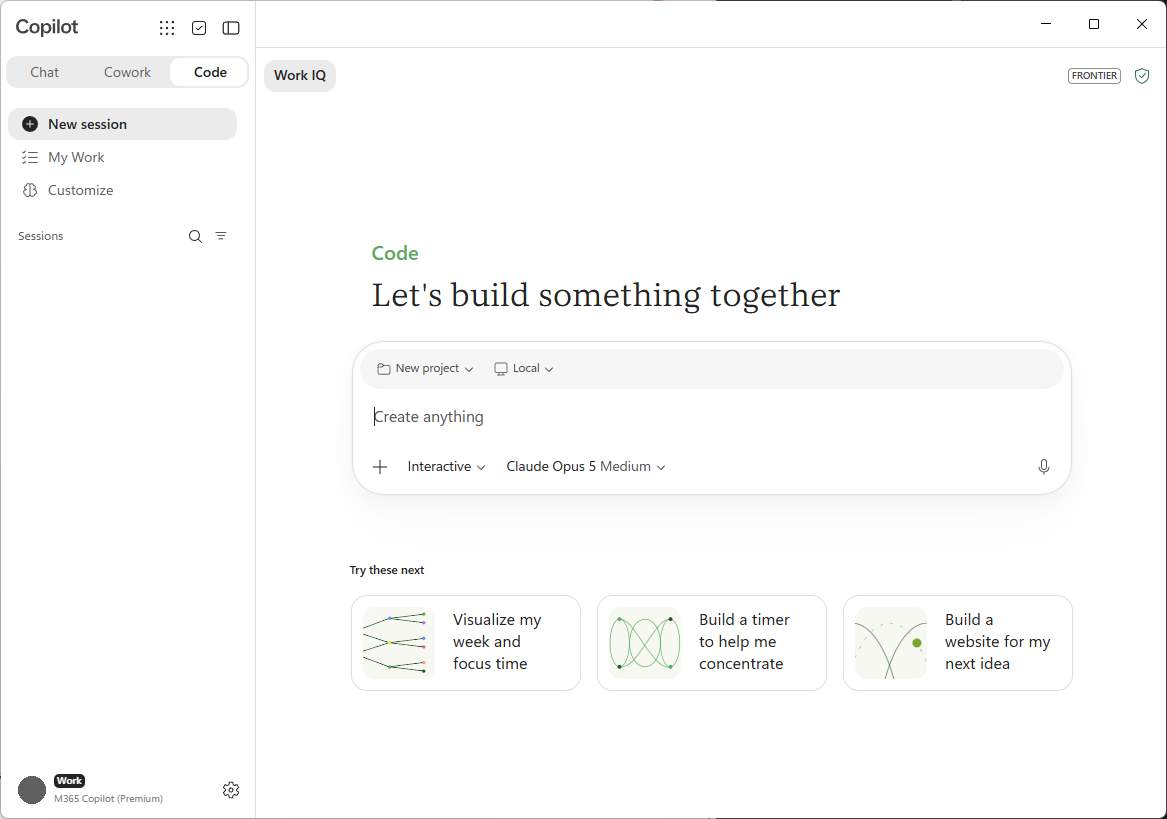
Když se domovská obrazovka Copilot Code načte, uvidíte:
- Zadání úkolu, ve kterém popíšete, co chcete vytvořit.
- Navrhované prompty, které vám pomohou začít, například Vytvoř řídicí panel nebo Automatizuj pracovní postup.
- Vytvořit nový pro zahájení projektu a Hledat pro nalezení staršího projektu.
- Poslední položky, které uvádějí projekty, které můžete znovu otevřít a dál na nich pracovat.
- Výběr modelu, abyste mohli zvolit model, který nejlépe funguje, nebo nechat Copilot Code rozhodnout.
Spusťte svůj první projekt
- Ve vstupu úkolu popište požadovaný výsledek. Buďte konkrétní ohledně toho, co má výsledek dělat a pro koho je určen. Příklad: Vytvořte řídicí panel, který sleduje týdenní registrace podle kanálu.
- Přidejte soubory nebo kontext, aby měl Copilot Code z čeho vycházet:
- Vyberte tlačítko + pro nahrání souborů nebo připojení pracovního kontextu.
- Na vstup můžete přetáhnout soubory( například CSV, tabulky, obrázky, dokumenty, soubory PDF nebo prezentace).
- Vložte textová data přímo do vstupu.
- (Volitelné) V případě místního projektu otevřete existující složku v zařízení, ve které chcete pracovat.
- Pošlete zprávu.
Tip
Začněte jádrem toho, co chcete, a pak postupně přidávejte funkce. První cílený pokyn pro Copilot Code poskytuje jasný výchozí bod.
Výběr místního, nebo cloudového prostředí
Copilot Code může váš projekt spustit na vlastním zařízení (místním) nebo v zabezpečeném izolovaném prostředí v cloudu. Zvolte možnost, která odpovídá vaší práci:
- Místní: Copilot Code funguje ve složce projektu na vašem zařízení, takže může pracovat s místními soubory a rychle provádět iterace.
- Cloud: Copilot Code běží a uchovává váš projekt v cloudu, abyste s ním mohli pracovat na různých zařízeních a sdílet ho s vaší organizací.
Porovnání najdete v tématu Sestavení místně nebo v cloudu.
Volba modelu
V editoru v nástroji pro výběr modelu vyberte model, který Copilot Code používá, nebo ponechte nastavení Automaticky (jen cloud), aby Copilot Code vybral model. Mezi dostupné modely patří:
- Claude Opus 5, Opus 4.8, Opus 4.7 a Opus 4.6
- Claude Sonnet 5 a Sonnet 4.6
- Claude Haiku 4.5
- GPT 5.6 (sol, terra a luna) a GPT 5,5
- MAI-Code-1-Flash
Podívejte se, jak Copilot Code tvoří a zobrazí náhled výsledku
Po odeslání první zprávy se Copilot Code dostane do práce.
- Upřesňující otázky: Copilot Code může před sestavením položit několik otázek, například jaký druh aplikace chcete a jak by měl vypadat. Odpovězte na ně, abyste usměrnili výsledek.
- Kroky postupu: Copilot Code zobrazuje jednotlivé kroky při práci, abyste mohli ho mohli sledovat.
- Živý náhled: Plátno vedle konverzace zobrazuje artefakt při jeho tvorbě. Přepněte mezi náhledem a zobrazením kódu a zobrazte nebo upravte vygenerované soubory.
Iterace v projektu
Tvorba je konverzace. Upřesnění výsledku:
- Popište změnu v prostém jazyce, jako je přidání funkce, úprava rozložení nebo oprava problému.
- (Volitelně) Vyberte prvek přímo na plátně a nasměrujte na něj Copilot Code a poté popište změnu.
- Podívejte, jak se náhled aktualizuje.
- Požádejte Copilot Code, aby se vrátil ke starší verzi, pokud chcete zrušit předchozí pokyn.
Opakujte, dokud projekt nebude fungovat požadovaným způsobem.
Uložte, znovu otevřete a sdílejte
- Uložit: Projekt se ukládá automaticky – na vašem zařízení pro místní projekty nebo v cloudu pro cloudové projekty. Konverzace zůstane propojená s projektem.
- Znovu otevřít: Najděte projekt v části Nedávné nebo použijte hledání a vyberte ho a pokračujte tam, kde jste skončili.
- Sdílet: Sdílejte statickou aplikaci jako odkaz, který je vymezený na vaši organizaci (jenom cloud).
Další úkoly, včetně práce s GitHub a nastavení automatizace, najdete v tématu Použití nástroje Code.