Poznámka:
Přístup k této stránce vyžaduje autorizaci. Můžete se zkusit přihlásit nebo změnit adresáře.
Přístup k této stránce vyžaduje autorizaci. Můžete zkusit změnit adresáře.
Important
- Toto je funkce ve verzi Preview poskytovaná v rámci Podmínek pro produkty společnosti Microsoft.
- Funkce ve verzi Preview můžou mít omezenou funkčnost a nemusí být uvedeny do obecné dostupnosti. Tyto funkce jsou k dispozici před oficiálním vydáním, aby zákazníci mohli získat včasný přístup a poskytnout zpětnou vazbu.
- Abyste získali přednostní přístup, musíte být součástí programu Frontier Preview . Frontier vás přímo propojí s nejnovějšími inovacemi AI od Microsoftu. Verze Preview Frontier podléhají stávajícím podmínkám verze Preview ve vašich zákaznických smlouvách. Vzhledem k tomu, že tyto funkce jsou stále ve vývoji, jejich dostupnost a možnosti se můžou v průběhu času měnit.
Karta Kód v Microsoft Copilot změní, co popisujete, na funkční software. Vysvětlujete požadovaný výsledek – řídicí panel, interní nástroj, statický web, transformaci dat nebo skript – a Copilot Code ho sestaví, zobrazí živý náhled a iteruje s vámi, dokud nebude fungovat. Nemusíte vědět, jak kódovat.
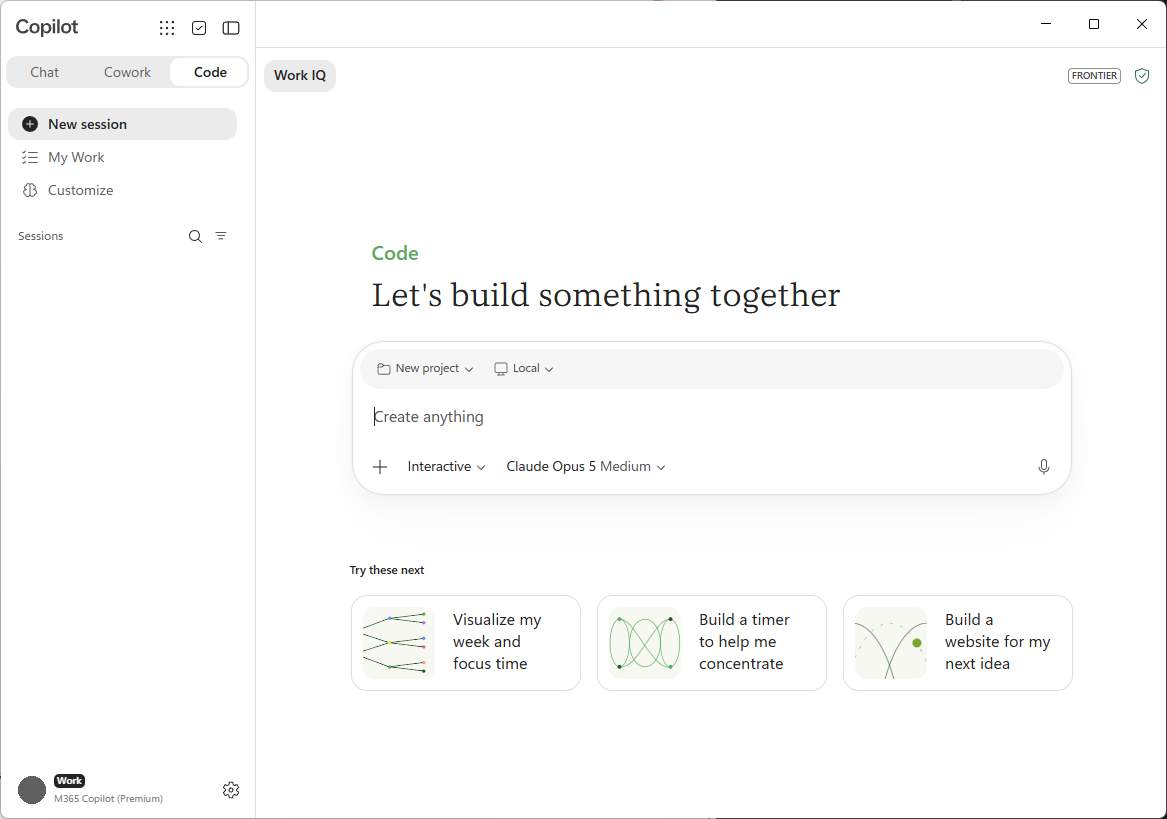
Co je kód Copilot?
Copilot Code je samostatná karta v aplikaci Microsoft Copilot vedle karet Chat a Cowork. Je sestavená pro lidi, kteří si myslí o výsledcích ("Potřebuji řídicí panel, který zobrazuje týdenní registrace podle kanálu") místo podrobností implementace. Popíšete, co chcete v prostém jazyce, a Copilot Code za vás napíše a spustí software.
- Vytváří skutečný software: Vytváří aplikace, řídicí panely, interní nástroje, statické weby, transformace dat, automatizace a skripty.
- Zobrazuje živý náhled: Zobrazí vytvářený artefakt na plátně vedle konverzace, takže uvidíte, jak se sestavuje.
- Iteruje s vámi: Poskytnete zpětnou vazbu běžným jazykem a Copilot Code zpřesní výsledek. K dřívější verzi se můžete kdykoli vrátit.
- Používá váš pracovní kontext: S vaším oprávněním může Copilot Code používat vaše Microsoft 365 data – dokumenty, e-maily, schůzky a kalendář – jako kontext pro to, co vytváří.
- Připojení ke GitHubu: Propojte svůj účet GitHub, abyste mohli pracovat s existujícími úložišti a udržovat projekty synchronizované.
- Práce v projektech: Vraťte se k projektům a mějte v nich více relací.
Copilot Code zobrazuje jednotlivé kroky, jak funguje, abyste mohli postupovat podle toho, co dělá.
Note
Konverzace Copilot Code zůstanou na kartě Kód. Nezobrazují se na kartách Chat ani Cowork.
Sestavte místně nebo v cloudu
Copilot Code může běžet na dvou místech. Vyberete si, který z nich se hodí pro váš projekt.
| Option | Kde běží | Nejlepší pro |
|---|---|---|
| Local | Na vlastním zařízení ve složce projektu, kterou zvolíte. | Práce s místními soubory, rychlá iterace a projekty, které zůstávají na vašem počítači |
| Mrak | V zabezpečeném izolovaném prostředí v cloudu. | Cloud použijte, když chcete sdílet projekty se spolupracovníky. |
Když sestavujete lokálně, Copilot Code funguje ve složce projektu ve vašem počítači. Tam může číst soubory, nainstalovat, co projekt potřebuje, a spustit aplikaci, aby náhled zůstal aktuální. Copilot Code požádá o schválení předtím, než přistoupí mimo tuto složku, naváže síťové připojení nebo spustí příkaz v terminálu.
Plátno
Plátno je vizuální pracovní prostor vedle vaší konverzace. Je to hlavní místo, kde vidíte a komunikujete s tím, co Copilot Code vytváří.
- Náhled: Podívejte se na vykreslený artefakt, například statický web nebo webovou aplikaci, jak se průběžně vytváří a aktualizuje.
- Zobrazení kódu: Přepněte na nezpracovaný kód a zobrazte a upravte soubory, které vygeneroval Copilot Code.
- Přímá interakce: Vyberte prvek na plátně, zaměřte na něj Copilot Code a poté popište požadovanou změnu.
Note
Podpora náhledu závisí na typu artefaktu a na vašem zařízení. Některé artefakty například nelze zobrazit v náhledu na každé platformě.
Co pro vás může Copilot Code udělat?
Následující části popisují, o co můžete Copilot Code požádat.
Create
- Popište softwarové řešení v prostém jazyce a nechte ho vytvořit Copilot Code.
- Začněte s navrženým zadáním, například Vytvořit řídicí panel nebo Automatizovat pracovní postup.
- Otevřete existující místní složku pro práci s místními projekty.
- Nahrajte nebo přetáhněte soubory – CSV, tabulky, obrázky, dokumenty, soubory PDF a prezentace – pro Copilot Code, se kterými může pracovat.
- Vložte textová data přímo do konverzace.
Zobrazte náhled a opakujte
- Zobrazte náhled statického webu nebo webové aplikace na plátně.
- Zobrazte a upravte nezpracovaný kód, který Copilot Code vytváří.
- Poskytněte zpětnou vazbu ve formátu prostého jazyka a nechte Copilot Code výsledek zpřesnit.
- Vyberte prvky přímo na plátně a upřesnili svůj další požadavek.
- Vraťte se k dřívější verzi projektu.
Připojte svá data a nástroje
- Použijte pracovní kontext Microsoftu 365 – dokumenty, e-maily, schůzky a kalendář – jako kontext pro to, co Copilot Code vytváří.
- Ke spojení externích zdrojů dat a služeb použijte stejné pluginy, které jsou dostupné v Cowork.
- Používejte nástroje, jako je vyhledávání na webu a generování obrázků.
Práce s GitHubem
- Připojte svůj účet GitHub.
- Začněte naklonováním existujícího úložiště.
- Položte otázky týkající se připojeného úložiště.
- Požádejte o změny – Copilot Code může vytvářet větve, commity a koncepty pull requestů a zobrazovat jejich stav.
- Vytvořte nové úložiště GitHub pro projekt, který jste začali v Copilot Code.
- Podívejte se na problémy, aktivní pull requesty a žádosti o kontrolu v My Work.
Sdílet
- Vytvářejte interaktivní aplikace a publikujte je do prostředí Copilot Managed Runtime, které můžou otevřít a používat lidé ve vaší organizaci. Viz Sestavování a publikování aplikací pro Copilot Managed Runtime.
- Sdílejte statickou aplikaci jako odkaz, který je vymezený na vaši organizaci (jenom cloud).
- Požádejte Copilot Code o odstranění artefaktu, který vytvořil.
Modely
Zvolíte model, který Copilot Code používá pro váš projekt, nebo nechte Copilot Code, aby jeden vybral za vás. Seznam dostupných modelů a jejich výběr najdete v tématu Začínáme s kódem.
Mějte vše pod kontrolou
Copilot Code si vyžádá vaše povolení, než provede akce, které přesahují projekty již v Copilot Code.
- Přístup ke složce: Když vyberete složku, ve které chcete pracovat, Copilot Code může číst a zapisovat do této složky. Jakékoli jiné místo vyžaduje váš explicitní souhlas.
- Síťová připojení a příkazy terminálu: Odchozí síťová připojení a příkazy terminálu, které Copilot Code spouští vaším jménem, vyžadují schválení.
Správce vaší organizace může také nastavit pravidla pro používání Copilot Code. Podrobnosti najdete v tématu Správa Copilot Code pro vaši organizaci.
Ochrana dat a soukromí
Copilot Code funguje ve vašem prostředí Microsoft 365 a řídí se stávajícími opatřeními pro správu, zabezpečení a dodržování předpisů vaší organizace. Správci můžou auditovat akce Copilot Code, včetně vygenerovaného kódu, spuštění příkazů a čtení nebo zápisu souborů. Podrobnosti najdete v tématu Správa Copilot Code pro vaši organizaci.
Začínáme
Copilot Code je k dispozici v desktopové aplikaci Microsoft Copilot pro Windows a pro cloudový vývoj na webu. Informace o licencování, požadavcích a podporovaných platformách najdete v Požadavcích na Copilot Code.
Další informace najdete v článku Začínáme s Copilot Code.