Poznámka:
Přístup k této stránce vyžaduje autorizaci. Můžete se zkusit přihlásit nebo změnit adresáře.
Přístup k této stránce vyžaduje autorizaci. Můžete zkusit změnit adresáře.
Projekt Visual Studio je kolekce souborů kódu a prostředků, jako jsou ikony, obrázky a další prostředky, které společně vytváříte pomocí systému MSBuild. MSBuild je nativní systém sestavení pro Visual Studio a obecně je nejlepší systém sestavení, který se používá pro programy specifické pro Windows. Visual Studio je úzce integrováno s MSBuild, ale MSBuild můžete také použít z příkazového řádku.
Informace o upgradu projektů MSBuild ze starších verzí Visual Studio naleznete v Microsoft průvodce portováním a upgradem C++.
V případě projektů pro různé platformy nebo projektů, které používají opensourcové knihovny, použijte projekty CMake v Visual Studio.
Vytvoření projektu Visual Studio C++
Když otevřete Visual Studio, zobrazí se možnosti otevření existujícího projektu nebo vytvoření nového projektu. Můžete také otevřít Visual Studio bez kódu.
Otevřete Visual Studio a vyberte Vytvořit nový projekt. Pokud jste už otevřeli Visual Studio, vytvořte project jazyka C++ výběrem možnostiNový>soubor>Project.
V dialogovém okně Vytvořit nový projekt nastavte rozevírací nabídku Jazyk na C++. Tato možnost filtruje seznam šablon projektů na projekty C++. Šablony můžete filtrovat nastavením platformy, typu projektu nebo zadáním klíčových slov do vyhledávacího pole.

Vyberte šablonu projektu a pak zvolte Další.
Na stránce Konfigurovat nový projekt zadejte nastavení specifická pro projekt, jako je název projektu nebo umístění, a pak zvolte Vytvořit a vytvořte projekt.
Otevřete Visual Studio a vyberte Vytvořit nový projekt. Pokud jste už otevřeli Visual Studio, vytvořte project jazyka C++ výběrem možnostiNový>soubor>Project.
V dialogovém okně Vytvořit nový projekt nastavte rozevírací nabídku Jazyk na C++. Tato možnost filtruje seznam šablon projektů na projekty C++. Šablony můžete filtrovat nastavením platformy, typu projektu nebo zadáním klíčových slov do vyhledávacího pole.

Vyberte šablonu projektu a pak zvolte Další.
Na stránce Konfigurovat nový projekt zadejte nastavení specifická pro projekt, jako je název projektu nebo umístění, a pak zvolte Vytvořit a vytvořte projekt.
Otevřete Visual Studio a vyberte Vytvořit nový projekt. Pokud jste už otevřeli Visual Studio, vytvořte project jazyka C++ výběrem možnostiNový>soubor>Project.
V dialogovém okně Vytvořit nový projekt nastavte rozevírací nabídku Jazyk na C++. Tato možnost filtruje seznam šablon projektů na projekty C++. Šablony můžete filtrovat nastavením platformy, typu projektu nebo zadáním klíčových slov do vyhledávacího pole.

Vyberte šablonu projektu a pak zvolte Další.
Na stránce Konfigurovat nový projekt zadejte nastavení specifická pro projekt, jako je název projektu nebo umístění, a pak zvolte Vytvořit a vytvořte projekt.
Otevřete Visual Studio a vyberte Vytvořit nový projekt. Pokud jste už otevřeli Visual Studio, vytvořte project jazyka C++ výběrem možnostiNový>soubor>Project.
V levém podokně zvolte Visual C++ . V prostředním podokně se zobrazí seznam šablon projektů:
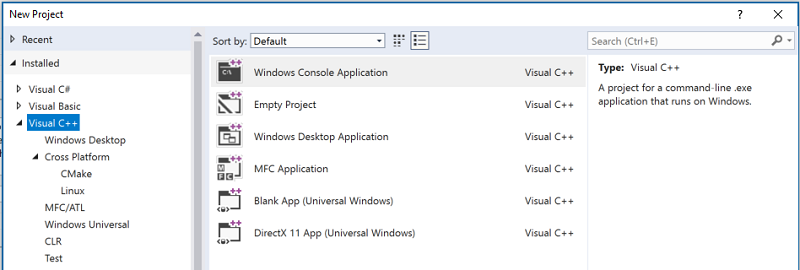
Další informace o výchozích šablonách projektů zahrnutých v sadě Visual Studio najdete v tématu Šablony projektů jazyka C++ v sadě Visual Studio.
Můžete vytvořit vlastní šablony projektů. Další informace najdete v tématu Vytváření šablon projektů.
Po vytvoření projektu se zobrazí v Průzkumník řešení:

Pokud nevidíte Průzkumník řešení, v hlavní nabídce vyberte Zobrazit>Průzkumník řešení.
Při vytváření nového projektu se vytvoří také soubor řešení (.sln). Řešení sady Visual Studio je kolekce jednoho nebo více projektů. Do řešení můžete přidat další projekt kliknutím pravým tlačítkem na název řešení v nástroji Průzkumník řešení>Přidat>Nový projekt.
Soubor řešení koordinuje závislosti sestavení, pokud máte více souvisejících projektů. Možnosti kompilátoru jsou nastaveny na úrovni projektu.
Přidání kódu, ikon a dalších prostředků do projektu
Přidejte do projektu soubory, ikony nebo jiné položky zdrojového kódu tak, že kliknete pravým tlačítkem na projekt v Průzkumník řešení a zvolíte Přidat > nový nebo přidat > existující.
Přidání knihoven třetích stran do projektu
Přes správce balíčků vcpkg je k dispozici více než 900 knihoven open source C++. Spuštěním kroku integrace Visual Studio nastavte cesty k těmto knihovnám, když na ně odkazujete z libovolného projektu Visual Studio.
Další informace o využívání knihovny, kterou stáhnete pomocí správce balíčků vcpkg , najdete v tématu:
- vcpkg v projektech CMake
- Nainstalujte a používejte balíčky pomocí CMake ve Visual Studiu
- vcpkg v projektech MSBuild
- Kurz: Instalace a použití balíčků s nástrojem MSBuild v sadě Visual Studio
Můžete také nainstalovat komerční knihovny třetích stran. Postupujte podle pokynů k instalaci.
Nastavení možností kompilátoru a vlastností sestavení
Pokud chcete nakonfigurovat nastavení sestavení pro projekt, klikněte v Průzkumník řešení pravým tlačítkem myši na projekt a zvolte Vlastnosti. Další informace naleznete v tématu Nastavení vlastností kompilátoru a sestavení.
Kompilace a spuštění projektu
Pokud chcete zkompilovat a spustit nový projekt, stiskněte klávesu F5 nebo vyberte rozevírací seznam ladění se zelenou šipkou na hlavním panelu nástrojů. Pomocí rozevíracího seznamu konfigurací můžete zvolit, zda se má provést sestavení v konfiguraci Ladění nebo Verze, případně v nějaké vlastní konfiguraci.
Nový projekt se zkompiluje bez chyb. Když přidáte vlastní kód, můžete občas zavést chybu nebo aktivovat upozornění. Chyba brání dokončení sestavení. Upozornění není. Všechny chyby a upozornění se zobrazí v okně Výstup i v seznamu chyb.

V seznamu chyb přejděte stisknutím klávesy F1 na zvýrazněnou chybu do tématu dokumentace.
Související obsah
- Vytvoření projektu z existujícího kódu
- Nastavení kompilátoru C++ a vlastností sestavení v sadě Visual Studio
- Vlastní kroky sestavení a události sestavení
- Referenční knihovny a komponenty v okamžiku sestavení
- Uspořádání výstupních souborů projektu
- Projekty a sestavovací systémy
- Průvodce portováním a upgradem v Jazyce Microsoft C++