Poznámka:
Přístup k této stránce vyžaduje autorizaci. Můžete se zkusit přihlásit nebo změnit adresáře.
Přístup k této stránce vyžaduje autorizaci. Můžete zkusit změnit adresáře.
Doba trvání zkoušky
Počet otázek na certifikační zkoušku se při provádění aktualizací může změnit, aby se zajistilo, že je v souladu s aktuálními změnami v oblasti technologie a úlohy. Většina certifikačních zkoušek Microsoftu obvykle obsahuje 40 až 60 otázek; Číslo se ale může lišit v závislosti na zkoušce.
Doba zkoušky se liší podle typu zkoušky, kterou jste absolvovali.
| Typ zkoušky | Doba trvání zkoušky* | Doba sezení* |
|---|---|---|
| Základní zkoušky | 45 minut | 65 minut |
| Asociované a odborné zkoušky podle rolí bez laboratoří** | 100 minut | 120 minut |
| Začátečnické a odborné zkoušky založené na rolích, které mohou obsahovat laboratoře. | 120 minut | 140 minut |
| Zkoušky Microsoft Office Specialist (MOS) | 50 minut | 60 minut |
*Doba trvání zkoušky odkazuje na dobu, po kterou musíte zkoušku dokončit. Čas určený pro zkoušku se odkazuje na dobu, kterou byste měli na zkoušku vynaložit. Zahrnuje čas potřebný ke kontrole pokynů, přečtení a přijetí smlouvy Microsoft Certification Exam Candidate, dokončení otázek na zkoušku a poskytnutí komentářů po jeho dokončení (pokud se tak rozhodnete).
**Vzhledem k tomu, že testovací prostředí je možné kdykoli odebrat kvůli výpadkům Azure, problémům s šířkou pásma atd., Microsoft neposkytuje seznam zkoušek s testovacími prostředími. Když se zaregistrujete ke zkoušce, budete mít čas zkoušky. Při spuštění zkoušky pečlivě zkontrolujte stránky přehledu, které poskytují informace o tom, co očekávat na zkoušce, včetně toho, jestli jsou k dispozici testovací prostředí.
Neplánované přestávky na zkoušky
Během všech zkoušek můžete absolvovat neplánované přestávky, s výjimkou zkoušek microsoft Office Specialist (MOS), aniž byste o ně požádali předem prostřednictvím procesu žádosti o ubytování.
Některé podrobnosti:
- Pět (5) minut je součástí doby zkoušky, kterou lze použít pro přestávku. Ze zkoušky jsme odebrali otázky, abychom to mohli zohlednit.
- Zatímco bylo k času zkoušky přidáno pouze 5 minut, můžete si udělat přestávku na libovolně dlouhou dobu a můžete si udělat více přestávek; hodiny zkoušky však budou pokračovat, zatímco máte přestávku. Pokud čas zkoušky končí, zatímco jste na přestávkách, bude vaše zkouška vyhodnocena na základě toho, co jste mohli dokončit před ukončením zkoušky. Pokud nemůžete dokončit zkoušku, protože jste byli na přestávku nebo jste si vzali přestávku, nebudou provedeny žádné úpravy. Zodpovídáte za správu vlastního času.
- Po spuštění přestávky se nebudete moct vrátit k otázkám, které jste zobrazili před koncem i v případě, že nejsou nezodpovězené nebo označené ke kontrole.
- Během zkoušky si můžete vzít přestávku kdykoliv, s výjimkou uprostřed cvičení nebo v rámci našich sad otázek k řešení problémů (kde je předložen problém a je dotaz, zda navrhované řešení problém vyřeší); přestávky je možné mít před nebo po těchto typech otázek, ale ne během nich.
- Během případových studií můžete dělat přestávky, ale před přestávkou se nebudete moct vrátit k žádné otázce.
- Během přestávky můžete opustit pohled kamery (např. použít toaletu, zkontrolovat dítě atd.). Musíte zajistit, abyste přestávku zahájili přes uživatelské rozhraní zkoušky, jinak bude vaše zkouška zrušena.
- DŮLEŽITÉ UPOZORNĚNÍ: Během přestávky nemáte přístup k žádným neoprávněným materiálům. Pokud vás dozor uvidí, bude vaše zkouška anulována. Další informace o neoprávněných materiálech během zkoušek najdete v příručce OnVUE.
Pokud chcete zahájit přestávku, vyberte v levém navigačním podokně ikonu "Udělat přestávku."
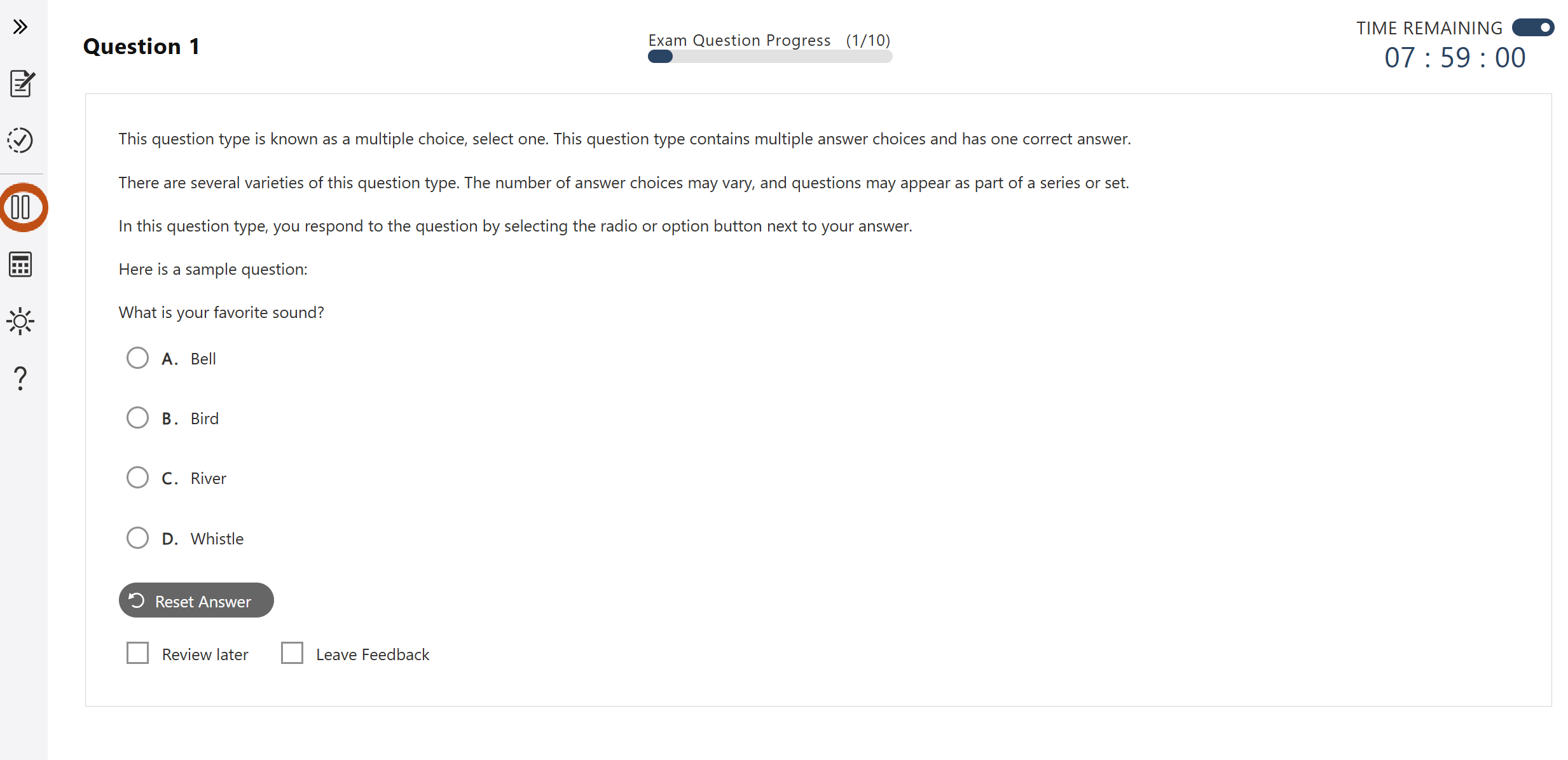
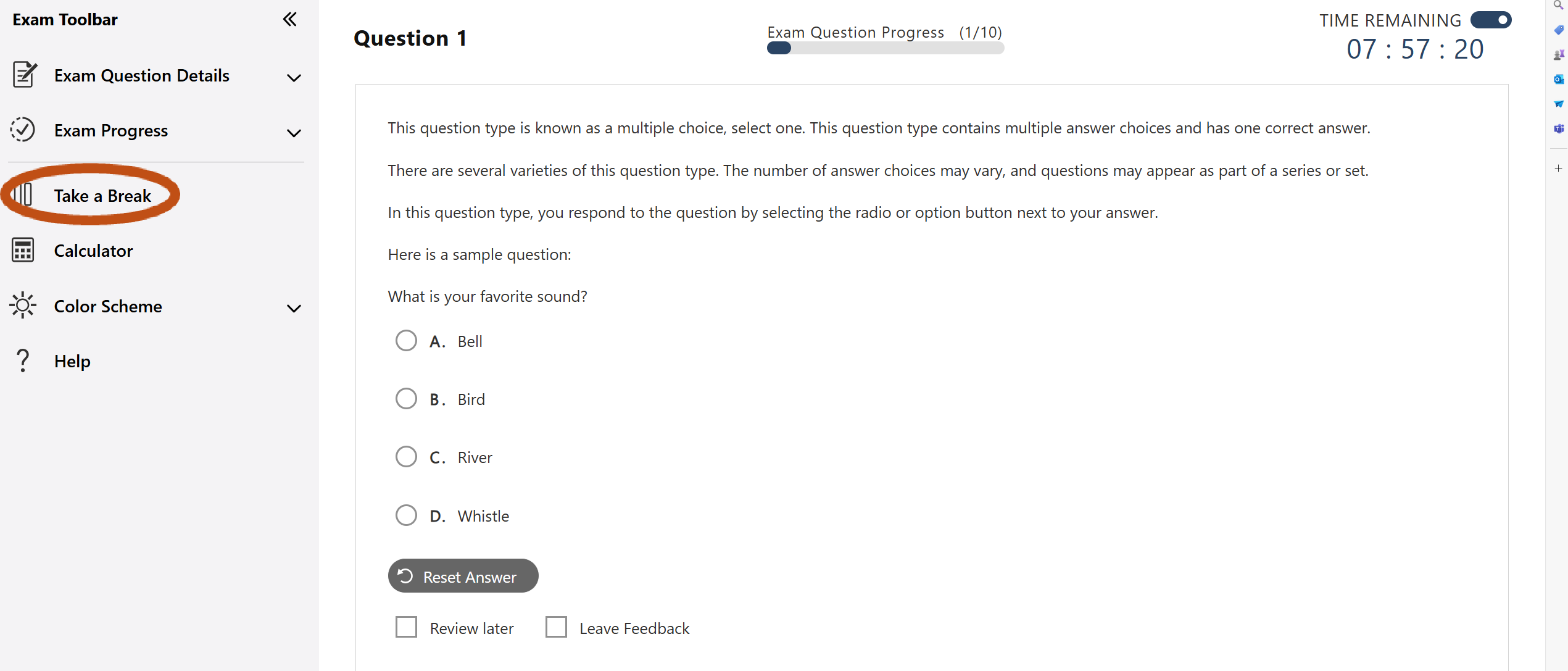
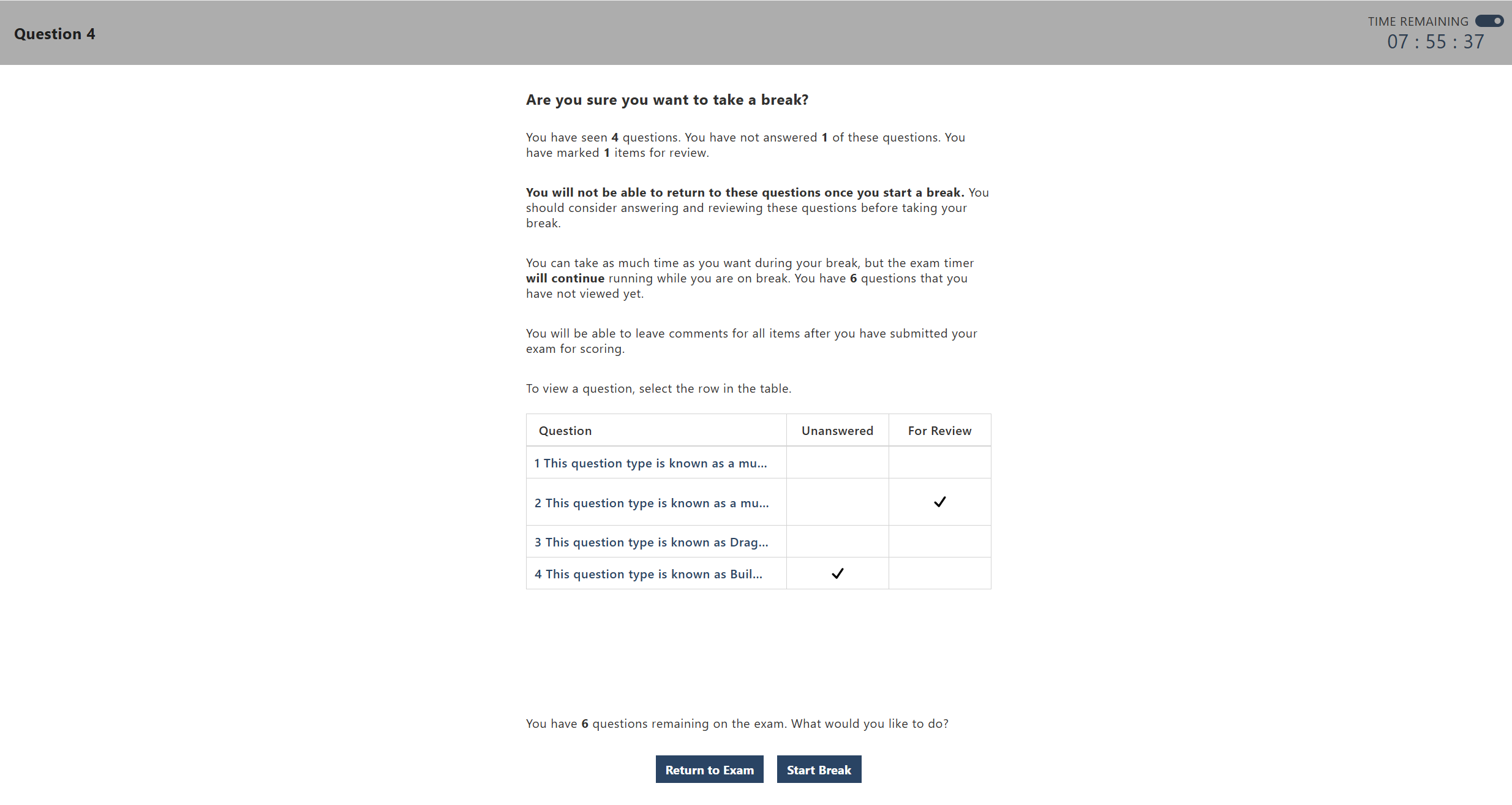
Po výběru ikony "Udělat konec" budete informováni o počtu otázek, které jste viděli, kolik z nich není nezodpovězeno a kolik jich je označeno ke kontrole. Před zahájením přestávky prosím odpovězte nebo si tyto otázky projděte. Po skončení se k těmto otázkám nebudete moct vrátit. Jakmile budete připraveni na přestávku, vyberte "Zahájit přestávku". Pokud se rozhodnete nebrat přestávku, vyberte Vrátit se ke zkoušce.
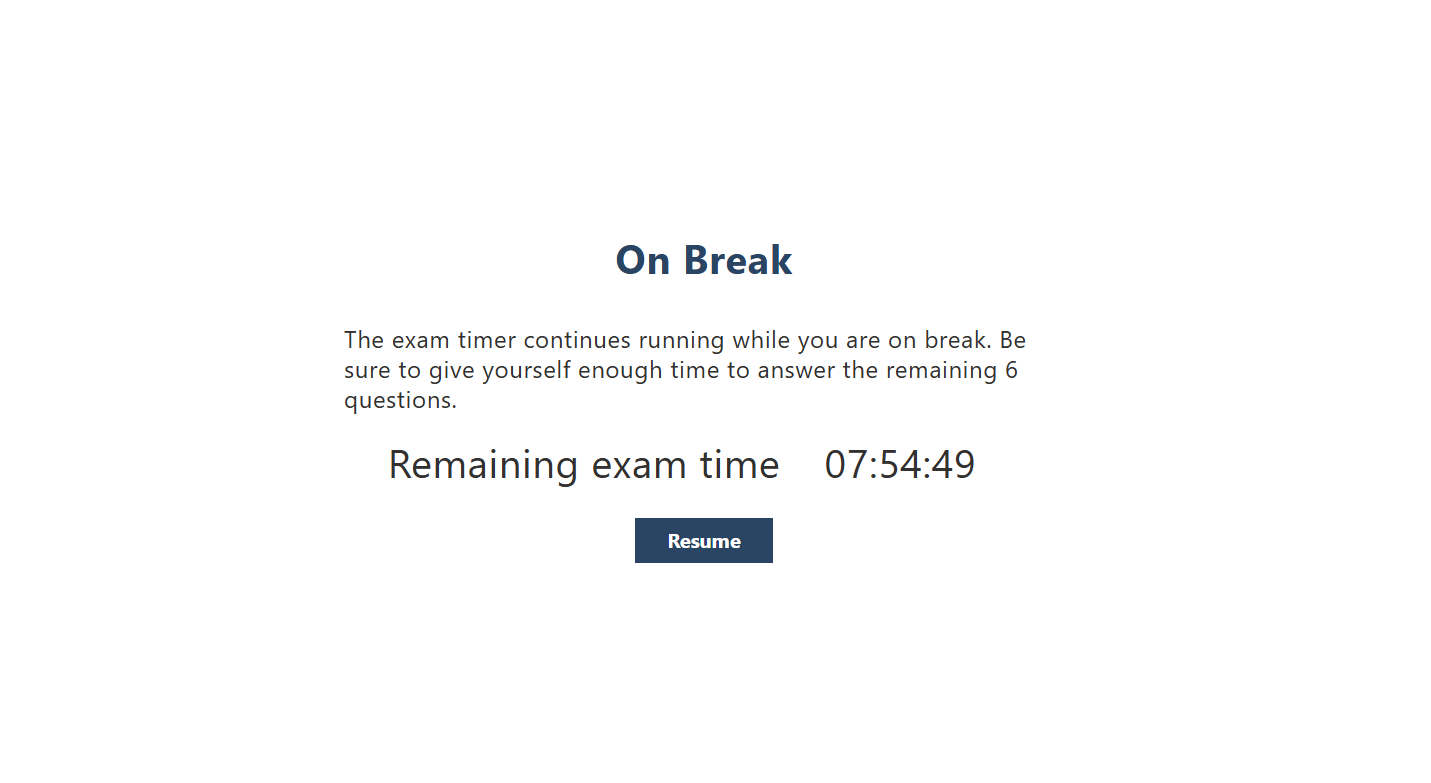
Po zahájení přestávky se vám připomene, že časovač zkoušky pokračuje a informuje, kolik otázek zbývá na zkoušku. Uvidíte také časovač zkoušky.
Přístup k Microsoft Learn během certifikační zkoušky
K Microsoft Learn se dostanete během absolvování přidružené nebo expertní zkoušky. Mějte na paměti, že přístup k Learn není k dispozici na základních zkouškách nebo na GitHubu. Tento zdroj je určený pro tyto otázky, které popisují problémy, ve kterých může být potřeba něco vyhledat v Microsoft Learn. Není to něco, co byste měli využít k zodpovězení každé otázky. Pokud to uděláte, nebudete moct dokončit zkoušku v čase, který je přidělený, a to je podle návrhu.
Tady je seznam toho, co potřebujete vědět o tomto prostředku:
- Budete mít přístup ke všemu v learn.microsoft.com doméně kromě Q&A, Hodnocení praxe a vašeho profilu.
- Nepřidali jsme čas navíc.
- Časovač zkoušky bude pokračovat, zatímco zkoumáte obsah Microsoft Learn.
- Tento prostředek je k dispozici pouze na zkouškách založených na rolích, nikoli pro zkoušky Microsoft Office Specialist (MOS).
- Tento prostředek bude dostupný ve stejných jazycích, ve kterých je zkouška k dispozici.
- K vyhledání obsahu na dané stránce v learn můžete použít kombinaci kláves Ctrl+F ve Windows nebo command+F na Macu.
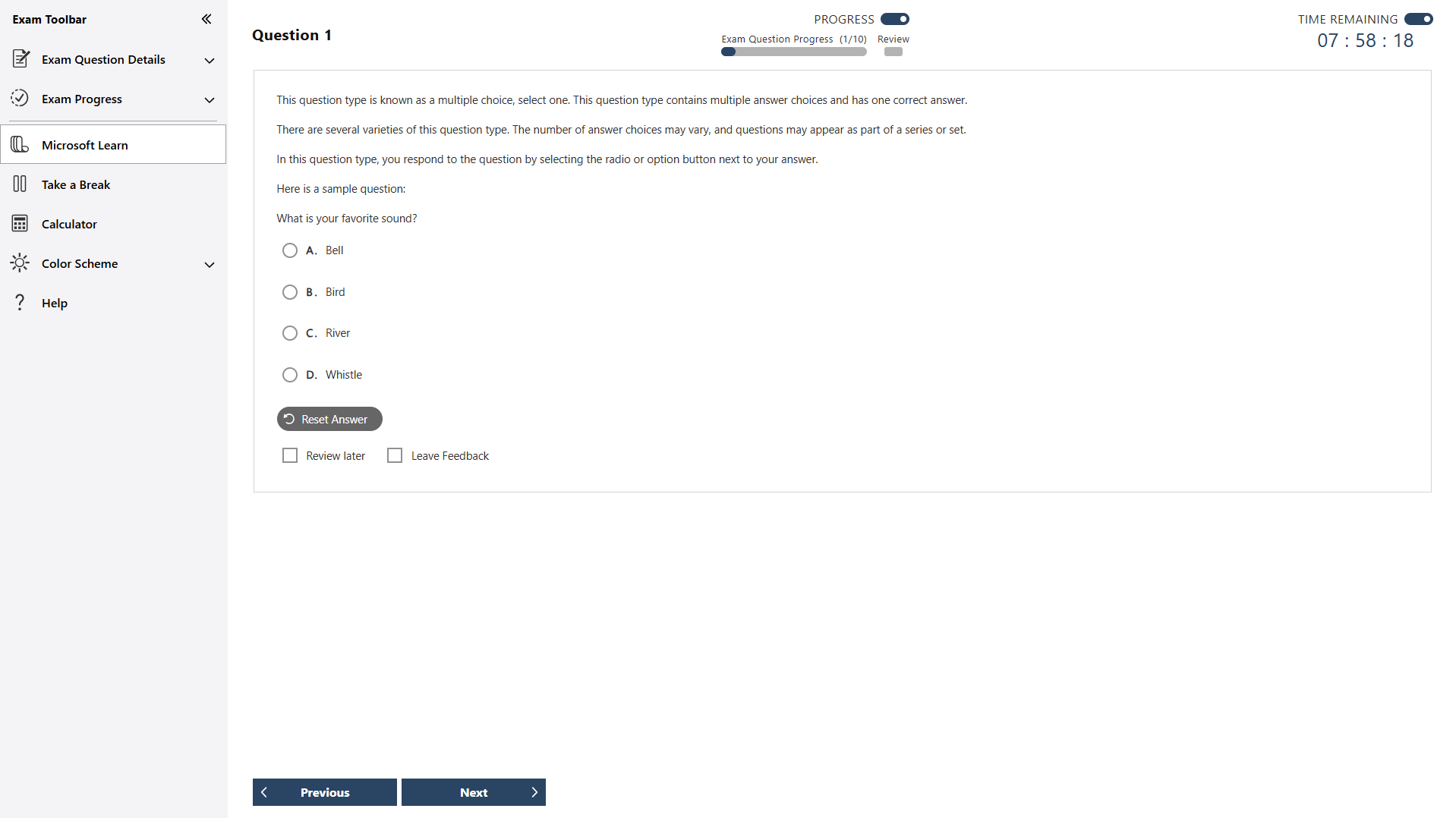
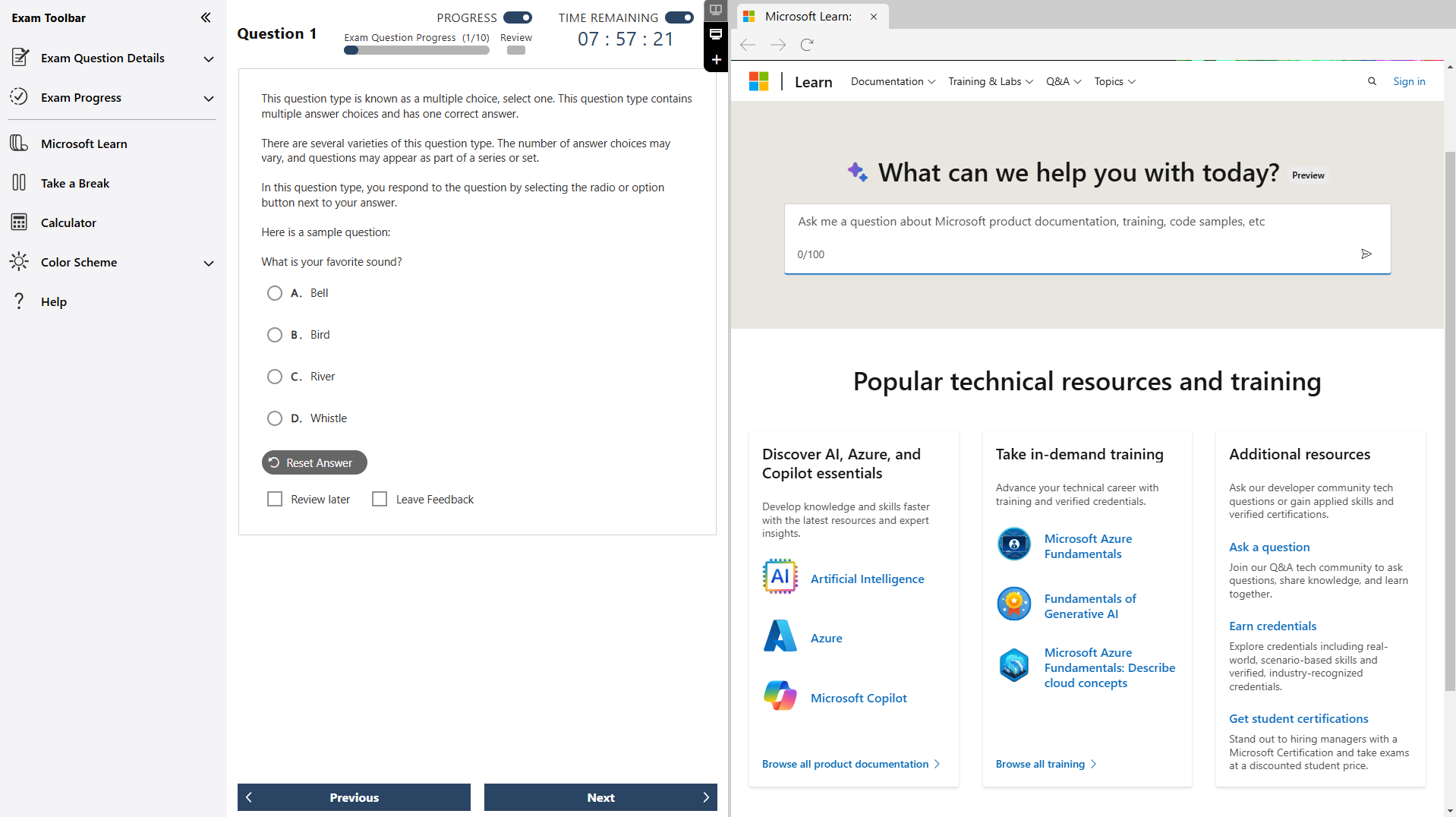
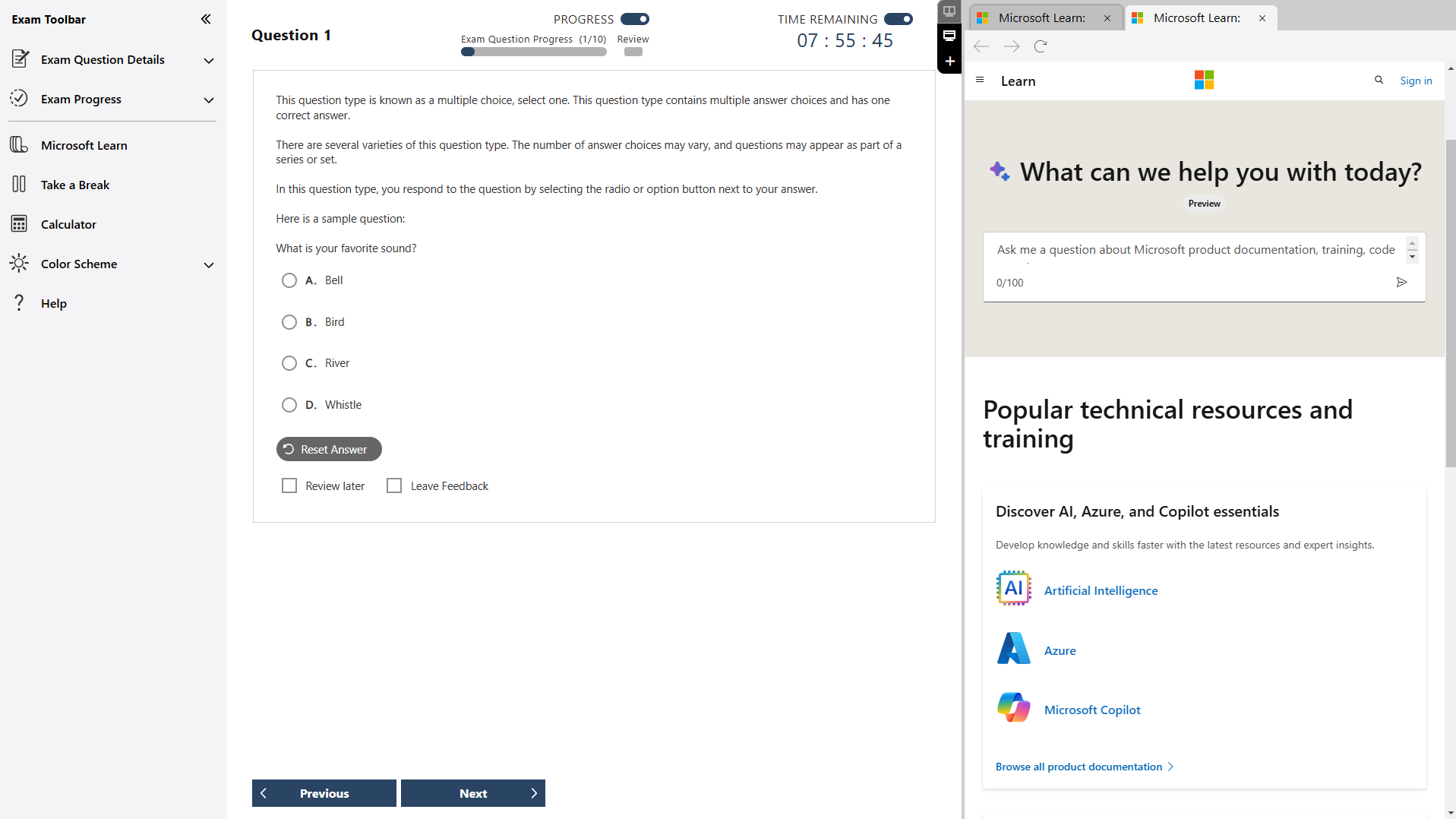
Pokud chcete tento prostředek použít během zkoušky, vyberete tlačítko Microsoft Learn dostupné v levém navigačním podokně. Tím otevřete Microsoft Learn na rozdělené obrazovce napravo od otázky zkoušky. Pokud chcete, můžete web procházet běžným způsobem a rozbalit ho na celou obrazovku. Níže následuje řada snímků obrazovky ukazujících uživatelský zážitek.
Pokud chcete otevřít Microsoft Learn, vyberte ikonu v levém navigačním podokně.
Po výběru ikony se Microsoft Learn otevře na rozdělené obrazovce na domovské stránce.
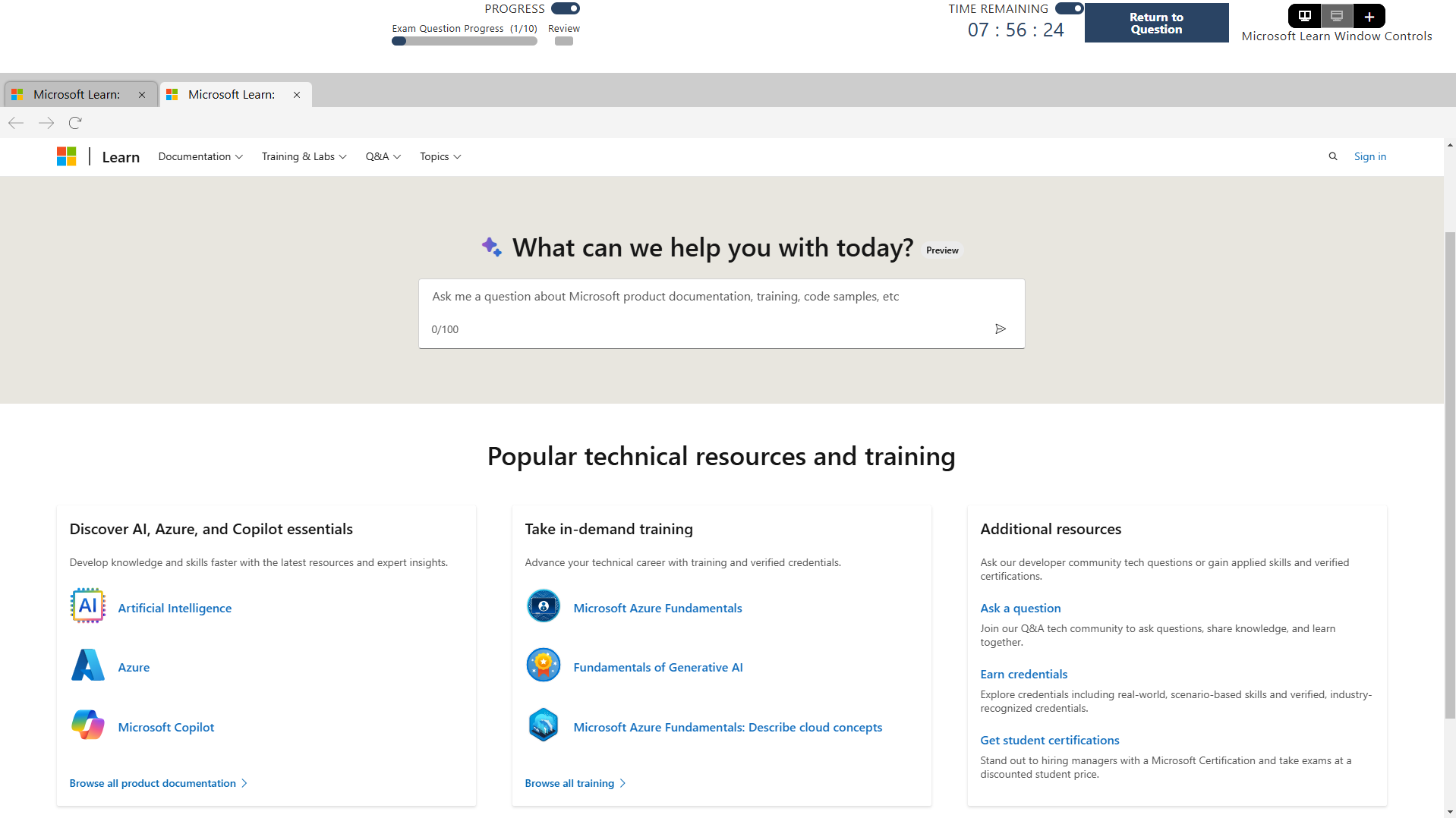
Můžete spustit několik karet webu Microsoft Learn a přejít na různé části webu, s výjimkou části Q&A, praktického hodnocení a vašeho osobního profilu (nebudete se moct přihlásit). Tyto karty lze také jednotlivě zavřít.
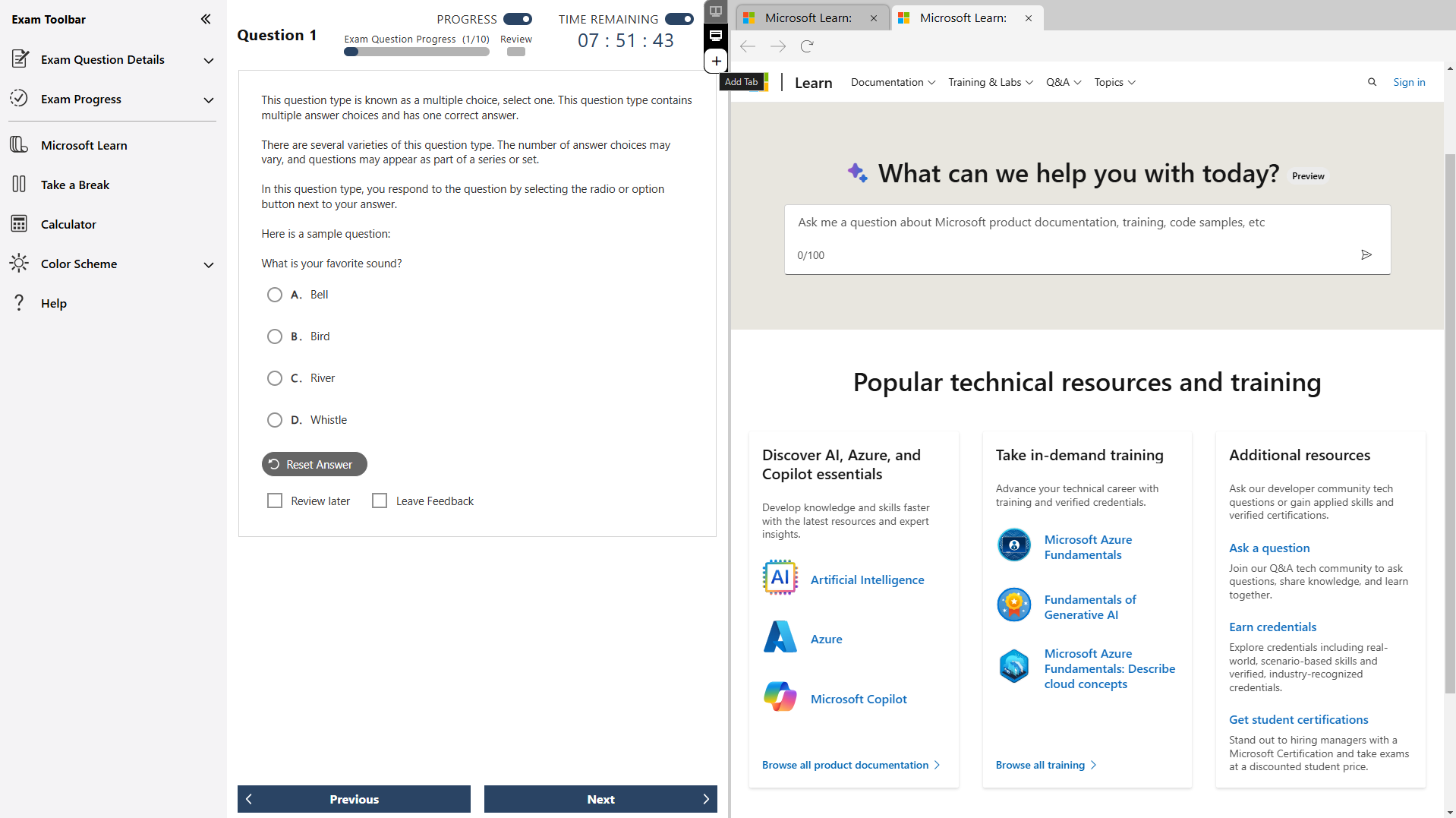
Můžete upravit, kolik obrazovky ukazuje otázku a kolik ukazuje Microsoft Learn s rozdělovačem mezi jednotlivými okny.
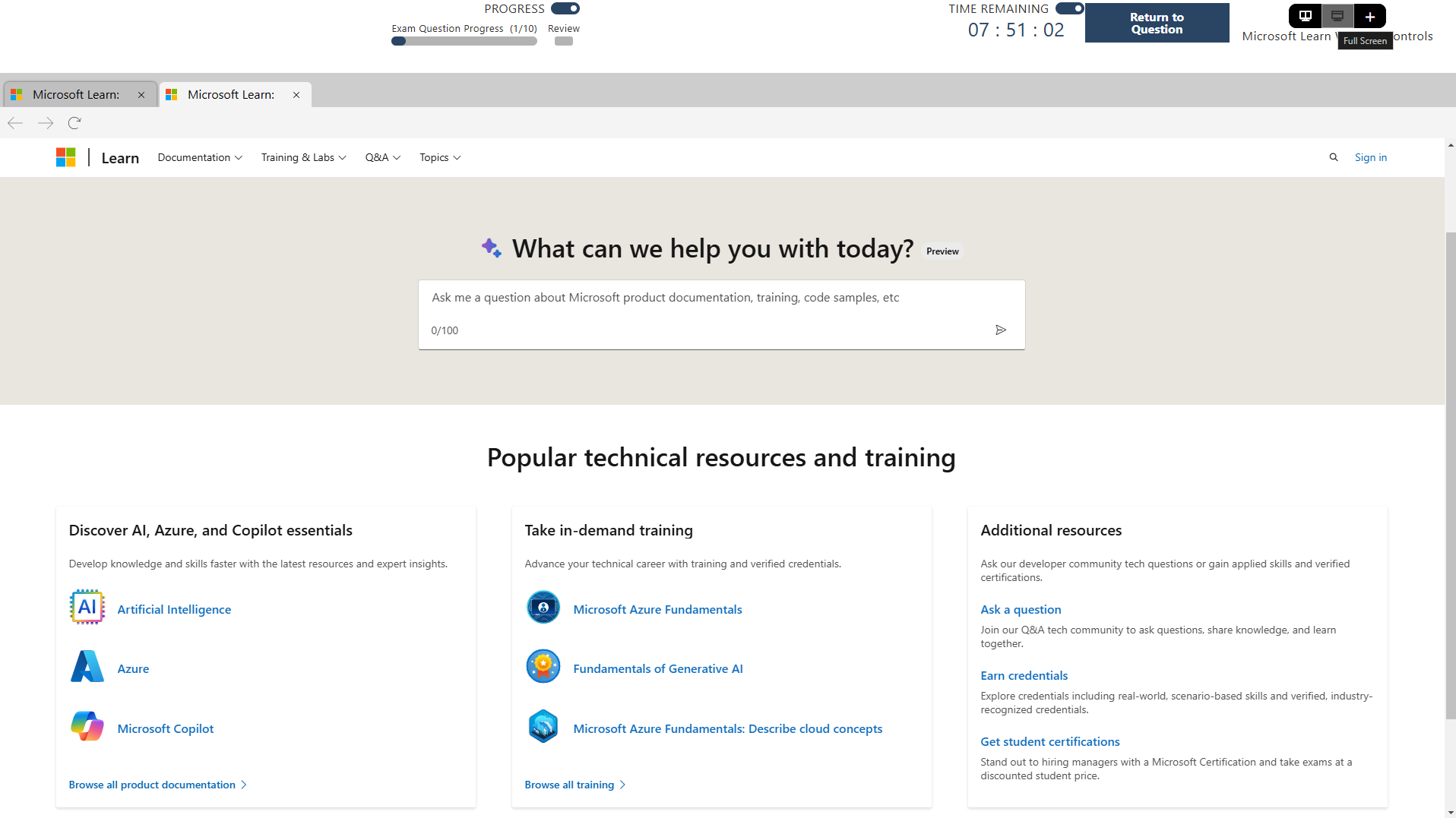
Microsoft Learn můžete otevřít na celou obrazovku. Režim zobrazení na celé obrazovce obsahuje časovač testu a informace o počtu otázek v záhlaví.
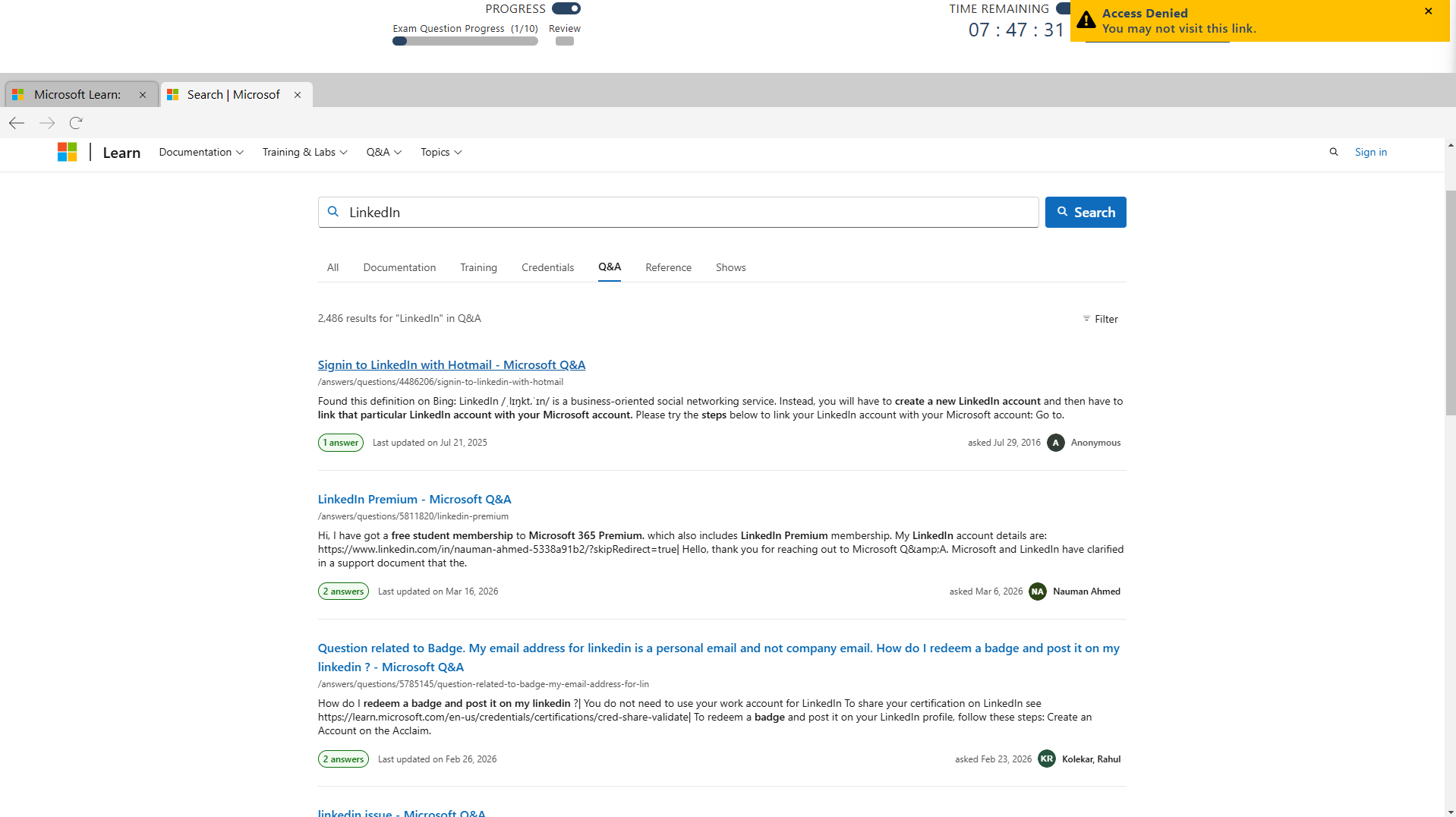
Procházení webu je omezeno na doménu Microsoft Learn. I když web Microsoft Learn obsahuje odkazy na jiné webové stránky, jako je GitHub, pokusy o přechod na jiné webové domény zobrazí v testovacím okně zprávu s informací, že web je blokovaný.
 Microsoft Learn6
Funkce vyhledávání v Learn
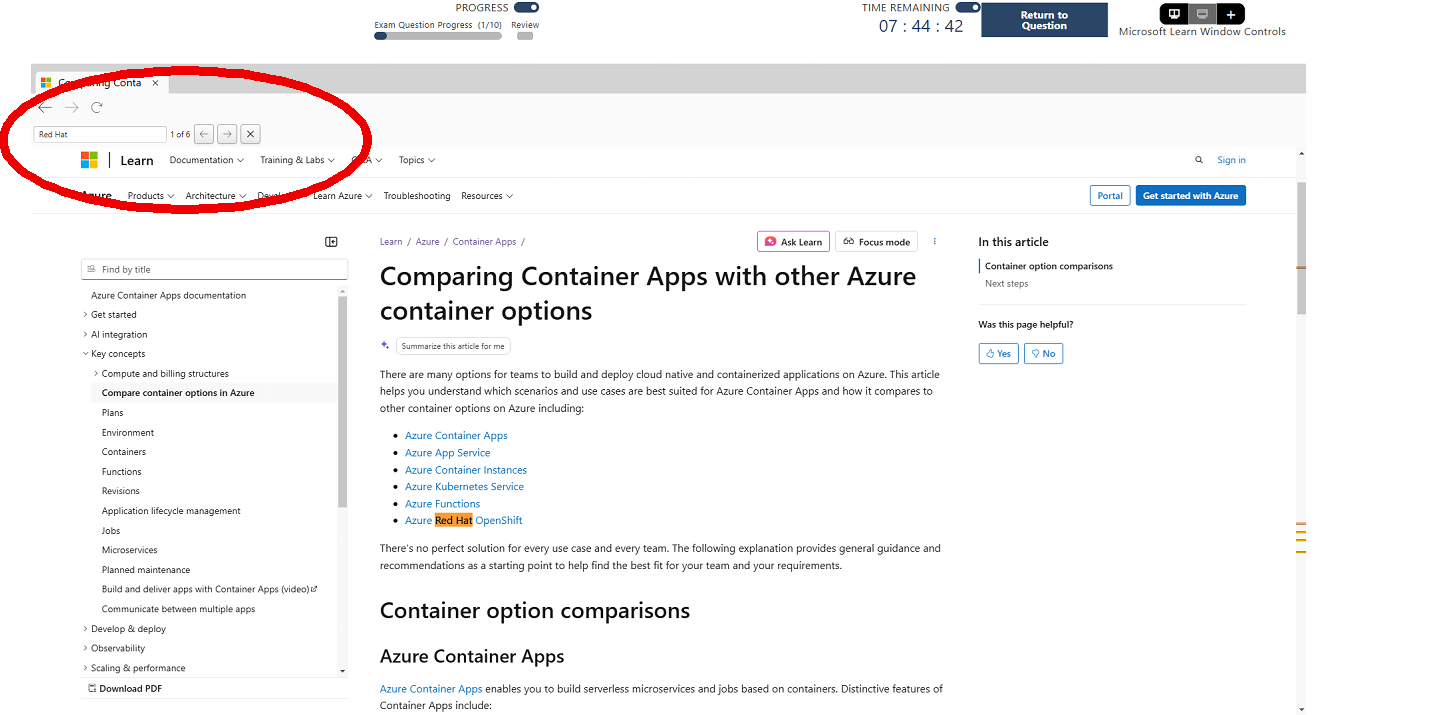
- V okně Microsoft Learn najdete obsah na aktuální stránce stisknutím kombinace kláves Ctrl+F ve Windows nebo Command+F na Macu.
- Zadejte text do vyhledávací oblasti, aby se zvýrazňovaly shody na aktuální stránce Microsoft Learn, a zobrazte počet výskytů hledaného řetězce na této stránce.
- Pokud chcete procházet výsledky hledání, vyberte šipky Další a Předchozí.
- Po dokončení vyberte tlačítko Zavřít a skryjte oblast hledání.
- Tato funkce vyhledávání je specifická pro Microsoft Learn. V okně zkoušky ho nemůžete použít.
- Zavřením okna Microsoft Learn obnovíte historii hledání.
Pokud chcete zobrazit úplnou ukázku sady funkcí, přejděte na web Accessing Microsoft Learn Video.
Vyzkoušejte zkušební test
Praktická hodnocení na Learn: Některé zkoušky obsahují bezplatná praktická hodnocení, která jsou k dispozici v několika jazycích (zkoušky nemusí být dostupné ve stejném jazyce), která vám pomůžou připravit se na zkoušku.
Cílem těchto cvičení je poskytnout přehled o stylu, formulaci a obtížnosti otázek, se kterými se pravděpodobně setkáte na této zkoušce. Tyto otázky nejsou stejné jako ty, které uvidíte na zkoušce, a tento dokument neznázorňuje délku zkoušky ani její složitost (např. můžete vidět další typy otázek, více případových studií a případně testovací prostředí). Tyto otázky jsou příklady pouze k tomu, aby poskytly přehled o tom, co můžete očekávat na zkoušce, a pomohly vám určit, zda je potřeba se dále připravit.
Hodnocení praxe není náhradou za školení nebo zkušenosti s používáním produktů Microsoftu.
Pokud je k dispozici, na stránce s podrobnostmi o zkoušce se zobrazí odkaz.
Upozorňujeme, že certiport spravuje praktické testy pro zkoušky Microsoft Office Specialist (MOS).
Typy otázek na zkouškách
Abychom ochránili zabezpečení zkoušky a hodnotu našich certifikací, neidentifikujeme konkrétní formáty zkoušek ani typy otázek před zkouškou. Můžete ale předvést zkušenost s testy založenými na rolích a základy návštěvou naší "sandbox zkoušky". Toto prostředí jsme vytvořili, abychom vám poskytli příležitost vyzkoušet si zkoušku před jejím provedením. Budete mít příležitost pracovat s různými typy otázek, které můžete vidět během zkoušky v uživatelském rozhraní zkoušky. Kromě toho toto prostředí zahrnuje stejné úvodní obrazovky, pokyny, informace o nápovědě a smlouvu Microsoft Certification Exam Candidate , kterou uvidíte na zkoušce. V důsledku toho by vás používání tohoto sandboxu mělo lépe připravit na prostředí zkoušky a zvýšit znalost uživatelského rozhraní, jak se pohybovat mezi stránkami, jaká akce se má provést k zodpovězení jednotlivých typů otázek, kde se nacházejí informace o zkoušce (zbývající čas, zbývající otázky atd.), jak označit otázky ke kontrole, a jak zanechat komentáře.
Pokud používáte zařízení pro usnadnění, je to příležitost pochopit, jak se tato zařízení pro usnadnění dají používat v rozhraní zkoušky, jak se dá klávesnice použít k procházení zkoušky atd. Kromě toho budete mít možnost zanechat zpětnou vazbu na přístupnost a použitelnost sandboxového testu s vaším asistenčním zařízením během části pro komentáře k položkám. Tyto komentáře budou sledovány pro budoucí vylepšení prostředí.
Poznámka, že pokud používáte zařízení pro usnadnění, budete muset požádat o ubytování, aby je bylo možné během zkoušky používat. Než se zaregistrujete ke zkoušce, přečtěte si další informace o žádosti o ubytování.
Mějte na paměti, že i když je toto prostředí navržené tak, aby vás seznámilo s prostředím zkoušky a jeho procházením, není v sandboxu povolený zabezpečený prohlížeč, který se spustí během skutečné zkoušky. Když je během zkoušky povolena funkce, zablokuje všechny aplikace třetích stran, včetně asistenčních technologií bez předchozího schválení. Proto musíte požádat o přizpůsobení, pokud chcete některou z nich použít během zkoušky.
Tady je několik ukázek otázek, které se můžou zobrazit na zkoušce:
Aktivní obrazovka (0:44)
Vytvořit seznam (0:45)
Případové studie (1:13)
Táhni a pusť (0:37)
Horká oblast (0:17)
Více možností (0:37)
Laboratoře (2:58)
Označit recenzi (0:33)
Kontrolní obrazovka (1:36)
Navigace a časovač (1:01)
Upozorňujeme, že zkoušky Microsoft Office Specialist (MOS) jsou "Live-in-the-Application" a jsou velmi podobné typu otázky testovacího prostředí zobrazené výše. Očekává se, že budete provádět úlohy v aplikaci Office, která je základem certifikace.
Ověřovací aplikace pro laboratoř certifikačních zkoušek a laboratoř pro hodnocení praktických dovedností
Microsoft teď pro přístup k portálům pro správu vyžaduje vícefaktorové ověřování (MFA). Portály pro správu se používají v laboratorních prostředích, jako jsou ta na některých certifikačních zkouškách a Applied Skills. Abychom tento požadavek splnili, vytvořili jsme proces, který splňuje požadavky vícefaktorového ověřování, aniž by uživatelé museli mít mobilní zařízení.
Pokyny jsou k dispozici v testovacím prostředí, ale pokud se s nimi chcete seznámit, najdete je níže.
Podrobné pokyny
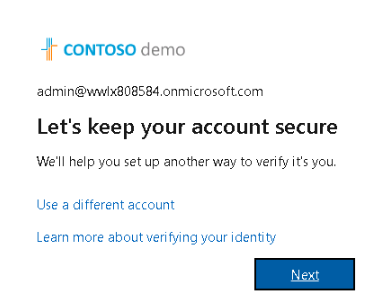
Po zadání uživatelského jména a hesla v přihlašovacím okně portálu se zobrazí výzva k zabezpečení vašeho účtu a vyberte Další.
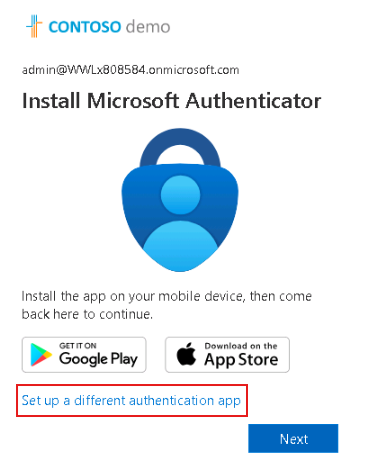
Na stránce Instalace aplikace Microsoft Authenticator zvolte Nastavit jinou ověřovací aplikaci a vyberte Další.
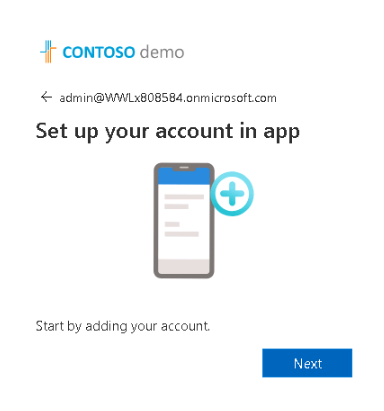
Na stránce Nastavení účtu na stránce aplikace vyberte Další.
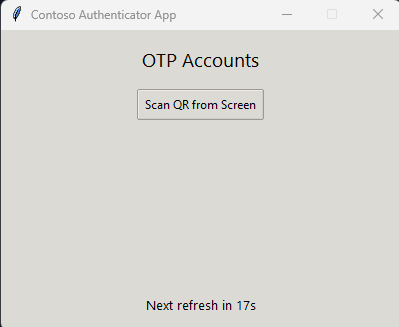
Aplikaci Contoso Authenticator spusťte tak, že ji vyberete z plochy nebo hlavního panelu.
V případě potřeby přesuňte okno aplikace Contoso Authenticator a zobrazte kód QR na obrazovce.
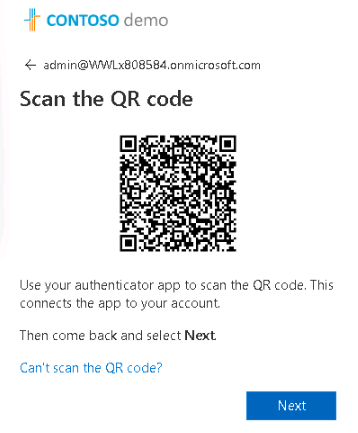
V aplikaci Contoso Authenticator vyberte tlačítko Naskenovat QR z obrazovky .
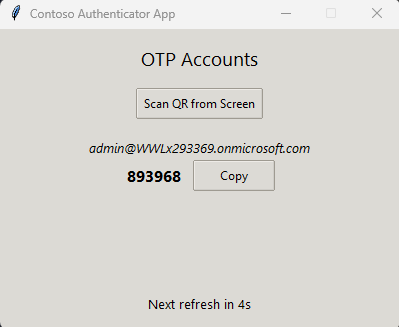
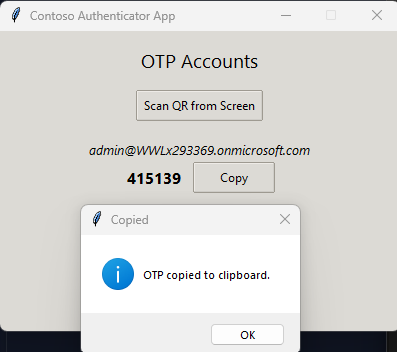
Výběrem tlačítka Kopírovat zkopírujte 6ciferný OTP kód do schránky.
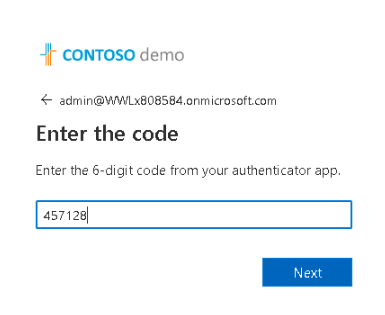
Z přihlašovacího okna webové stránky vložte 6místný kód jednorázového hesla a pak vyberte Další.
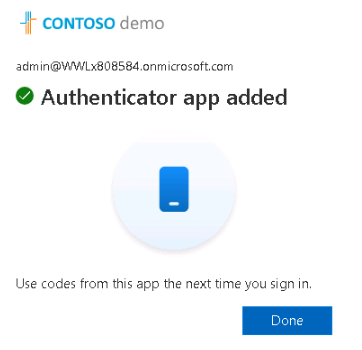
Na stránce Authenticator app added vyberte Hotovo.
Řešení problémů
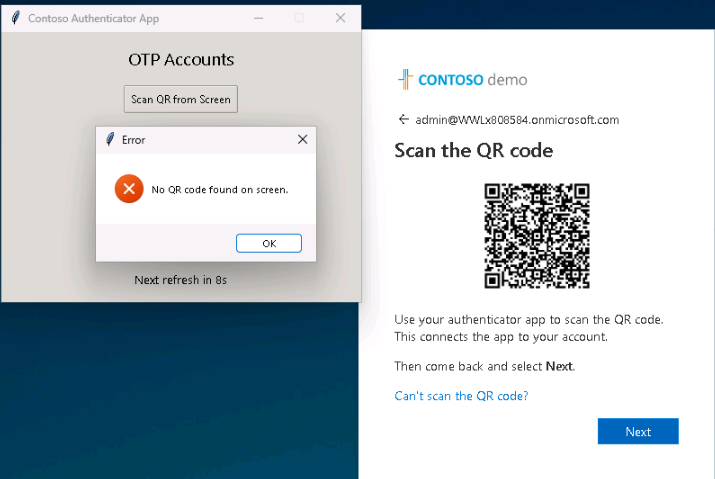
Pokud kód QR nenajdete, přesuňte okna aplikace, abyste měli jistotu, že je kód QR viditelný.
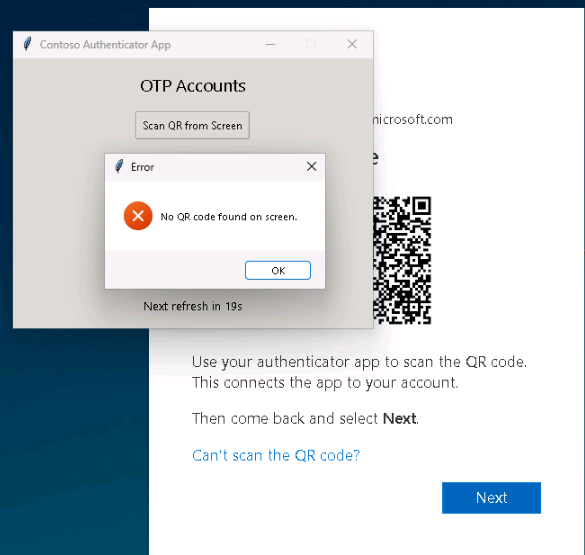
Pokud je kód QR viditelný, ale nenalezen, změňte nastavení zobrazení zvětšení na 120%.
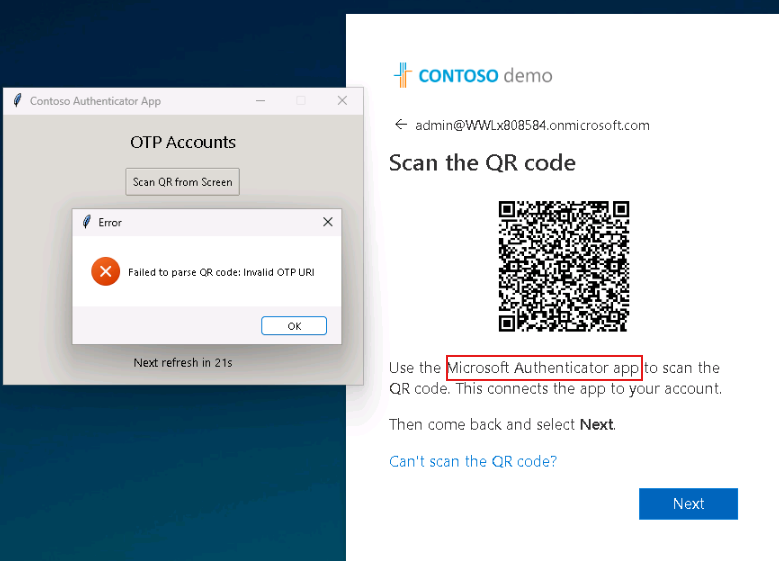
Pokud se zobrazí chyba Analýza kódu QR se nezdařila: Došlo k chybě neplatného identifikátoru URI jednorázového hesla , restartujte proces a ujistěte se, že vyberete možnost Nastavit jinou ověřovací aplikaci .
Upozorňujeme, že zkoušky Microsoft Office Specialist (MOS) jsou "Live-in-the-Application" a jsou velmi podobné typu otázky testovacího prostředí zobrazené výše. Očekává se, že budete provádět úlohy v aplikaci Office, která je základem certifikace.