Poznámka:
Přístup k této stránce vyžaduje autorizaci. Můžete se zkusit přihlásit nebo změnit adresáře.
Přístup k této stránce vyžaduje autorizaci. Můžete zkusit změnit adresáře.
Službu Azure Database Migration Service (Azure DMS) můžete použít prostřednictvím webu Azure Portal k migraci databází z místní instance SQL Serveru na co je SQL Server na virtuálních počítačích Azure s Windows? (virtuální počítač Azure) s minimálními výpadky.
Metody migrace databáze, které můžou vyžadovat určitou ruční konfiguraci, najdete v tématu Migrace instance SQL Serveru na SQL Server na virtuálních počítačích Azure.
V tomto kurzu provedete migraci AdventureWorks2025 databáze z místní instance SQL Serveru na SQL Server na virtuálním počítači Azure s minimálními výpadky pomocí Azure DMS.
Poznámka:
Tento kurz používá offline režim migrace, který zahrnuje některé přijatelné výpadky během procesu migrace. Možnosti online migrace najdete v tématu Kurz: Migrace SQL Serveru na SQL Server na virtuálním počítači Azure pomocí Azure DMS (online).
V tomto návodu se naučíte, jak:
- Na webu Azure Portal spusťte průvodce Migrovat do Azure SQL.
- Zadejte podrobnosti o zdrojovém SQL Serveru, umístění zálohování a cílovém SQL Serveru na virtuálním počítači Azure.
- Nakonfigurujte průvodce pro přístup ke zdrojovému serveru a zálohám.
- Začněte a monitorujte průběh migrace.
- Proveďte přepnutí migrace, až budete připraveni.
Možnosti migrace
Následující část popisuje, jak používat službu Azure Database Migration Service s rozšířením migrace Azure SQL nebo na webu Azure Portal.
Požadavky
Než začnete kurz:
Ujistěte se, že máte přístup k webu Azure Portal.
Ujistěte se, že je ve vašem předplatném zaregistrovaný poskytovatel prostředků Microsoft.DataMigration.
Mít účet Azure, který je přiřazený k některé z následujících předdefinovaných rolí:
Přispěvatel pro cílovou instanci SQL Serveru na virtuálním počítači Azure a pro účet úložiště, ve kterém nahráváte záložní soubory databáze ze sdílené síťové složky SMB (Server Message Block).
Role čtenáře pro skupinu prostředků Azure, která obsahuje cílovou instanci SQL Serveru na virtuálním počítači Azure nebo pro váš účet Azure Storage.
Role vlastníka nebo přispěvatele pro předplatné Azure
Jako alternativu k použití jedné z těchto předdefinovaných rolí můžete přiřadit vlastní role.
Když k migraci použijete Azure Portal , musí mít přihlášený uživatel přístup ke čtenáři dat objektů blob služby Storage v kontejneru objektů blob, který obsahuje záložní soubory, aby mohl během instalace migrace vypsat soubory a složky.
Vytvořte cílovou instanci SQL Serveru na virtuálních počítačích Azure.
Pokud máte existující virtuální počítač Azure, zaregistrujte ho v rozšíření agenta SQL Server IaaS v režimu úplné správy.
Ujistěte se, že přihlášení, která používáte pro připojení ke zdrojové instanci SQL Serveru, jsou členy role serveru sysadmin nebo mají
CONTROL SERVERoprávnění.Zadejte sdílenou složku sítě SMB, sdílenou složku účtu služby Azure Storage nebo kontejner objektů blob účtu služby Azure Storage, který obsahuje úplné záložní soubory databáze a následné záložní soubory transakčních protokolů. Během migrace databáze používá Azure DMS umístění zálohování.
K migraci vždy používejte vyhrazený účet úložiště. Sdílení s jinými úlohami může vést ke konfliktům a rizikům zabezpečení.
Po dokončení migrace buď obměňte klíč účtu úložiště, abyste zajistili zabezpečení záloh, nebo odstraňte účet úložiště, pokud už ho nepotřebujete.
Azure DMS neprovádí zálohy databází a nespouští žádné zálohy databází vaším jménem. Místo toho služba pro migraci používá existující záložní soubory databáze.
Pokud jsou záložní soubory databáze ve sdílené síťové složce SMB, vytvořte účet služby Azure Storage , který umožňuje službě Azure DMS nahrát záložní soubory databáze a migrovat databáze. Ujistěte se, že vytvoříte účet Azure Storage ve stejné oblasti, ve které vytváříte instanci Azure DMS.
Každou zálohu můžete zapsat do samostatného záložního souboru nebo do několika záložních souborů. Připojení více záloh, jako jsou úplné a transakční protokoly do jednoho záložního média, není podporováno.
Můžete poskytnout komprimované zálohy, abyste snížili pravděpodobnost výskytu potenciálních problémů souvisejících s migrací velkých záloh.
Ujistěte se, že účet služby, na kterém je spuštěná zdrojová instance SQL Serveru, má oprávnění ke čtení a zápisu ve sdílené síťové složce SMB, která obsahuje záložní soubory databáze.
Pokud migrujete databázi chráněnou transparentním šifrováním dat, před migrací dat migrujte certifikát ze zdrojové instance SQL Serveru na SQL Server na virtuálním počítači Azure. Další informace naleznete v tématu Přesunutí databáze chráněné transparentním šifrováním dat na jiný SQL Server.
Návod
Pokud vaše databáze obsahuje citlivá data chráněná funkcí Always Encrypted, proces migrace automaticky migruje klíče Always Encrypted do cílové instance SQL Serveru na virtuálním počítači Azure.
Pokud jsou zálohy databáze v síťové sdílené složce, zadejte počítač, na kterém můžete nainstalovat místní prostředí Integration Runtime pro přístup k zálohám databáze a jejich migraci. Průvodce migrací vám poskytne odkaz ke stažení a ověřovací klíče pro stažení a instalaci místního prostředí Integration Runtime.
Při přípravě na migraci se ujistěte, že počítač, na který instalujete místní prostředí Integration Runtime, má povolená následující pravidla odchozí brány firewall a názvy domén:
Názvy domén Odchozí port Description Veřejný cloud: {datafactory}.{region}.datafactory.azure.net
nebo*.frontend.clouddatahub.net
Azure pro státní správu:{datafactory}.{region}.datafactory.azure.us
Microsoft Azure provozovaný společností 21Vianet:{datafactory}.{region}.datafactory.azure.cn443 Vyžaduje místní prostředí Integration Runtime pro připojení k Azure DMS.
Pro nově vytvořenou datovou továrnu ve veřejném cloudu vyhledejte plně kvalifikovaný název domény (FQDN) z klíče místního prostředí Integration Runtime ve formátu{datafactory}.{region}.datafactory.azure.net.
Pokud v existující datové továrně nevidíte plně kvalifikovaný název domény v místním integračním klíči, použijte místo toho*.frontend.clouddatahub.net.download.microsoft.com443 Je vyžadováno lokálně hostovaným Integration Runtime pro stažení aktualizací. Pokud automatické aktualizace zakážete, můžete konfiguraci této domény přeskočit. *.core.windows.net443 Používá se místním prostředím Integration Runtime, které se připojuje k účtu Azure Storage k nahrání záloh databáze z vaší sdílené síťové složky. Návod
Pokud už soubory záloh databáze ukládáte do účtu Azure Storage, během procesu migrace nepotřebujete místní prostředí Integration Runtime.
Pokud používáte místní prostředí Integration Runtime, ujistěte se, že se počítač, na kterém je modul runtime nainstalovaný, může připojit ke zdrojové instanci SQL Serveru a ke sdílené síťové složce, ve které jsou umístěné záložní soubory.
Povolte odchozí port 445 a povolte přístup ke sdílené síťové složce. Další informace najdete v doporučení k používání samostatně hostovaného Integration Runtime.
Pokud azure DMS používáte poprvé, ujistěte se, že
Microsoft.DataMigrationje poskytovatel prostředků zaregistrovaný ve vašem předplatném.
Zahájení nové migrace
Tento kurz popisuje offline migraci z SQL Serveru na SQL Server na virtuálním počítači Azure.
Zahájení nové migrace:
Na webu Azure Portal přejděte do služby Azure Database Migration Service . Pomocí +Vytvořit vytvořte novou instanci služby Database Migration Service nebo vyberte existující instanci. Pak přejděte do instance služby Database Migration Service.
V podokně Přehled vaší instance Azure DMS vyberte Nová migrace.
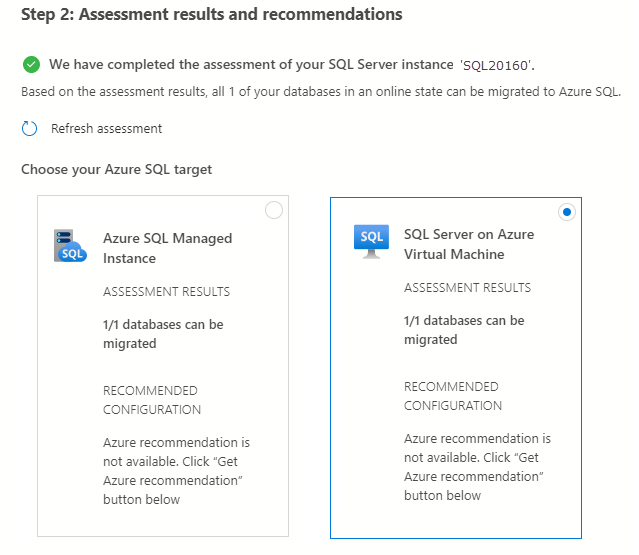
V části Vybrat nový scénář migrace zvolte zdroj, typ cílového serveru, umístění úložiště záložních souborů, režim migrace jako offline migraci a zvolte Vybrat.
Zálohy databáze se dají nacházet buď v místní síťové sdílené složce, nebo v kontejneru objektů blob služby Azure Storage.
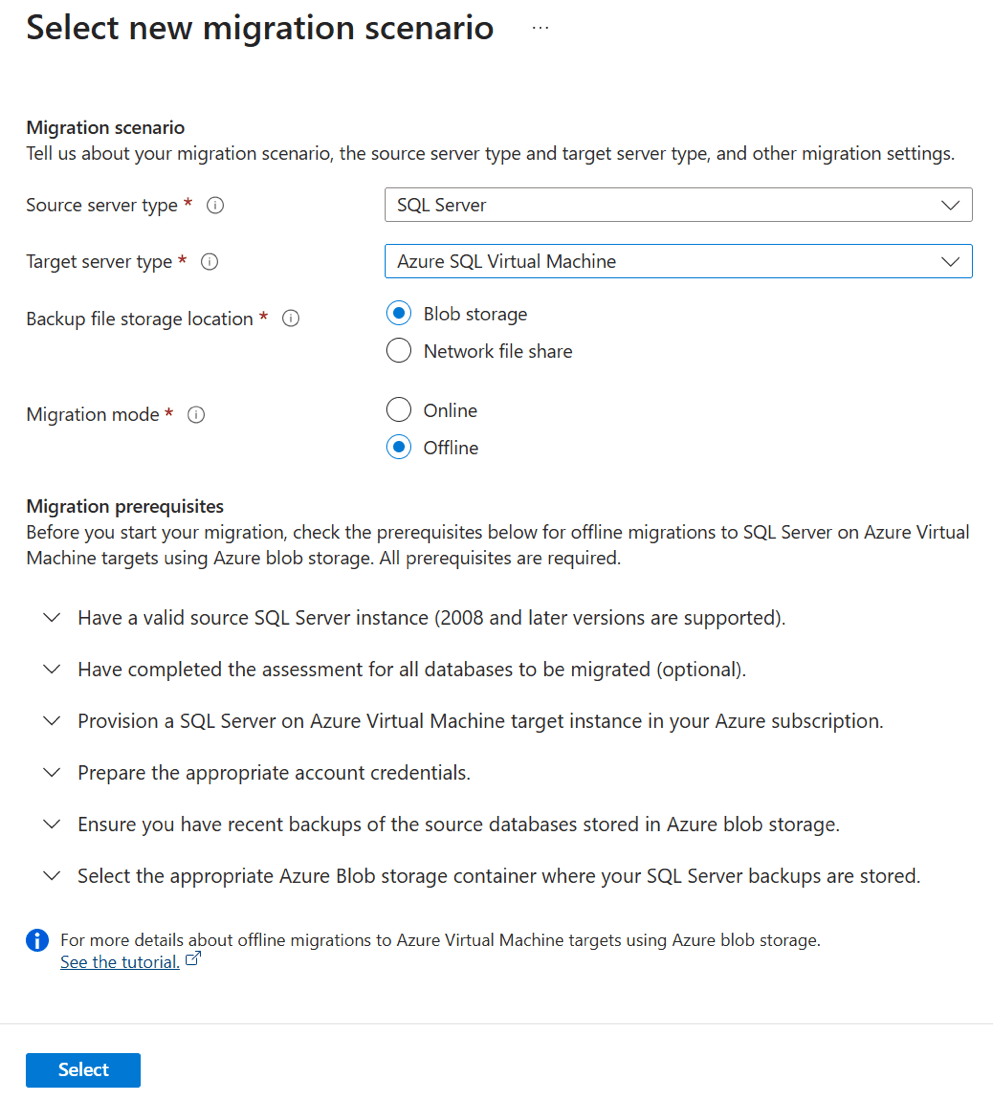
V offline režimu migrace by se zdrojová databáze SQL Serveru neměla používat k aktivitě zápisu, zatímco záložní soubory databáze se obnoví v cílové instanci SQL Serveru na virtuálním počítači Azure. Výpadek aplikace přetrvává od začátku procesu migrace, dokud se nedokončí.
V Průvodci online migrací objektů blob virtuálního počítače Azure SQL postupujte takto:
Na kartě Podrobnosti o zdroji zadejte podrobnosti o zdrojové instanci SQL Serveru a pak vyberte Další: Připojit ke zdrojovému SQL Serveru.
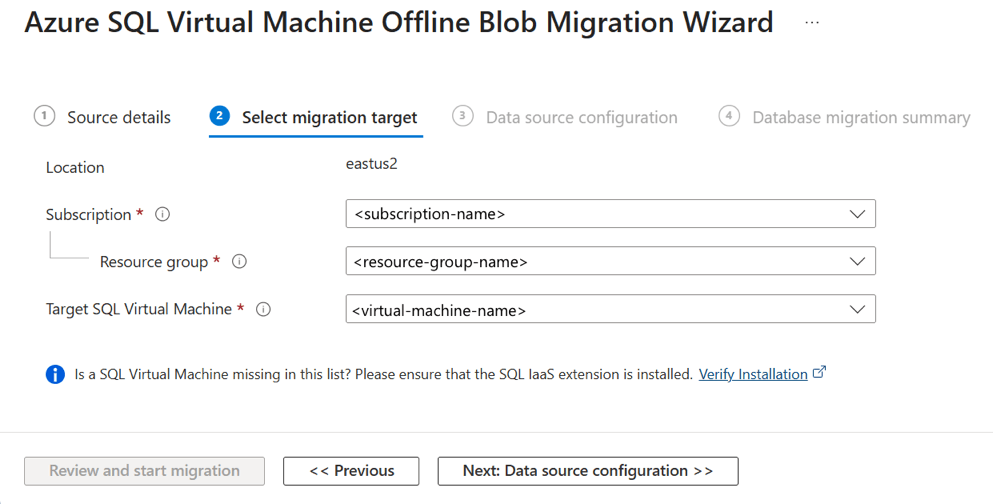
Na kartě Vybrat cíl migrace zadejte podrobnosti o předplatném, skupině prostředků a cílovém virtuálním počítači s SQL Serverem. Pak vyberte Další: Konfigurace zdroje dat.
K migraci vždy používejte vyhrazený účet úložiště. Sdílení s jinými úlohami může vést ke konfliktům a rizikům zabezpečení.
Po dokončení migrace buď obměňte klíč účtu úložiště, abyste zajistili zabezpečení záloh, nebo odstraňte účet úložiště, pokud už ho nepotřebujete.
Azure DMS neprovádí zálohy databází a nespouští žádné zálohy databází vaším jménem. Místo toho služba pro migraci používá existující záložní soubory databáze.
Pokud jsou záložní soubory databáze ve sdílené síťové složce SMB, vytvořte účet služby Azure Storage , který umožňuje službě Azure DMS nahrát záložní soubory databáze a migrovat databáze. Ujistěte se, že vytvoříte účet Azure Storage ve stejné oblasti, ve které vytváříte instanci Azure DMS.
Každou zálohu můžete zapsat do samostatného záložního souboru nebo do několika záložních souborů. Připojení více záloh, jako jsou úplné a transakční protokoly do jednoho záložního média, není podporováno.
Můžete poskytnout komprimované zálohy, abyste snížili pravděpodobnost výskytu potenciálních problémů souvisejících s migrací velkých záloh.
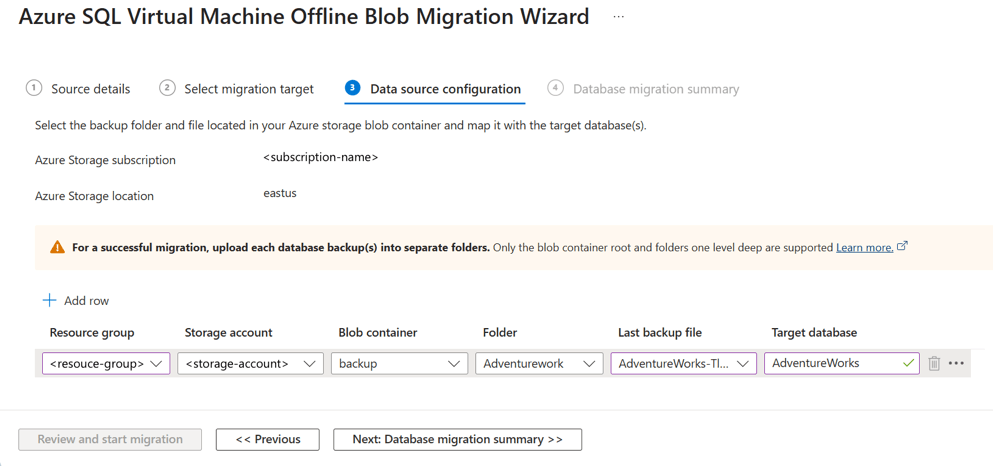
V kroku konfigurace zdroje dat vyberte umístění záloh databáze. Zálohy databáze se dají nacházet buď v místní síťové sdílené složce, nebo v kontejneru objektů blob služby Azure Storage.
Pokud poskytnete zálohy databáze v místní síťové sdílené složce, nastavte self-hosted Integration Runtime v dalším kroku průvodce. K přístupu k zálohám zdrojové databáze potřebujete místní prostředí Integration Runtime, zkontrolujte platnost sady záloh a nahrajte zálohy do účtu úložiště Azure. Pokud už máte zálohy databáze v kontejneru objektů blob úložiště Azure, nepotřebujete místní prostředí Integration Runtime.
Pokud chcete zálohovat zálohy uložené v kontejneru objektů blob služby Azure Storage, zadejte nebo vyberte následující informace:
Název Description Skupina zdrojů Skupina prostředků, ve které jsou umístěné záložní soubory. podrobnosti o účtu úložiště Účet úložiště, ve kterém jsou umístěné záložní soubory. Blob kontejner Kontejner blobů, ve kterém jsou umístěné záložní soubory. Folder Složka, ve které jsou umístěné záložní soubory. Poslední záložní soubor Název souboru poslední zálohy databáze, kterou migrujete. název cílové databáze Během procesu migrace můžete změnit název cílové databáze. Pokud je povolena funkce kontroly zpětné smyčky a zdrojový SQL Server a sdílená složka jsou na stejném počítači, zdroj nemá přístup ke sdílené složce pomocí plně kvalifikovaného názvu domény (FQDN). Pokud chcete tento problém vyřešit, zakažte funkci kontroly zpětné smyčky.
Pro zálohy, které jsou umístěné ve sdílené síťové složce, zadejte na příslušných stránkách následující další informace.
Název Description Název zdrojového serveru Plně kvalifikovaný název domény nebo IP adresa zdrojového serveru. Ujistěte se, že účet služby, na kterém je spuštěná zdrojová instance SQL Serveru, má oprávnění ke čtení ve sdílené síťové složce. Typ ověření Vyberte typ ověřování: SQL nebo Windows. přihlašovací údaje ke zdroji – uživatelské jméno Přihlašovací údaje (ověřování Systému Windows a SQL) pro připojení ke zdrojové instanci SQL Serveru a ověření záložních souborů. Přihlašovací údaje ke zdroji – heslo Přihlašovací údaje (ověřování Systému Windows a SQL) pro připojení ke zdrojové instanci SQL Serveru a ověření záložních souborů. umístění sdílené síťové složky, které obsahuje zálohy Umístění sdílené složky v síti, která obsahuje úplné záložní soubory a soubory záloh transakčního protokolu. Proces migrace automaticky ignoruje všechny neplatné soubory nebo záložní soubory ve sdílené síťové složce, které nepatří do platné zálohovací sady. uživatelský účet systému Windows s přístupem pro čtení k umístění síťové sdílené složky Přihlašovací údaje systému Windows (uživatelské jméno), které mají oprávnění pro čtení ke sdílené síťové složce pro načtení záložních souborů. Heslo Přihlašovací údaje systému Windows (heslo), které mají přístup pro čtení ke sdílené síťové složce pro načtení záložních souborů. název cílové databáze Během procesu migrace můžete změnit název cílové databáze.
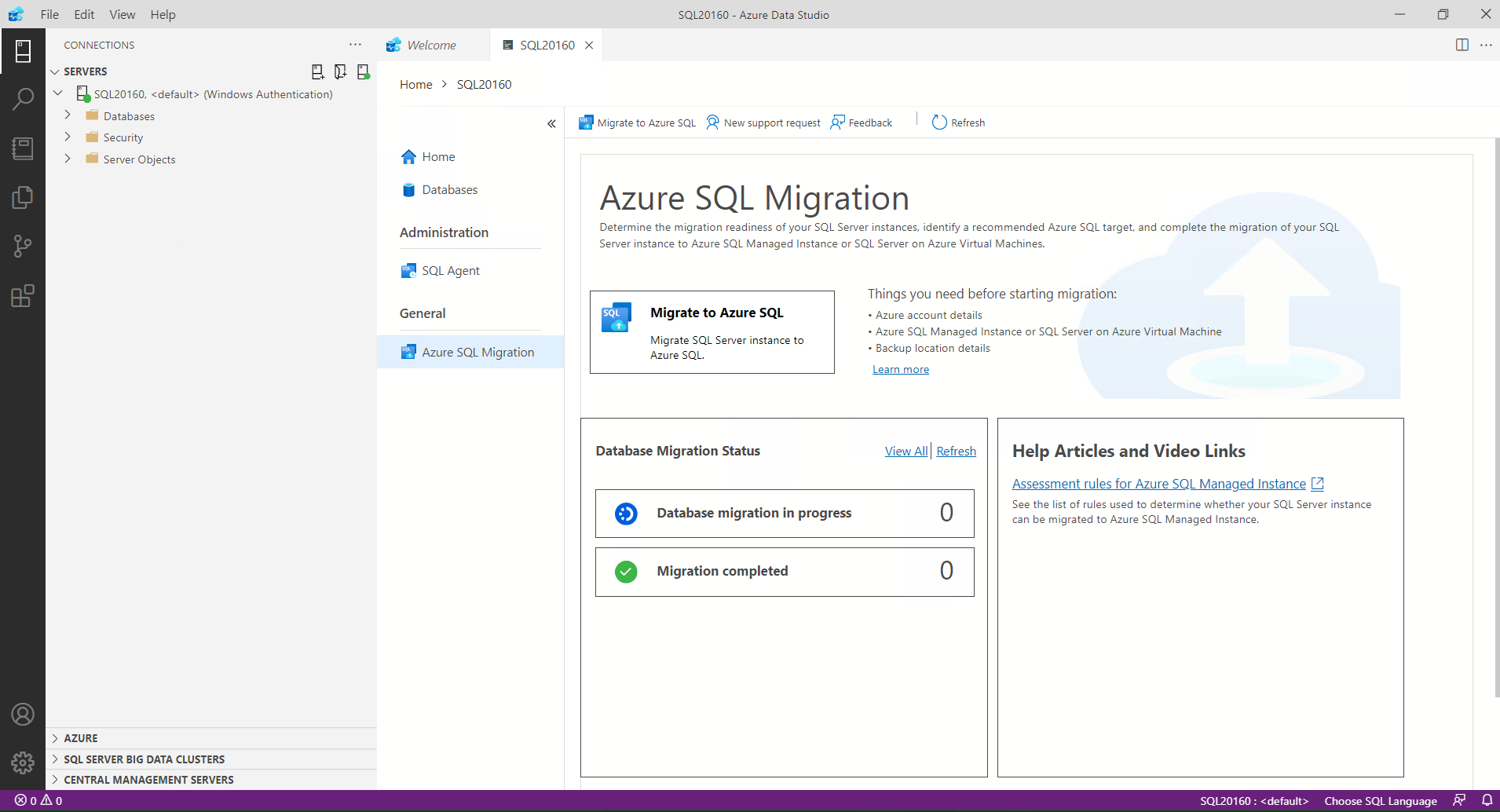
Scénáře pro zálohování dat
Rozšíření migrace Azure SQL pro Azure Data Studio nevyžaduje pro migraci databází SQL Serveru do Azure konkrétní konfigurace v nastavení sítě účtu Azure Storage.
Ujistěte se, že vaše prostředky mají přístup k účtu Azure Storage. V závislosti na umístění zálohování databáze a požadovaném nastavení sítě účtu úložiště si projděte následující tabulku pro různé scénáře migrace a konfigurace sítě:
| Scenario | Sdílená složka sítě SMB | Kontejner účtu služby Azure Storage |
|---|---|---|
| Povoleno ze všech sítí | Žádné další kroky | Žádné další kroky |
| Povoleno z vybraných virtuálních sítí a IP adres | Lokální vlastní hostování Integration Runtime (SHIR) | Zálohy uložené v kontejneru Azure Storage |
| Povoleno z vybraných virtuálních sítí a IP adres a privátních koncových bodů | Místní prostředí Integration Runtime (SHIR) virtuálního počítače Azure | Zálohy uložené v kontejneru Azure Storage (privátní koncový bod) |
Místní samo-hostované prostředí Integration Runtime (SHIR)
Pokud instalujete prostředí SHIR do místní sítě, postupujte takto:
Připojte se k webu Azure Portal z počítače SHIR.
Otevřete svůj účet Azure Storage a přejděte do podokna Sítě .
Ujistěte se, že je přístup k veřejné síti nastavený na Povoleno z vybraných virtuálních sítí a IP adres.
V části Brána firewall zaškrtněte políčko Přidat IP adresu klienta .
Zadejte IP adresu klienta hostitelského počítače a vyberte Uložit.
Vytvoření instance služby Database Migration Service
Krok 1: Na webu Azure Portal přejděte na stránku Azure Database Migration Service . Vytvořte novou instanci služby Azure Database Migration Service nebo znovu použijte existující instanci, kterou jste vytvořili dříve.
Použití existující instance služby Database Migration Service
Použití existující instance služby Database Migration Service:
Na webu Azure Portal v části Azure Database Migration Services vyberte existující instanci služby Database Migration Service, kterou chcete použít, a ujistěte se, že se nachází ve správné skupině prostředků a oblasti.


Vytvoření nové instance služby Database Migration Service
Vytvoření nové instance služby Database Migration Service:
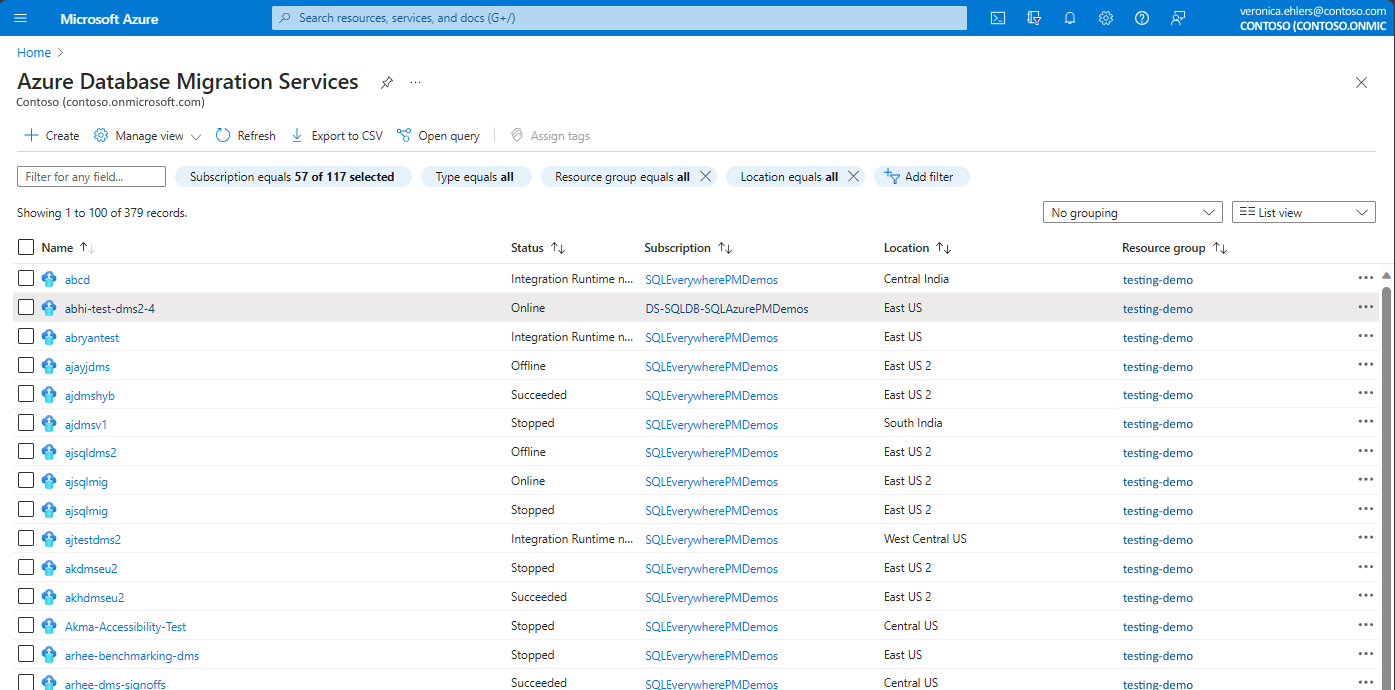
Na webu Azure Portal v části Azure Database Migration Service vyberte Vytvořit.
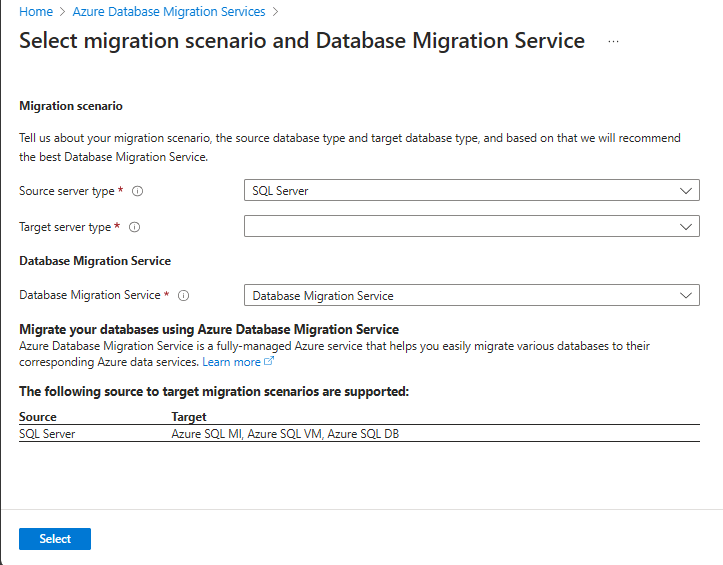
Ve výběru scénáře migrace a služby Database Migration Service vyberte požadovaný vstup, jako je typ zdrojového a cílového serveru, zvolte Database Migration Service a zvolte Vybrat.
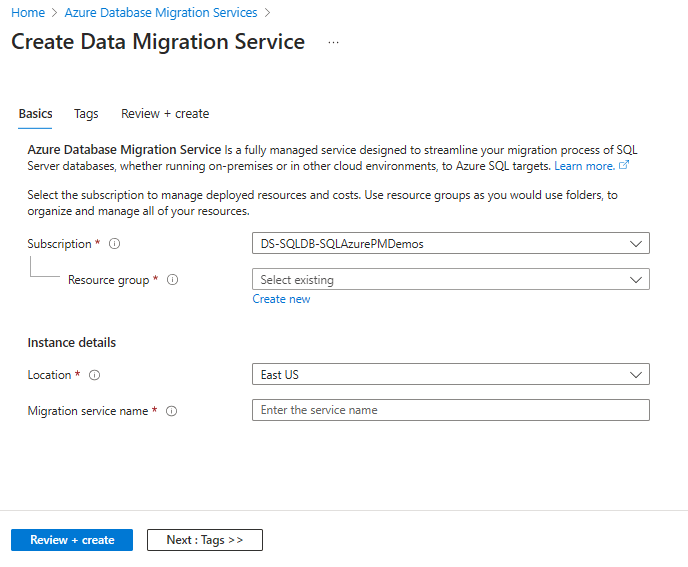
Na další obrazovce Vytvořte službu Data Migration Service, vyberte své předplatné a skupinu prostředků, pak vyberte Umístění a zadejte název služby Database Migration Service. Vyberte možnost Zkontrolovat a vytvořit. Tím se vytvoří služba Azure Database Migration Service.
Pokud se vyžaduje místní prostředí Integration Runtime (SHIR), na stránce přehledu služby Database Migration Service a v části Nastavení vyberte Prostředí Integration Runtime a proveďte následující kroky:
Vyberte Konfigurovat prostředí Integration Runtime a zvolte odkaz Stáhnout a nainstalovat prostředí Integration Runtime a otevřete odkaz ke stažení ve webovém prohlížeči. Stáhněte prostředí Integration Runtime a pak ho nainstalujte do počítače, který splňuje požadavky pro připojení ke zdrojové instanci SQL Serveru. Další informace najdete v doporučeních KHIR.

Po dokončení instalace se nástroj Microsoft Integration Runtime Configuration Manager automaticky otevře, aby zahájil proces registrace.
V tabulce Ověřovací klíč zkopírujte jeden z ověřovacích klíčů, které jsou k dispozici v průvodci, a vložte ho do nástroje Microsoft Integration Runtime Configuration Manager.

Pokud je ověřovací klíč platný, v nástroji Integration Runtime Configuration Manager se zobrazí zelená ikona zaškrtnutí. Zelená fajfka označuje, že můžete pokračovat v registraci Register.
Po registraci samoobslužného integračního prostředí runtime zavřete Microsoft Integration Runtime Configuration Manager. Zobrazení podrobností o uzlu na webu Azure Portal pro službu Database Migration Service v prostředí Settings > Integration Runtime může trvat několik minut.

Poznámka:
Další informace o místním prostředí Integration Runtime najdete v tématu Vytvoření a konfigurace místního prostředí Integration Runtime.


Spuštění migrace databáze
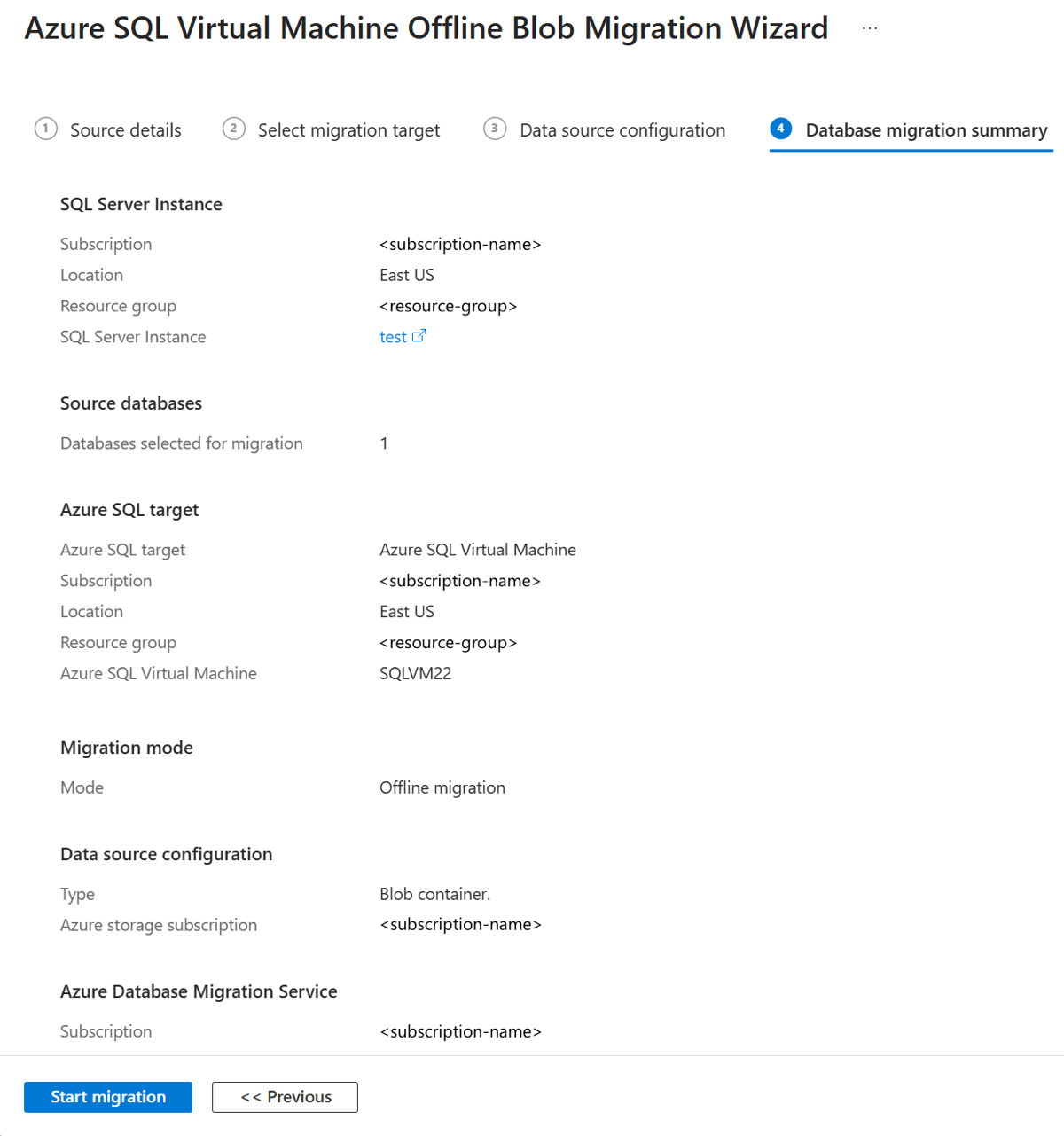
Na kartě Souhrn migrace databáze zkontrolujte podrobnosti a pak vyberte Spustit migraci. Služba spustí migraci databáze a automaticky vás přenese zpět na řídicí panel Azure DMS.
Monitorování migrace databáze
Pokud chcete monitorovat migraci databáze, vyberte v podokně Přehled instance DMS možnost Monitorovat migrace.
Na kartě Migrace můžete sledovat probíhající, dokončené a neúspěšné migrace (pokud nějaké) nebo můžete zobrazit všechny migrace databází. V nabídce vyberte Obnovit, aby se aktualizoval stav migrace.
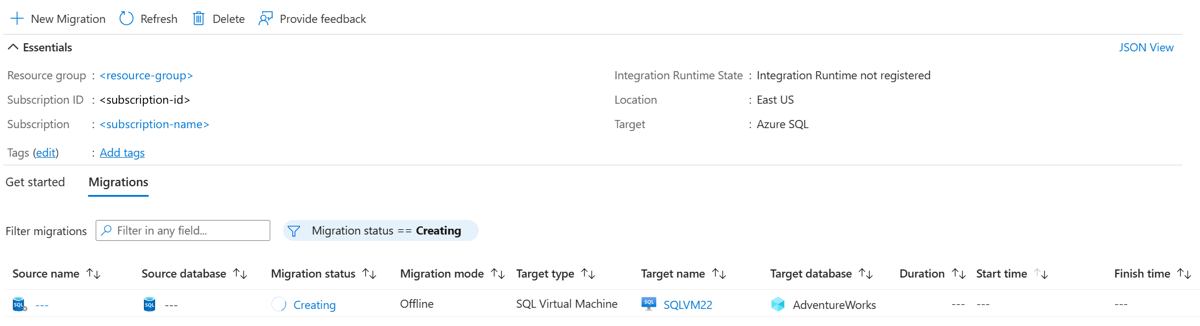
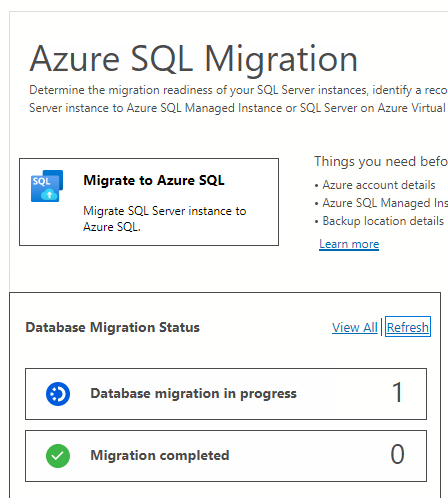
Azure DMS vrací nejnovější známý stav migrace při každé aktualizaci stavu migrace. Následující tabulka popisuje možné stavy:
| Stav | Description |
|---|---|
| Doručeno | Záložní soubor dorazil do zdrojového umístění zálohování a byl ověřen. |
| Nahrávání | Prostředí Integration Runtime nahrává záložní soubor do úložiště Azure. |
| nahraný | Záložní soubor se nahrál do úložiště Azure. |
| obnovení |
Služba obnovuje záložní soubor na SQL Server na virtuálním počítači Azure. |
| Obnovené | Záložní soubor byl úspěšně obnoven na SQL Serveru na virtuálním počítači Azure. |
| Zrušeno | Proces migrace byl zrušen. |
| Ignorovaný | Záložní soubor byl ignorován, protože nepatří do platného řetězu záloh databáze. |
Po obnovení všech záloh databáze na instanci SQL Serveru na virtuálním počítači Azure služba Azure DMS zahájí přímou migraci, aby se zajistilo, že migrovaná databáze je připravená k použití. Stav migrace se změní z Probíhá na Úspěšně dokončeno.
Omezení
Pokud migrujete jednu databázi, musíte zálohy databáze umístit do struktury plochých souborů do složky databáze (včetně kořenové složky kontejneru). Tyto složky nemůžete vnořit, protože vnoření není podporované.
Pokud migrujete více databází pomocí stejného kontejneru Azure Blob Storage, je nutné umístit záložní soubory pro různé databáze do samostatných složek uvnitř kontejneru.
Existující databáze na cílovém SQL Serveru na virtuálním počítači Azure nemůžete přepsat pomocí DMS.
Azure DMS nepodporuje konfiguraci vysoké dostupnosti a zotavení po havárii ve vašem cíli tak, aby odpovídala zdrojové topologii.
Následující objekty serveru nejsou podporovány:
- Úlohy agenta SQL Serveru
- Credentials
- Balíčky SSIS (SQL Server Integration Services)
- Audit serveru
Pro migrace databází s DMS nemůžete použít existující místní prostředí Integration Runtime vytvořené ze služby Azure Data Factory (ADF). Zpočátku byste měli vytvořit místní prostředí Integration Runtime pomocí rozšíření migrace Azure SQL v nástroji Azure Data Studio. Můžete ho znovu použít pro další migrace databází.
Virtuální počítače s cílovými verzemi SQL Serveru 2008 a staršími se při migraci na SQL Server na virtuálním počítači Azure nepodporují.
Pokud používáte virtuální počítač s SQL Serverem 2012 nebo SQL Serverem 2014, musíte ukládat záložní soubory zdrojové databáze do kontejneru objektů blob služby Azure Storage místo použití možnosti síťové sdílené složky. Uložte záložní soubory jako page blob, protože block blob jsou podporovány pouze v SQL Serveru 2016 a novějších verzích.
Musíte se ujistit, že rozšíření agenta SQL Server IaaS v cílovém virtuálním počítači Azure je v plném režimu místo zjednodušeného režimu.
Migrace na virtuální počítač Azure SQL pomocí DMS interně používá agenta SQL Server IaaS. Rozšíření agenta SQL Server IaaS podporuje pouze správu výchozí instance serveru nebo jedné pojmenované instance.
Pomocí jedné nebo více migrací můžete migrovat maximálně 100 databází na stejný virtuální počítač Azure jako cíl. Navíc po dokončení migrace s 100 databázemi počkejte alespoň 30 minut, než se spustí nová migrace na stejný SQL Server na virtuálním počítači Azure jako cíl. Každá operace migrace (spuštění migrace, přesun) pro každou databázi trvá několik minut a probíhá postupně. Pokud například chcete migrovat 100 databází, může vytvoření front migrace trvat přibližně 200 (2 x 100) minut a přibližně 100 (1 × 100) minut na přepnutí všech 100 databází (s výjimkou času potřebného na zálohování a obnovení). Proto se migrace s rostoucím počtem databází ztěžuje. Měli byste buď předem naplánovat delší časové období migrace na základě důkladného testování migrace, nebo rozdělit velký počet databází do dávek při migraci na SQL Server na virtuálním počítači Azure.
Kromě konfigurace sítě nebo brány firewall účtu Azure Storage tak, aby virtuální počítač mohl přistupovat k záložním souborům, musíte také nakonfigurovat sítě nebo bránu firewall SQL Serveru na virtuálním počítači Azure tak, aby umožňovala odchozí připojení k vašemu účtu úložiště.
V průběhu migrace SQL Serveru je potřeba ponechat cílový virtuální počítač Azure zapnutý . Také při vytváření nové migrace, převzetí služeb při selhání nebo zrušení migrace.
Možné chybové zprávy
Přihlášení uživatele NT Service\SQLIaaSExtensionQuery se nezdařilo.
Chyba: Login failed for user 'NT Service\SQLIaaSExtensionQuery
Důvod: Instance SQL Serveru je v režimu jednoho uživatele. Jedním z možných důvodů je, že cílový virtuální počítač s SQL Serverem je v režimu upgradu.
Řešení: Počkejte, až cílový virtuální počítač s SQL Serverem ukončí režim upgradu, a spusťte migraci znovu.
Vytvoření úlohy obnovení se nezdařilo.
Chyba: Ext_RestoreSettingsError, message: Failed to create restore job.;Cannot create file 'F:\data\XXX.mdf' because it already exists.
Řešení: Připojte se k cílovému virtuálnímu počítači s SQL Serverem a odstraňte XXX.mdf soubor. Pak znovu spusťte migraci.
Související obsah
- Migrace databáze SQL Serveru na SQL Server na virtuálním počítači
- Co je SQL Server na virtuálních počítačích Azure s Windows?
- Připojení k virtuálnímu počítači s SQL Serverem v Azure
- známé problémy, omezení a řešení potíží
- Migrace databáze na SQL Server na virtuálních počítačích Azure pomocí příkazu T-SQL RESTORE