Vytvoření zásad Cloud Discovery
Můžete vytvořit zásady zjišťování aplikací, které vás upozorní při zjištění nových aplikací. Defender for Cloud Apps také prohledá všechny protokoly ve službě Cloud Discovery anomálie.
Vytvoření zásad zjišťování aplikací
Zásady zjišťování umožňují nastavit upozornění, která vás informují zjištění nových aplikací v rámci vaší organizace.
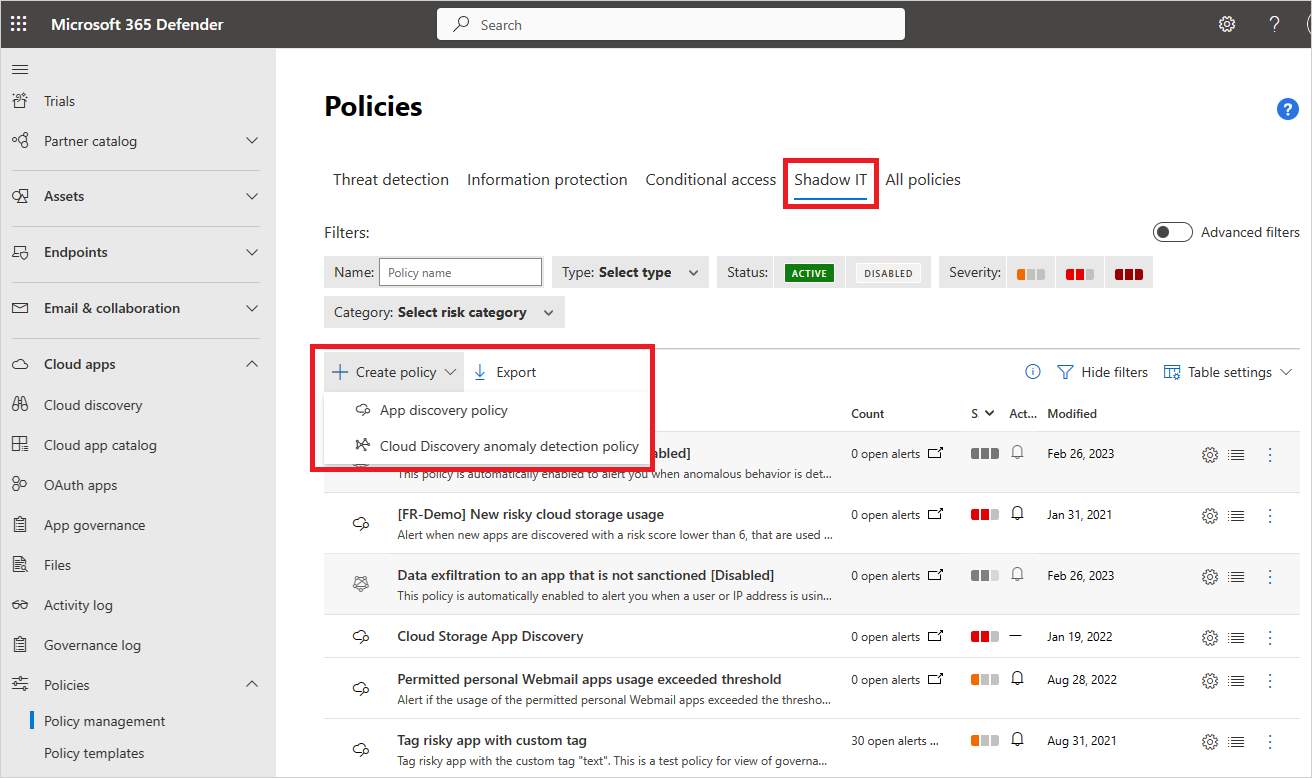
Na portálu Microsoft Defender v části Cloud Apps přejděte do části Zásady –> Správa zásad. Pak vyberte kartu Stínová IT .
Vyberte Vytvořit zásadu a pak vyberte Zásady zjišťování aplikací.
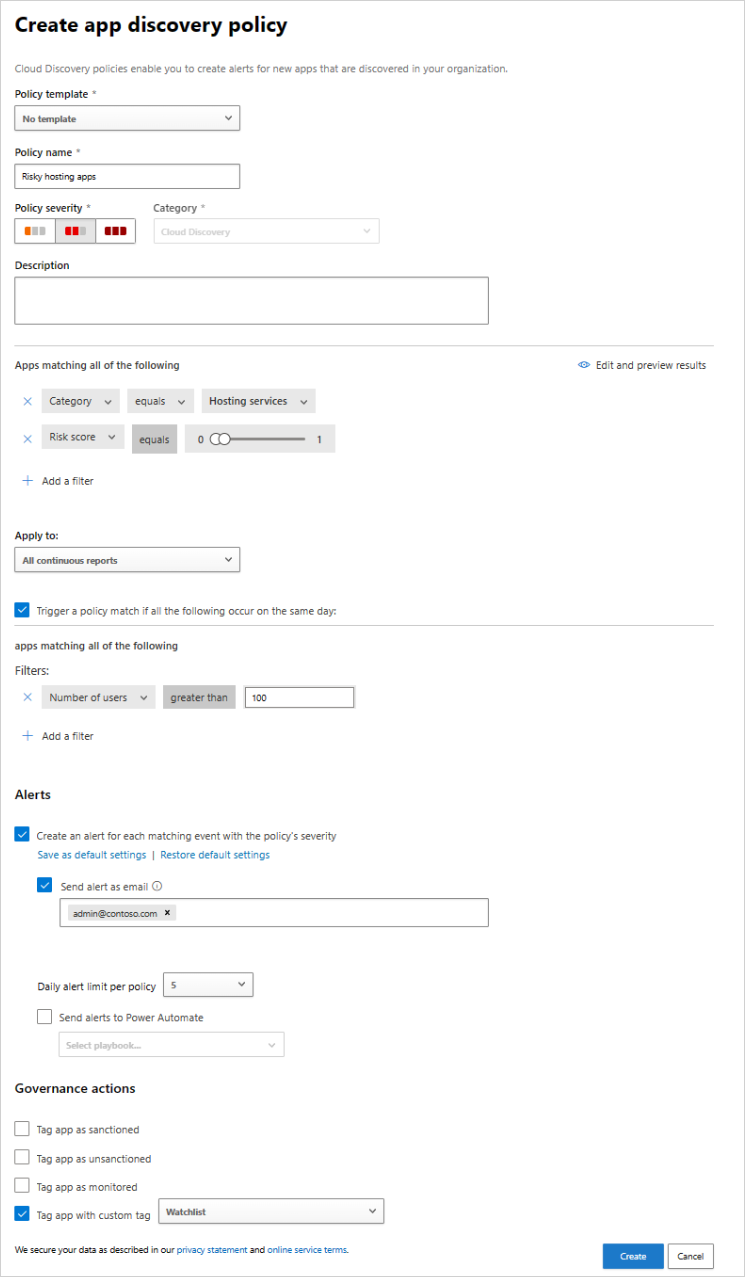
Zadejte název a popis zásady. Pokud chcete, můžete ji založit na šabloně. Další informace o šablonách zásad najdete v tématu Řízení cloudových aplikací pomocí zásad.
Nastavte závažnost zásady.
Pokud chcete nastavit, které zjištěné aplikace aktivují tuto zásadu, přidejte filtry.
Můžete nastavit prahovou hodnotu pro to, jak má být zásada citlivá. Povolte aktivaci shody zásad, pokud ve stejný den dojde ke všem následujícím akcím. Můžete nastavit kritéria, která musí aplikace překročit každý den, aby odpovídala zásadám. Vyberte jedno z následujících kritérií:
- Denní provoz
- Stažená data
- Počet IP adres
- Počet transakcí
- Počet uživatelů
- Nahraná data
Nastavte denní limit upozornění v části Výstrahy. Vyberte, jestli se upozornění odešle jako e-mail. Pak podle potřeby zadejte e-mailové adresy.
- Výběrem možnosti Uložit nastavení upozornění jako výchozí nastavení pro vaši organizaci povolíte, aby nastavení používaly budoucí zásady.
- Pokud máte výchozí nastavení, můžete vybrat Možnost Použít výchozí nastavení vaší organizace.
Vyberte akce zásad správného řízení , které se použijí, když aplikace odpovídá této zásadě. Může označit zásady jako schválené, neschválené, monitorované nebo vlastní značky.
Vyberte Vytvořit.
Poznámka:
- Nově vytvořené zásady zjišťování (nebo zásady s aktualizovanými průběžnými sestavami) aktivují upozornění jednou za 90 dnů na aplikaci na průběžnou sestavu bez ohledu na to, jestli existují upozornění pro stejnou aplikaci. Takže pokud například vytvoříte zásadu pro zjišťování nových oblíbených aplikací, může aktivovat další upozornění pro aplikace, které už byly zjištěny a upozorňovaly.
- Data ze sestav snímků neaktivují upozornění v zásadách zjišťování aplikací.
Pokud například chcete zjistit rizikové hostitelské aplikace nalezené ve vašem cloudovém prostředí, nastavte zásady takto:
Nastavte filtry zásad tak, aby zjistily všechny služby nalezené v kategorii hostitelských služeb a které mají rizikové skóre 1, což znamená, že jsou vysoce rizikové.
Nastavte prahové hodnoty, které by měly aktivovat výstrahu pro určitou zjištěnou aplikaci v dolní části. Upozornění se například zobrazí jenom v případě, že aplikaci použilo více než 100 uživatelů v prostředí a pokud si stáhli určité množství dat ze služby. Kromě toho můžete nastavit denní limit upozornění, která chcete dostávat.
Detekce anomálií Cloud Discovery
Defender for Cloud Apps prohledá všechny protokoly ve službě Cloud Discovery anomálie. Například když uživatel, který předtím Dropbox nikdy nepoužíval, náhle nahraje 600 GB nebo když v konkrétní aplikaci existuje mnohem více transakcí než obvykle. Ve výchozím nastavení je povolená zásada detekce anomálií. Není nutné nakonfigurovat novou zásadu, aby fungovala. Můžete ale doladit typy anomálií, o kterých chcete být ve výchozích zásadách upozorňovat.
Na portálu Microsoft Defender v části Cloud Apps přejděte do části Zásady –> Správa zásad. Pak vyberte kartu Stínová IT .
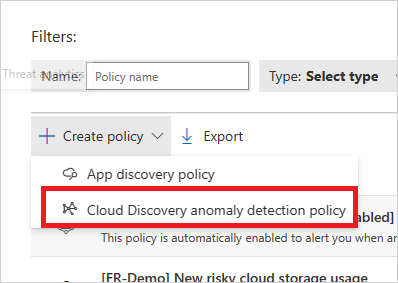
Vyberte Vytvořit zásadu a vyberte Zásady detekce anomálií Cloud Discovery.
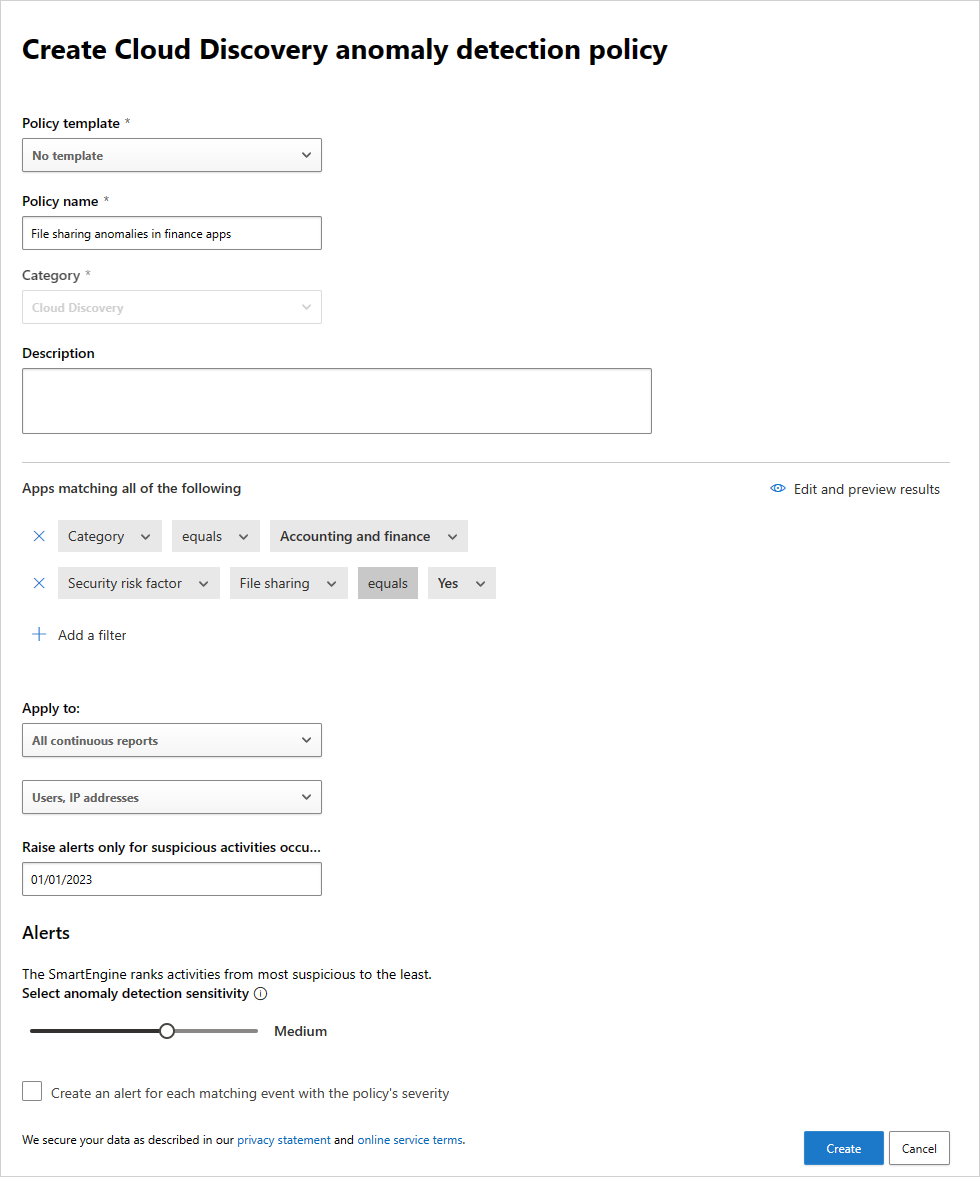
Zadejte název a popis zásady. Pokud chcete, můžete ji založit na šabloně. Další informace o šablonách zásad najdete v tématu Řízení cloudových aplikací pomocí zásad.
Pokud chcete nastavit, které zjištěné aplikace aktivují tuto zásadu, vyberte Přidat filtry.
Filtry jsou vybrány z rozevíracích seznamů. Pokud chcete přidat filtry, vyberte Přidat filtr. Pokud chcete filtr odebrat, vyberte symbol X.
V části Použít zvolte , jestli tato zásada použije všechny průběžné sestavy nebo konkrétní průběžné sestavy. Vyberte, jestli se zásada vztahuje na uživatele, IP adresy nebo obojí.
Vyberte data, během nichž došlo k výskytu anomální aktivity, pro aktivaci upozornění v části Vyvolat upozornění jen na podezřelé aktivity, ke kterým došlo po datu.
Nastavte denní limit upozornění v části Výstrahy. Vyberte, jestli se upozornění odešle jako e-mail. Pak podle potřeby zadejte e-mailové adresy.
- Výběrem možnosti Uložit nastavení upozornění jako výchozí nastavení pro vaši organizaci povolíte, aby nastavení používaly budoucí zásady.
- Pokud máte výchozí nastavení, můžete vybrat Možnost Použít výchozí nastavení vaší organizace.
Vyberte Vytvořit.
Související videa
Další kroky
Pokud narazíte na nějaké problémy, jsme tady, abychom vám pomohli. Pokud chcete získat pomoc nebo podporu k problému s produktem, otevřete lístek podpory.