Poznámka:
Přístup k této stránce vyžaduje autorizaci. Můžete se zkusit přihlásit nebo změnit adresáře.
Přístup k této stránce vyžaduje autorizaci. Můžete zkusit změnit adresáře.
Azure je poskytovatel IaaS, který vaší organizaci umožňuje hostovat a spravovat celé úlohy v cloudu. Spolu s výhodami používání infrastruktury v cloudu můžou být nejdůležitější prostředky vaší organizace vystavené hrozbám. Mezi vystavené prostředky patří instance úložiště s potenciálně citlivými informacemi, výpočetní prostředky, které provozují některé z nejdůležitějších aplikací, porty a virtuální privátní sítě, které umožňují přístup do vaší organizace.
Připojení Azure k Defender for Cloud Apps vám pomůže zabezpečit prostředky a detekovat potenciální hrozby díky monitorování aktivit správy a přihlašování, oznamování možných útoků hrubou silou, škodlivému použití privilegovaného uživatelského účtu a neobvyklému odstranění virtuálních počítačů.
Hlavní hrozby
- Zneužití cloudových prostředků
- Ohrožené účty a vnitřní hrozby
- Únik dat
- Chybná konfigurace prostředků a nedostatečné řízení přístupu
Jak Defender for Cloud Apps pomáhá chránit vaše prostředí
- Detekce cloudových hrozeb, ohrožených účtů a škodlivých účastníků programu Insider
- Omezení ohrožení sdílených dat a vynucení zásad spolupráce
- Použití záznamu auditu aktivit pro forenzní vyšetřování
Řízení Azure pomocí předdefinovaných zásad a šablon zásad
K detekci potenciálních hrozeb a upozornění na potenciální hrozby můžete použít následující předdefinované šablony zásad:
| Typ | Name (Název) |
|---|---|
| Předdefinované zásady detekce anomálií |
Aktivita z anonymních IP adres Aktivita z občasné země Aktivita z podezřelých IP adres Aktivita prováděná ukončeným uživatelem (vyžaduje Microsoft Entra ID jako zprostředkovatele identity) Několik neúspěšných pokusů o přihlášení Neobvyklé aktivity správy Neobvyklé aktivity odstranění více úložišť (Preview) Více aktivit odstranění virtuálních počítačů Neobvyklé aktivity vytváření více virtuálních počítačů (Preview) |
Další informace o vytváření zásad najdete v tématu Vytvoření zásady.
Automatizace ovládacích prvků zásad správného řízení
Kromě monitorování potenciálních hrozeb můžete k nápravě zjištěných hrozeb použít a automatizovat následující Azure akce zásad správného řízení:
| Typ | Akce |
|---|---|
| Zásady správného řízení uživatelů | – Upozornit uživatele na výstrahu (prostřednictvím Microsoft Entra ID) – Vyžadovat, aby se uživatel znovu přihlásil (přes Microsoft Entra ID) – Pozastavit uživatele (prostřednictvím Microsoft Entra ID) |
Další informace o nápravě hrozeb z aplikací najdete v tématu Řízení připojených aplikací.
Ochrana Azure v reálném čase
Projděte si naše osvědčené postupy pro zabezpečení a spolupráci s hosty a blokování a ochranu stahování citlivých dat do nespravovaných nebo rizikových zařízení.
Připojení Azure k Microsoft Defender for Cloud Apps
Tato část obsahuje pokyny pro připojení Microsoft Defender for Cloud Apps k existujícímu účtu Azure pomocí rozhraní API konektoru aplikací. Toto připojení poskytuje přehled o Azure použití a kontrolu nad nimi. Informace o tom, jak Defender for Cloud Apps chrání Azure, najdete v tématu Ochrana Azure.
Požadavky
Před připojením Azure k Microsoft Defender for Cloud Apps se ujistěte, že uživatel připojující Azure má ve službě Azure Active Directory roli Správce zabezpečení.
- Uživatel, který se připojuje Azure, musí mít roli správce zabezpečení ve službě Azure Active Directory.
Rozsah a omezení
Při připojení Azure k Defender for Cloud Apps mějte na paměti následující rozsah a omezení:
- Defender for Cloud Apps zobrazí aktivity ze všech předplatných.
- Informace o uživatelském účtu se v Defender for Cloud Apps vyplňují, když uživatelé provádějí aktivity v Azure.
- Defender for Cloud Apps monitoruje jenom aktivity ARM.
Připojení Azure k Defender for Cloud Apps
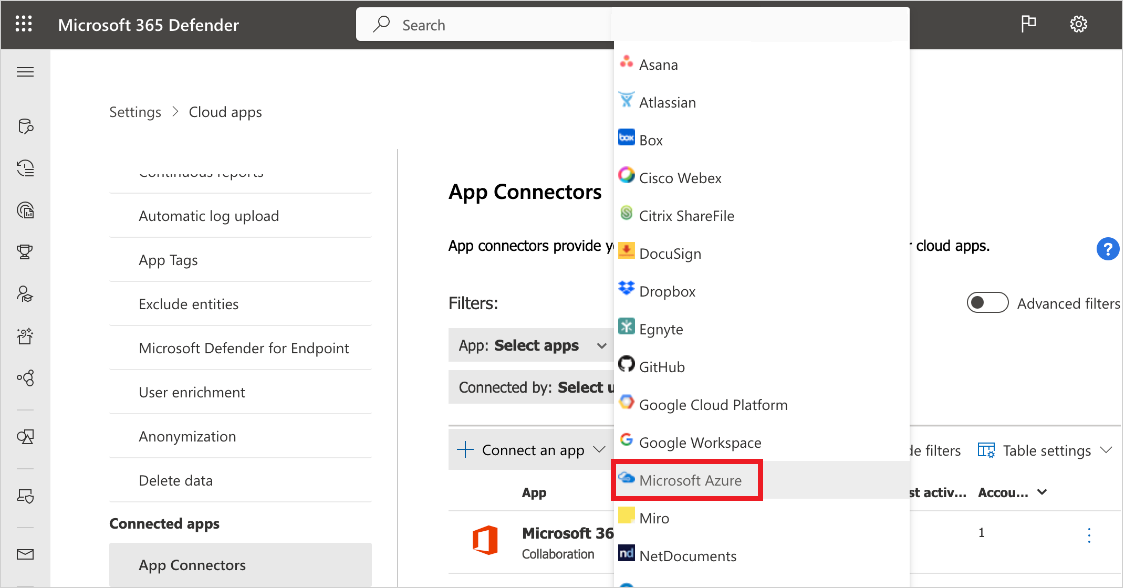
Na portálu Microsoft Defender vyberte Nastavení. Pak zvolte Cloud Apps. V části Připojené aplikace vyberte Konektory aplikací.
Na stránce Konektory aplikací vyberte +Připojit aplikaci a potom Microsoft Azure.
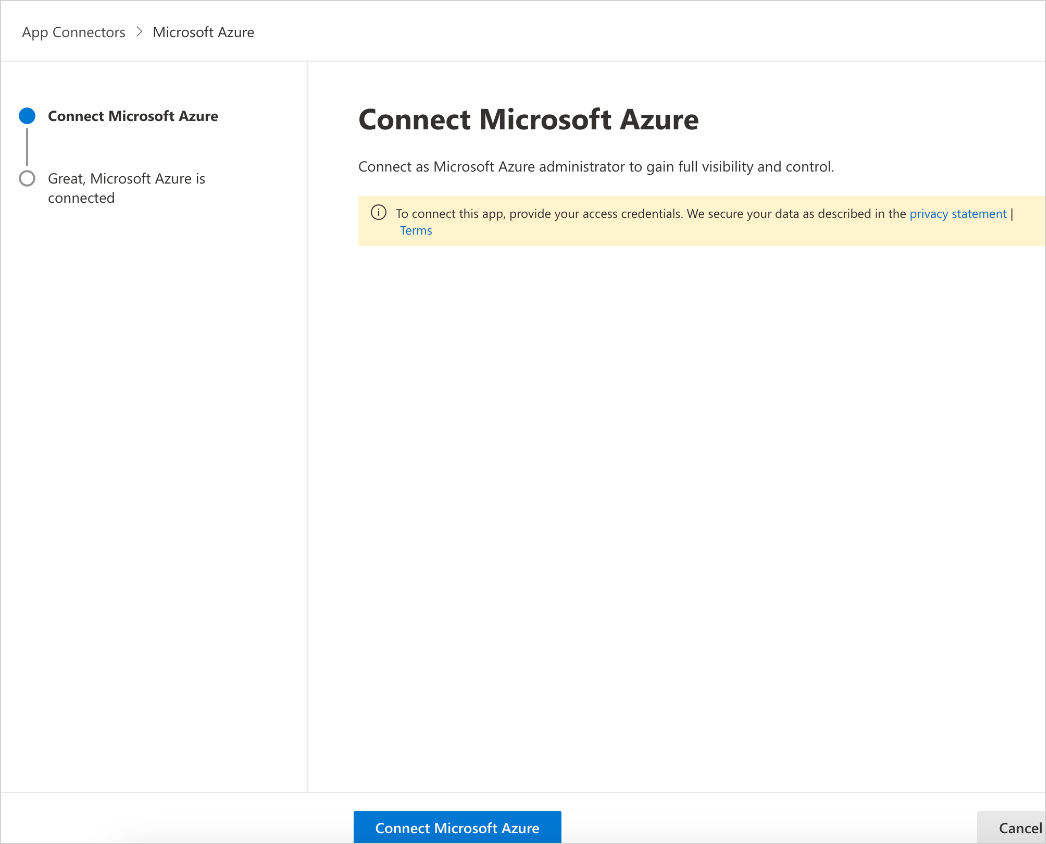
Na stránce Připojit Microsoft Azure vyberte Připojit Microsoft Azure.
Na portálu Microsoft Defender vyberte Nastavení. Pak zvolte Cloud Apps. V části Připojené aplikace vyberte Konektory aplikací. Ujistěte se, že je stav připojeného konektoru aplikace Připojeno.
Poznámka
Po vytvoření Azure připojení Defender for Cloud Apps načítá data z tohoto bodu dál.
Další kroky
Pokud máte nějaké problémy s připojením aplikace, přečtěte si téma Řešení potíží s konektory aplikací.