Poznámka:
Přístup k této stránce vyžaduje autorizaci. Můžete se zkusit přihlásit nebo změnit adresáře.
Přístup k této stránce vyžaduje autorizaci. Můžete zkusit změnit adresáře.
Jako řešení správy identit a přístupu uchovává OneLogin klíče k nejdůležitějším podnikovým službám vaší organizace. OneLogin spravuje procesy ověřování a autorizace pro vaše uživatele. Jakékoli zneužití Aplikace OneLogin ze strany objektu se zlými úmysly nebo jakákoli chyba lidského faktoru může vystavit vaše nejdůležitější prostředky a služby potenciálním útokům.
Připojení Aplikace OneLogin k Defender for Cloud Apps poskytuje lepší přehled o aktivitách správce OneLoginu a přihlašování spravovaných uživatelů a poskytuje detekci hrozeb pro neobvyklé chování.
Hlavní hrozby
- Ohrožené účty a vnitřní hrozby
- Únik dat
- Nedostatečné povědomí o zabezpečení
- Nespravované vlastní zařízení (BYOD)
Jak Defender for Cloud Apps pomáhá chránit vaše prostředí
Řízení OneLogin pomocí zásad
| Typ | Název |
|---|---|
| Předdefinované zásady detekce anomálií |
Aktivita z anonymních IP adres Aktivita z občasné země Aktivita z podezřelých IP adres Nemožné cestování Aktivita prováděná ukončeným uživatelem (vyžaduje Microsoft Entra ID jako zprostředkovatele identity) Několik neúspěšných pokusů o přihlášení Neobvyklé aktivity správy Neobvyklé zosobnění aktivit |
| Zásady aktivit | Vytvoření přizpůsobené zásady aktivitami OneLogin |
Další informace o vytváření zásad najdete v tématu Vytvoření zásady.
Automatizace ovládacích prvků zásad správného řízení
Kromě monitorování potenciálních hrozeb můžete k nápravě zjištěných hrozeb použít a automatizovat následující akce zásad správného řízení OneLogin:
| Typ | Akce |
|---|---|
| Zásady správného řízení uživatelů | Upozornit uživatele na výstrahu (prostřednictvím Microsoft Entra ID) Vyžadovat, aby se uživatel znovu přihlásil (přes Microsoft Entra ID) Pozastavit uživatele (prostřednictvím Microsoft Entra ID) |
Další informace o nápravě hrozeb z aplikací najdete v tématu Řízení připojených aplikací.
Ochrana OneLogin v reálném čase
Projděte si naše osvědčené postupy pro zabezpečení a spolupráci s externími uživateli a blokování a ochranu stahování citlivých dat do nespravovaných nebo rizikových zařízení.
Připojení OneLogin k Microsoft Defender for Cloud Apps
Tato část obsahuje pokyny pro připojení Microsoft Defender for Cloud Apps ke stávající aplikaci OneLogin pomocí rozhraní API konektoru aplikací. Toto připojení vám poskytuje přehled o používání OneLoginu ve vaší organizaci a kontrolu nad ním.
Požadavky
- Účet OneLogin použitý pro přihlášení k OneLogin musí být superuživatel. Další informace o oprávněních správce OneLogin najdete v tomto článku.
Konfigurace OneLogin
- Přihlaste se k portálu pro správu OneLogin.
- Vyberte Nové přihlašovací údaje.
- Pojmenujte aplikaci Microsoft Defender for Cloud Apps a přiřaďte oprávnění Ke čtení všech.
- Zkopírujte ID klienta a tajný klíč klienta. Budete je potřebovat v následujících krocích.
Konfigurace Defender for Cloud Apps
Na portálu Microsoft Defender vyberte Nastavení. Pak zvolte Cloud Apps. V části Připojené aplikace vyberte Konektory aplikací.
Na stránce Konektory aplikací vyberte +Připojit aplikaci a potom OneLogin.
V dalším okně zadejte popisný název konektoru a vyberte Další.
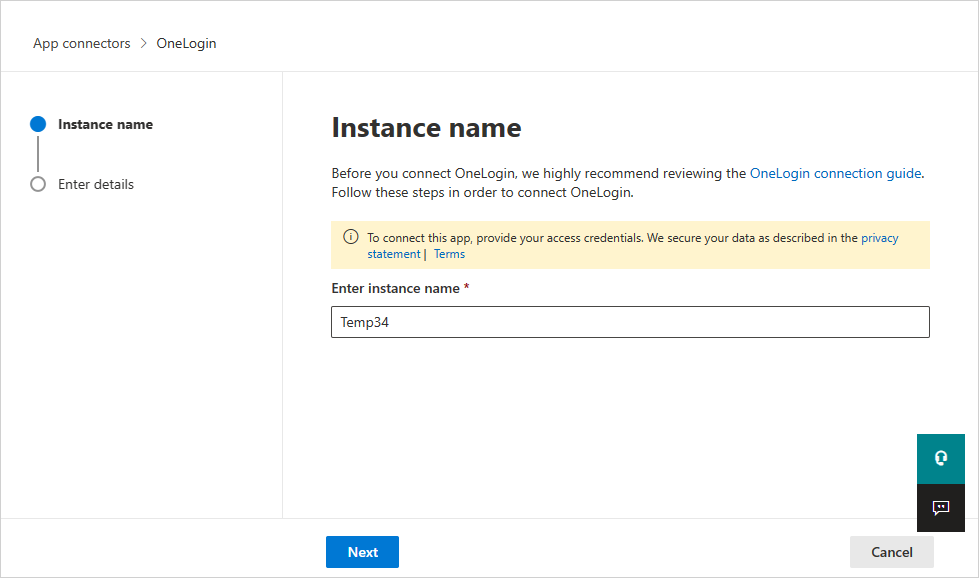
V okně Zadejte podrobnosti zadejte ID klienta a tajný klíč klienta , který jste zkopírovali, a vyberte Odeslat.
Na portálu Microsoft Defender vyberte Nastavení. Pak zvolte Cloud Apps. V části Připojené aplikace vyberte Konektory aplikací. Ujistěte se, že je stav připojeného konektoru aplikace Připojeno.
První připojení může trvat až 4 hodiny, než se všichni uživatelé a jejich aktivity dostanou po vytvoření konektoru.
Jakmile je stav konektoru označený jako Připojeno, konektor je aktivní a funkční.
