Poznámka:
Přístup k této stránce vyžaduje autorizaci. Můžete se zkusit přihlásit nebo změnit adresáře.
Přístup k této stránce vyžaduje autorizaci. Můžete zkusit změnit adresáře.
Slack je cloudová služba, která organizacím pomáhá spolupracovat a komunikovat na jednom místě. Spolu s výhodami efektivní spolupráce v cloudu můžou být nejdůležitější prostředky vaší organizace vystavené hrozbám. Mezi vystavené prostředky patří zprávy, kanály a soubory s potenciálně citlivými informacemi, informacemi o spolupráci, podrobnostmi o partnerství a dalšími. Zabránění zpřístupnění těchto dat vyžaduje nepřetržité monitorování, aby se zamezilo tomu, že škodlivé osoby nebo interní pracovníci bez dostatečného povědomí o bezpečnosti budou neoprávněně vynášet citlivé informace.
Připojení Služby Slack Enterprise k Defender for Cloud Apps poskytuje lepší přehled o aktivitách uživatelů a detekci hrozeb pro neobvyklé chování.
Hlavní hrozby pro vaše prostředí Slack Enterprise
Ohrožené účty a vnitřní hrozby
Únik dat
Nedostatečné povědomí o zabezpečení
Nespravované vlastní zařízení (BYOD)
Jak Defender for Cloud Apps pomáhá chránit vaše prostředí
Defender for Cloud Apps pomáhá chránit vaše prostředí Slack Enterprise s využitím následujících osvědčených postupů:
Správa Slacku pomocí zásad
Následující tabulka uvádí typy zásad, které můžete použít k monitorování a řízení aktivit Slack:
| Typ | Název |
|---|---|
| Předdefinované zásady detekce anomálií |
Aktivita z anonymních IP adres Aktivita z neobvyklé země Aktivita z podezřelých IP adres Nemožné cestování Aktivita provedená deaktivovaným uživatelem (vyžaduje Microsoft Entra ID jako IdP) Několik neúspěšných pokusů o přihlášení Neobvyklé aktivity správy Neobvyklé aktivity při vydávání se za jiného |
| Zásady aktivit | Vytvořená přizpůsobená zásada podle aktivit Slack Audit Log |
Další informace o vytváření zásad najdete v tématu Vytvoření zásady.
Automatizujte kontrolní mechanismy správy a řízení
Kromě monitorování potenciálních hrozeb můžete k nápravě zjištěných hrozeb použít a automatizovat následující akce zásad správného řízení Slack:
| Typ | Akce |
|---|---|
| Zásady správného řízení uživatelů | Upozornit uživatele na výstrahu (prostřednictvím Microsoft Entra ID) Vyžadovat, aby se uživatel znovu přihlásil (přes Microsoft Entra ID) Pozastavit uživatele (prostřednictvím Microsoft Entra ID) |
Další informace o nápravě hrozeb z aplikací najdete v tématu Řízení připojených aplikací.
Ochrana Slacku v reálném čase
Projděte si naše osvědčené postupy pro zabezpečení a spolupráci s hosty a blokování a ochranu stahování citlivých dat do nespravovaných nebo rizikových zařízení.
Připojení Slacku k Microsoft Defender for Cloud Apps
Následující pokyny vysvětlují, jak připojit Microsoft Defender for Cloud Apps k vašemu stávajícímu Slacku pomocí rozhraní API konektoru aplikací. Toto připojení vám poskytuje přehled o používání Slacku ve vaší organizaci a kontrolu nad ním.
Požadavky
- Váš tenant Slacku musí splňovat následující požadavky:
- Váš tenant Slacku musí mít licenci Enterprise . Defender for Cloud Apps nepodporuje podnikové licence.
- Váš tenant ve Slacku by měl mít povolené Discovery API. Pokud chcete pro svého tenanta Slacku povolit rozhraní API pro zjišťování , kontaktujte podporu Slacku.
- Vlastník organizace musí být před instalací konektoru přihlášený ke své organizaci Slack v prohlížeči.
Připojení Slacku k Defender for Cloud Apps
Na portálu Microsoft Defender vyberte Nastavení. Pak zvolte Cloud Apps. V části Připojené aplikace vyberte Konektory aplikací.
Na stránce Konektory aplikací vyberte +Připojit aplikaci a potom Slack.
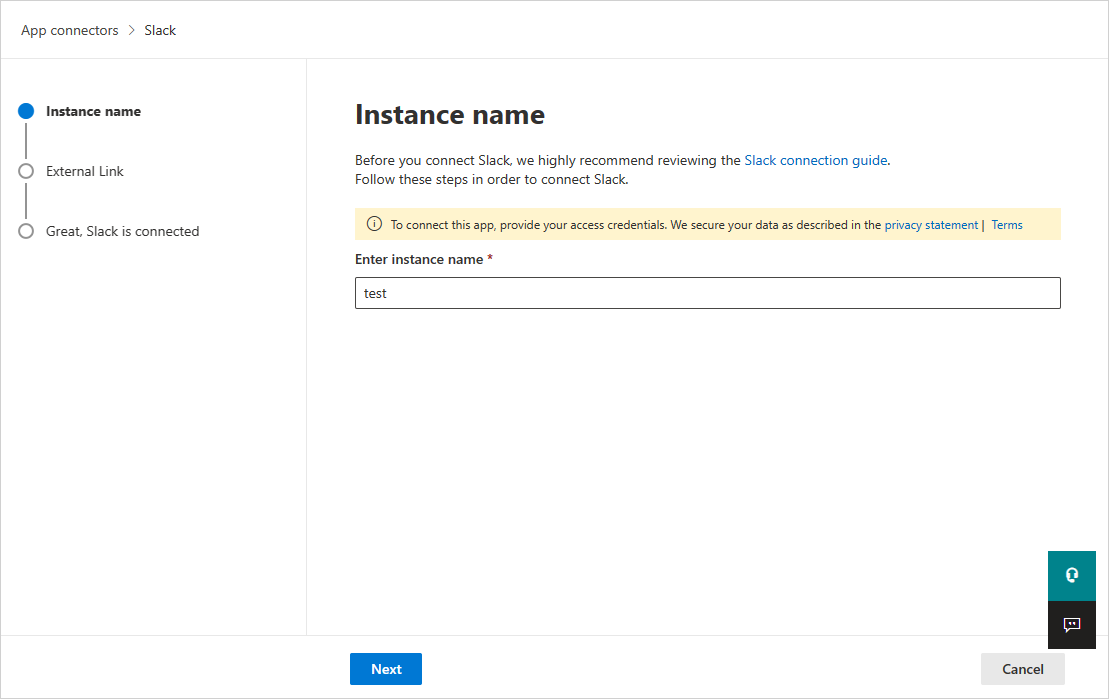
V dalším okně zadejte popisný název konektoru a vyberte Další.
Na stránce Externí odkaz vyberte Připojit Slack.
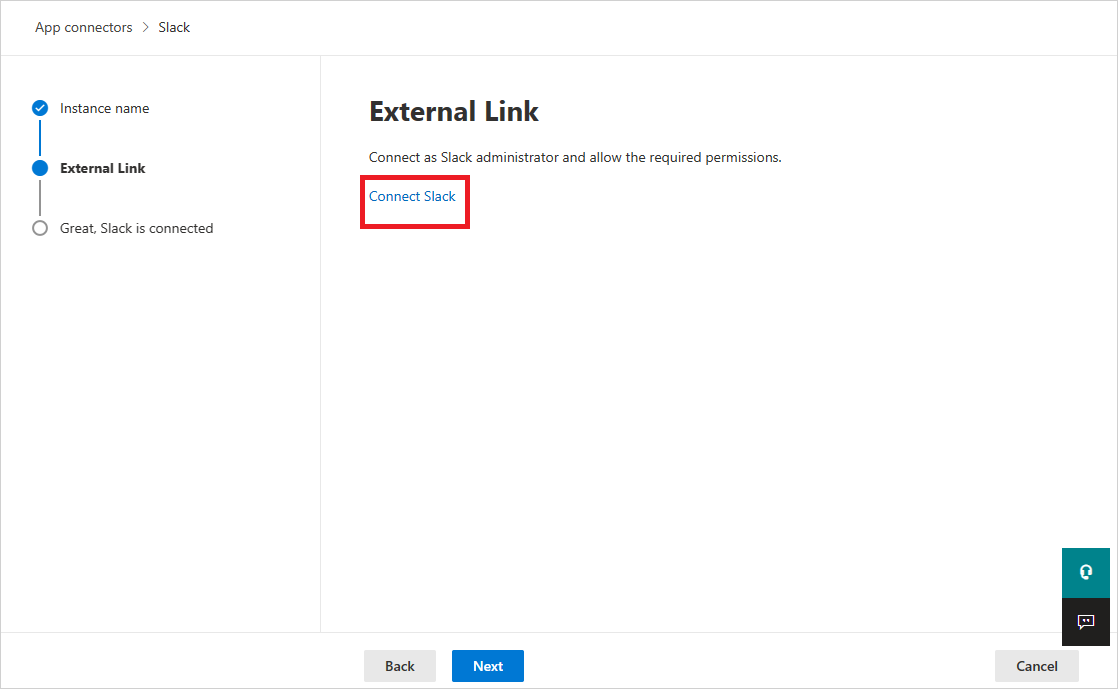
Budete přesměrováni na stránku Slacku. Ujistěte se, že vlastník organizace je už přihlášený k organizaci Slacku.
Na stránce Autorizace Slacku nezapomeňte v rozevíracím seznamu v pravém horním rohu zvolit správnou organizaci.
Na portálu Microsoft Defender vyberte Nastavení. Pak zvolte Cloud Apps. V části Připojené aplikace vyberte Konektory aplikací. Ujistěte se, že stav připojeného App Connectoru je Připojeno.
Poznámka
- První připojení může trvat až 4 hodiny, než se načtou všichni uživatelé a jejich aktivity za 7 dní před připojením.
- Jakmile je stav konektoru označený jako Připojeno, konektor je aktivní a funguje.
- Přijaté události pocházejí z rozhraní Slack Audit Log API. Najdete je v dokumentaci ke Slacku.
- Aktivita odeslání zprávy Slacku je aktivita, kterou je možné přijímat z řízení podmíněného přístupu k aplikacím, a ne z konektoru rozhraní Slack API.