Poznámka:
Přístup k této stránce vyžaduje autorizaci. Můžete se zkusit přihlásit nebo změnit adresáře.
Přístup k této stránce vyžaduje autorizaci. Můžete zkusit změnit adresáře.
Important
Zásady souborů budou vyřazeny 6. ledna 2027. Chcete-li zachovat ochranu dat založenou na souborech, migrujte na Microsoft Purview DLP nebo zásady automatického označování.
Ochrana před únikem informací (DLP) v Microsoft Defender for Cloud Apps používá kontrolu obsahu k detekci citlivých informací v souborech. Když je povolena kontrola obsahu, Defender for Cloud Apps analyzuje v souborech textové vzory definované pomocí výrazů. Text, který splňuje tyto výrazy, se považuje za shodu a dá se použít k určení porušení zásad.
Můžete použít přednastavené nebo vlastní výrazy a nastavit prahovou hodnotu pro určení, kdy shoda představuje porušení. Můžete například nastavit prahovou hodnotu 10, která bude upozorňovat, když soubor obsahuje alespoň 10 čísel platebních karet.
Odpovídající text se nahradí znaky "X" a okolní kontext (100 znaků před a po shodě) se maskuje. Čísla v kontextu se nahradí znakem #a neukládají se. Pokud chcete zveřejnit poslední čtyři číslice shody, povolte v zásadách souboru nastavení Odmaskovat poslední čtyři znaky shody .
Můžete také definovat, které prvky souboru se kontrolují – obsah, metadata nebo název souboru. Ve výchozím nastavení se kontrola vztahuje na obsah i metadata. Kontrola obsahu i metadat ve výchozím nastavení umožňuje inspekci chráněných souborů, detekci citlivých dat, vymáhání dodržování předpisů a aplikaci kontrol správy, přičemž snižuje počet falešně pozitivních poplachů a slaďuje vymáhání s interními klasifikačními standardy.
Požadavky
Pokud chce globální správce zkontrolovat šifrované soubory a povolit kontrolu popisků, musí nejprve udělit jednorázový souhlas správce s Defender for Cloud Apps v Microsoft Entra ID.
Poznámka
Microsoft doporučuje používat role s co nejmenším počtem oprávnění. Tato strategie pomáhá zlepšit zabezpečení vaší organizace. Globální správce je vysoce privilegovaná role, která by měla být omezená na nouzové scénáře, když nemůžete použít existující roli.
Pro udělení jednorázového souhlasu správce přejděte v Defender portálu do Nastavení > Cloud Apps > Microsoft Information Protection > Kontrolovat chráněné soubory a vyberte Udělit oprávnění.
Kontrola obsahu pro chráněné soubory
Po udělení souhlasu Defender for Cloud Apps ve vašem tenantovi zřídí aplikaci Microsoft Cloud App Security (interní). Aplikace používá oprávnění Azure Rights Management Services > Content.SuperUser k dešifrování a kontrole chráněných souborů.
V závislosti na vašem cloudovém prostředí Microsoftu platí následující ID aplikací:
ID aplikací
| Prostředí | ID aplikace |
|---|---|
| Veřejné | 25a6a87d-1e19-4c71-9cb0-16e88ff608f1 |
| Fairfax | bd5667e4-0484-4262-a9db-93faa0893899 |
| GCCM | 23105e90-1dfc-497a-bb5d-8b18a44ba061 |
Poznámka
ID aplikací jsou interní instanční objekty používané Defender for Cloud Apps v prostředích Public, Fairfax a GCC-M ke kontrole a vynucování zásad ochrany před únikem informací u chráněných souborů. Tato ID aplikací neodebíjejte ani nezakazujte. Tím narušíte kontrolu a zabráníte tomu, aby se zásady ochrany před únikem informací použily na chráněné soubory. Vždy ověřte, že je ID aplikace pro vaše prostředí k dispozici a povolené.
Konfigurace nastavení Microsoft Information Protection
Pokud chcete Defender for Cloud Apps udělit potřebná oprávnění:
Přejděte na Nastavení>Microsoft Information Protection.
V části Nastavení Microsoft Information Protection nakonfigurujte jednu nebo obě následující možnosti:
Automaticky prohledávat nové soubory na popisky citlivosti Microsoft Information Protection a upozornění kontroly obsahu. Pokud je tato možnost povolená, konektor aplikace vyhledává v nových souborech vložené popisky citlivosti z Microsoftu Information Protection.
Vyhledejte v souborech jenom popisky citlivosti a upozornění kontroly obsahu od Microsoftu Information Protection z tohoto tenanta. Pokud je tato možnost povolená, kontrolují se jenom popisky citlivosti použité ve vašem tenantovi. Štítky přiřazené externími tenanty se ignorují.
Po výběru možností vyberte Uložit, aby se změny použily.
Konfigurace zásad souborů pro chráněné soubory
Pro konfiguraci souborové politiky, která kontroluje chráněné soubory, postupujte podle následujících kroků:
Na portálu Defender přejděte na Nastavení > Správa zásad zásad cloudových > aplikací>.
Postupujte podle těchto kroků a vytvořte novou zásadu pro soubory.
Vyberte Použít u všech souborů nebo Použít u vybraných souborů a určete, které soubory se mají zkontrolovat. Tato možnost je užitečná, pokud máte standard vnitřního klasifikačního klíčového slova, který chcete ze zásad vyloučit.
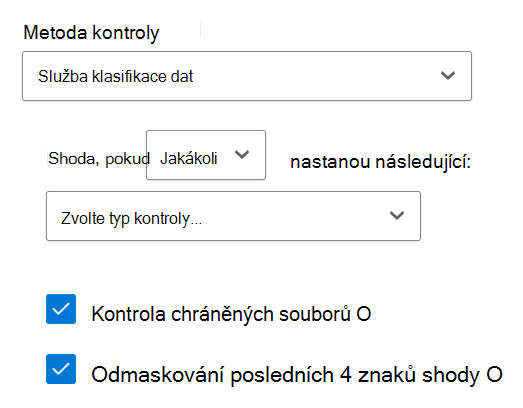
Vyberte Metoda kontroly>Služba klasifikace dat, aby se pro tuto zásadu povolila kontrola obsahu.
Zaškrtněte obě políčka – Zkontrolujte chráněné soubory a odmaskujte poslední 4 znaky shody.
Související obsah
- Kurz: Zjišťování a ochrana citlivých informací ve vaší organizaci
- Naučte se řídit cloudové aplikace pomocí zásad.
- Integrace s Microsoft Purview pro ochranu informací
Pokud narazíte na nějaké problémy, jsme tu, abychom vám pomohli. Pokud chcete získat pomoc nebo podporu s problémem týkajícím se vašeho produktu, vytvořte žádost o podporu.