Poznámka:
Přístup k této stránce vyžaduje autorizaci. Můžete se zkusit přihlásit nebo změnit adresáře.
Přístup k této stránce vyžaduje autorizaci. Můžete zkusit změnit adresáře.
Important
Zásady souborů budou vyřazeny 6. ledna 2027. Chcete-li zachovat ochranu dat založenou na souborech, migrujte na Microsoft Purview DLP nebo zásady automatického označování.
Microsoft Defender for Cloud Apps umožňuje automaticky použít štítky citlivosti z Microsoft Purview. Tyto popisky se používají u souborů jako akce zásad správného řízení souborů a v závislosti na konfiguraci popisku můžou použít i šifrování pro další ochranu. Soubory můžete také prověřit pomocí filtrování podle použitého popisku citlivosti v Defender for Cloud Apps. Použití popisků umožňuje lepší viditelnost a kontrolu nad citlivými daty v cloudu. Integrace Microsoft Purview s Defender for Cloud Apps je stejně snadná jako výběr jednoho zaškrtávacího políčka.
Integrací Microsoft Purview do Defender for Cloud Apps můžete využívat všechny možnosti služeb a zabezpečených souborů v cloudu, včetně:
- Možnost použít štítky citlivosti jako akci správy u souborů, které odpovídají konkrétním zásadám
- Možnost zobrazit všechny klasifikované soubory v centrálním umístění
- Schopnost zkoumat podle úrovně klasifikace a kvantifikovat vystavení citlivých dat cloudovým aplikacím
- Možnost vytvářet zásady, které zajistí správné zpracování klasifikovaných souborů
Požadavky
Poznámka
Pokud chcete povolit integraci popisků citlivosti Microsoft Purview, potřebujete licenci Defender for Cloud Apps i licenci pro Microsoft Purview. Jakmile budou obě licence k dispozici, Defender for Cloud Apps synchronizuje popisky organizace z Microsoft Purview.
- Pokud chcete pracovat s integrací Microsoft Purview, musíte povolit konektor aplikace pro Microsoft 365.
Aby Defender for Cloud Apps mohl používat popisky citlivosti, musí být publikovány v rámci zásady popisků citlivosti v Microsoft Purview.
Defender for Cloud Apps aktuálně podporuje použití popisků citlivosti z Microsoft Purview u následujících typů souborů:
- Word: docm, docx, dotm, dotx
- Excel: xlam, xlsm, xlsx, xltx
- PowerPoint: potm, potx, ppsx, ppsm, pptm, pptx
- PDF
Poznámka
Pro PDF musíte použít sjednocené popisky.
Použití popisků citlivosti z Microsoft Purview je aktuálně dostupné pro soubory uložené v Boxu, Google Workspaceu, SharePoint Online a OneDrive. V budoucích verzích bude podporováno více cloudových aplikací.
Jak to funguje…
Štítky citlivosti z Microsoft Purview můžete zobrazit v Defender for Cloud Apps. Jakmile integrujete Defender for Cloud Apps s Microsoft Purview, Defender for Cloud Apps prohledává soubory následujícím způsobem:
Defender for Cloud Apps načítá seznam všech popisků citlivosti používaných ve vašem tenantu. Defender for Cloud Apps toto načtení provede každou hodinu, aby byl seznam aktuální.
Defender for Cloud Apps pak v souborech vyhledá popisky citlivosti následujícím způsobem:
- Pokud jste povolili automatickou kontrolu, všechny nové nebo upravené soubory se přidají do fronty kontrol a všechny existující soubory a úložiště se budou kontrolovat.
- Pokud nastavíte zásadu pro soubory tak, aby vyhledávala popisky citlivosti, tyto soubory se přidají do fronty skenování popisků citlivosti.
Skeny citlivostních štítků popsané v kroku 2 pokrývají štítky citlivosti zjištěné při prvním skenu, který provádí Defender for Cloud Apps, aby zjistil, které štítky citlivosti jsou použity ve vašem tenantu. Externí štítky, tedy štítky klasifikace nastavené někým mimo vašeho tenanta, se přidají do seznamu štítků klasifikace. Pokud nechcete skenovat externí štítky citlivosti, vyberte v tomto nájemním políčku Pouze skenovat soubory pro Microsoft Information Protection štítky citlivosti a varování pro inspekci obsahu.
Jakmile v aplikaci Defender for Cloud Apps povolíte Microsoft Purview, budou všechny nové soubory, které se přidají do vašich připojených cloudových aplikací, kontrolovány na štítky citlivosti.
V programu Defender for Cloud Apps můžete vytvářet nové zásady, které automaticky použijí vaše popisky citlivosti.
Omezení integrace
Při používání popisků Microsoft Purview s Defender for Cloud Apps mějte na paměti následující omezení.
| Limit | Popis |
|---|---|
| Soubory s popisky nebo ochranou použitou mimo Defender for Cloud Apps | Nechráněné popisky použité mimo Defender for Cloud Apps mohou být aplikací Defender for Cloud Apps přepsány, ale nelze je odebrat.
Defender for Cloud Apps nedokáže ze souborů odebrat popisky s ochranou, pokud byly těmto souborům přiřazeny mimo Defender for Cloud Apps. Pokud chcete kontrolovat soubory s ochranou použitou mimo aplikace Defender for Cloud, udělte oprávnění ke kontrole obsahu chráněných souborů. |
| Soubory označené Defender for Cloud Apps | Defender for Cloud Apps nepřepíše štítky u souborů, které už byly štítkem označeny aplikací Defender for Cloud Apps. |
| Soubory chráněné heslem | Defender for Cloud Apps neumí číst popisky u souborů chráněných heslem. |
| Prázdné soubory | Prázdné soubory nejsou označené Defender for Cloud Apps. |
| Knihovny, které vyžadují rezervaci | Defender for Cloud Apps nemůžou označovat soubory umístěné v knihovnách, které jsou nakonfigurované tak, aby vyžadovaly rezervaci. |
| Požadavky na obor | Aby Defender for Cloud Apps rozpoznal popisek citlivosti, musí být obor popisku v Purview nakonfigurovaný alespoň pro soubory a e-maily. |
Poznámka
Microsoft Purview je hlavní řešení Microsoftu pro služby označování štítků. Další informace najdete v dokumentaci k Microsoft Purview.
Jak integrovat Microsoft Purview s Defender for Cloud Apps
Můžete povolit integraci Microsoft Purview, aplikovat štítky citlivosti přímo na soubory a nastavit automatické politiky označování v Defender for Cloud Apps.
Povolte Microsoft Purview
K integraci Microsoft Purview s Defender for Cloud Apps stačí zaškrtnout jedno políčko. Povolením automatické kontroly povolíte vyhledávání popisků citlivosti v Microsoft Purview u souborů Microsoft 365, aniž byste museli vytvářet zásady. Pokud po povolení automatické kontroly máte soubory v cloudovém prostředí, které jsou označené popisky citlivosti z Microsoft Purview, uvidíte je v Defender for Cloud Apps.
Pokud chcete službě Defender for Cloud Apps povolit kontrolu souborů s povolenou kontrolou obsahu pro popisky citlivosti:
Na portálu Microsoft Defender vyberte Nastavení. Pak zvolte Cloud Apps. Pak přejděte na Information Protection ->Microsoft Information Protection.
V části Nastavení Microsoft Information Protection vyberte možnost Automaticky vyhledávat v nových souborech popisky citlivosti z Microsoft Information Protection a upozornění z kontroly obsahu.
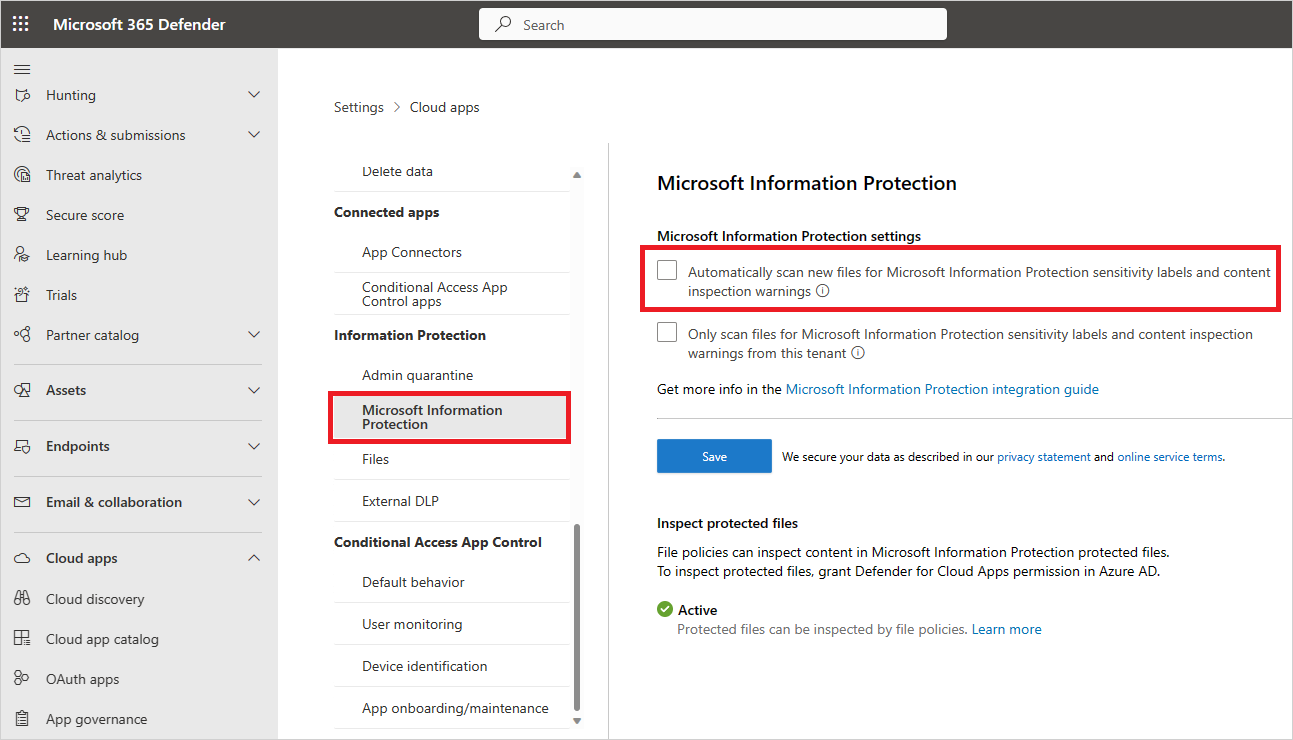
Po povolení Microsoft Purview budete moct zobrazit soubory s popisky citlivosti a filtrovat je podle popisku v Defender for Cloud Apps. Po připojení Defender for Cloud Apps ke cloudové aplikaci budete moct použít integrační funkce Microsoft Purview k použití popisků citlivosti z Microsoft Purview (se šifrováním nebo bez šifrování) v Defender for Cloud Apps, a to tak, že je přidáte přímo do souborů nebo nakonfigurujete zásady souborů tak, aby popisky citlivosti používaly automaticky jako akci zásad správného řízení.
Poznámka
Automatická kontrola neprohledává existující soubory, dokud nebudou znovu změněny. Pokud chcete zkontrolovat popisky citlivosti v existujících souborech z Microsoft Purview, musíte mít aspoň jednu zásadu souborů , která zahrnuje kontrolu obsahu. Pokud žádnou nemáte, vytvořte novou zásadu pro soubory, odstraňte všechny přednastavené filtry a v části Metoda kontroly vyberte Integrovaná ochrana před únikem informací. V poli Kontrola obsahu vyberte Zahrnout soubory, které odpovídají přednastaveným výrazem, vyberte libovolnou předdefinovanou hodnotu a zásadu uložte. To umožňuje kontrolu obsahu, která automaticky rozpozná popisky citlivosti z Microsoft Purview.
Nastavení interních a externích popisků
Ve výchozím nastavení Defender for Cloud Apps kontroluje popisky citlivosti definované ve vaší organizaci a externí popisky definované jinými organizacemi.
Pokud chcete ignorovat popisky citlivosti nastavené mimo vaši organizaci, přejděte na portál Microsoft Defender Portal a vyberte Nastavení. Pak zvolte Cloud Apps. V nabídce Information Protection vyberte Microsoft Information Protection. Pak vyberte možnost Kontrolovat jen soubory kvůli popiskům citlivosti Microsoft Information Protection a upozorněním z kontroly obsahu z tohoto tenanta.

Použití popisků přímo u souborů
Pomocí následujícího postupu použijte popisek citlivosti přímo na soubor v Defender for Cloud Apps.
Na portálu Microsoft Defender zvolte v části Cloud Appsmožnost Soubory. Pak vyberte soubor, který chcete chránit. Vyberte tři tečky na konci řádku souboru a pak zvolte Použít popisek citlivosti.

Poznámka
Defender for Cloud Apps můžete použít Microsoft Purview u souborů o velikosti až 30 MB.
Zvolte jeden z popisků citlivosti vaší organizace, který chcete použít pro soubor, a vyberte Použít.
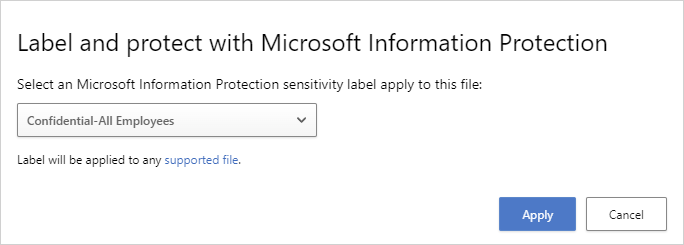
Jakmile vyberete popisek citlivosti a vyberete Použít, Defender for Cloud Apps použije popisek citlivosti u původního souboru.
Můžete také odebrat popisky citlivosti výběrem možnosti Odebrat popisek citlivosti .
Další informace o tom, jak Defender for Cloud Apps a Microsoft Purview spolupracují, najdete v tématu Automatické použití popisků citlivosti z Microsoft Purview.
Automatické označování souborů
Na soubory můžete automaticky použít popisky citlivosti tak, že vytvoříte zásadu pro soubory a jako akci správného řízení nastavíte Použít popisek citlivosti.
Postupujte podle těchto pokynů a vytvořte zásady souborů:
Vytvořte zásady souborů.
Nastavte zásadu tak, aby zahrnovala typ souboru, který chcete rozpoznat. Vyberte například všechny soubory, u kterých se úroveň přístupu nerovná Interní a kde se organizační jednotka vlastníka rovná vašemu finančnímu týmu.
V části Akce zásad správného řízení pro příslušnou aplikaci vyberte Použít popisek citlivosti a pak vyberte typ popisku.

Poznámka
- Schopnost použít popisek citlivosti je výkonná funkce. Aby se zabránilo tomu, že zákazníci omylem použijí štítek na velký počet souborů, je jako bezpečnostní opatření zaveden denní limit 100 akcí Použít štítek na aplikaci a tenant. Po dosažení denního limitu se akce pro použití štítku dočasně pozastaví a automaticky pokračuje následující den (po 12:00 UTC).
- Pokud je zásada zakázána, všechny čekající úlohy označování pro danou zásadu jsou pozastaveny.
- V konfiguraci popisků musí být oprávnění přiřazena libovolnému ověřenému uživateli nebo všem uživatelům ve vaší organizaci, aby služba Defender for Cloud Apps mohla číst informace o popiscích.
Řízení vystavení souboru
Následující příklad ukazuje, jak lze v Defender for Cloud Apps vyhledat a spravovat označené soubory.
Řekněme například, že jste označili následující dokument popiskem citlivosti Microsoft Purview:
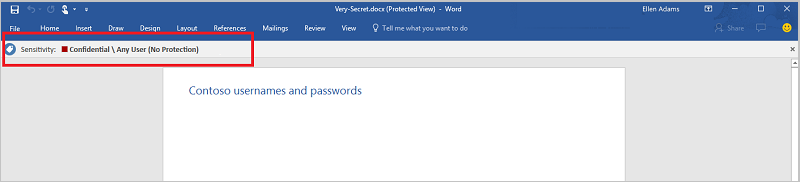
Tento dokument můžete zobrazit v Defender for Cloud Apps filtrováním popisku citlivosti pro Microsoft Purview na stránce Soubory.

Další informace o těchto souborech a jejich popiscích citlivosti najdete v zásuvce souborů. Stačí vybrat příslušný soubor na stránce Soubory a zkontrolovat, jestli má popisek citlivosti.
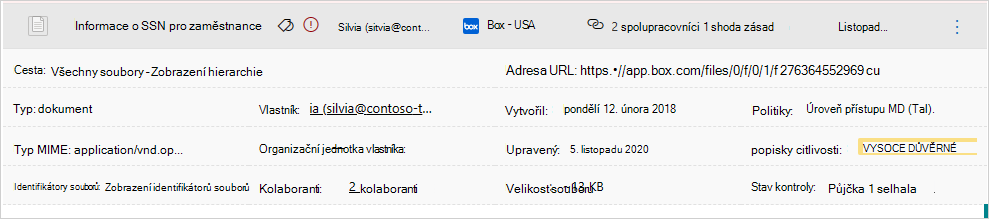
Pak můžete v Defender for Cloud Apps vytvořit zásady souborů, které budou řídit soubory, které jsou sdíleny nevhodně, a vyhledávat soubory, které jsou označené a nedávno upravené.
- Můžete vytvořit zásadu, která automaticky použije popisek citlivosti na konkrétní soubory.
- Můžete také aktivovat upozornění na aktivity související s klasifikací souborů.
Poznámka
Pokud jsou popisky citlivosti v souboru zakázané, budou se v Defender for Cloud Apps zobrazovat jako zakázané. Odstraněné popisky se nezobrazují.
Ukázková zásada – důvěrná data, která jsou externě sdílená ve službě Box:
Vytvořte zásady souborů.
Nastavte název, závažnost a kategorii zásady.
Přidejte následující filtry, abyste našli všechna důvěrná data, která jsou externě sdílená v Boxu:

Ukázková zásada – omezená data, která se nedávno změnila mimo složku Zákaznická data na SharePointu:
Vytvořte zásady souborů.
Nastavte název, závažnost a kategorii zásady.
Přidejte následující filtry pro vyhledání všech naposledy upravených souborů s omezeným přístupem a současně vyloučíte složku Customer Data v možnosti výběru složky:

Můžete také nastavit upozornění, oznámení uživatelům nebo provést okamžitou akci pro tyto zásady. Přečtěte si další informace o akcích zásad správného řízení.
Přečtěte si další informace o Microsoft Purview.
Další kroky
Pokud narazíte na nějaké problémy, jsme tu, abychom vám pomohli. Chcete-li získat pomoc nebo podporu s vaším problémem s produktem, otevřete ticket podpory.