Poznámka:
Přístup k této stránce vyžaduje autorizaci. Můžete se zkusit přihlásit nebo změnit adresáře.
Přístup k této stránce vyžaduje autorizaci. Můžete zkusit změnit adresáře.
Jedním z pilířů Microsoft Defender for Cloud Apps je správa stavu zabezpečení SaaS (SSPM). SSPM nabízí podrobný přehled o stavu zabezpečení aplikací SaaS (software jako služba). Poskytuje také užitečné pokyny, které vám pomůžou efektivně posílit stav zabezpečení.
Defender for Cloud Apps poskytuje posouzení konfigurace zabezpečení, které vám pomůže identifikovat a zmírnit potenciální rizika v prostředích aplikací SaaS. Tato doporučení se zobrazí v zabezpečení od Microsoftu Exposure Management poté, co připojíte aplikaci SaaS pomocí konektoru aplikací v programu Defender for Cloud Apps.
kromě toho Defender for Cloud Apps zahrnuje aplikace OAuth v prostředích Cesta útoku i Mapa povrchu útoku. Další informace o zkoumání cest útoku aplikací OAuth najdete v tématu Zkoumání cest útoku aplikací OAuth v Defender for Cloud Apps (Preview)
Poznámka
Data a funkce služby zabezpečení od Microsoftu Exposure Management momentálně nejsou k dispozici v cloudových prostředích státní správy USA: GCC, GCC High a DoD. V případě cloudů státní správy USA (GCC, GCC High a DoD) doporučujeme používat doporučení týkající se stavu zabezpečení SaaS prostřednictvím Microsoft Secure Score.
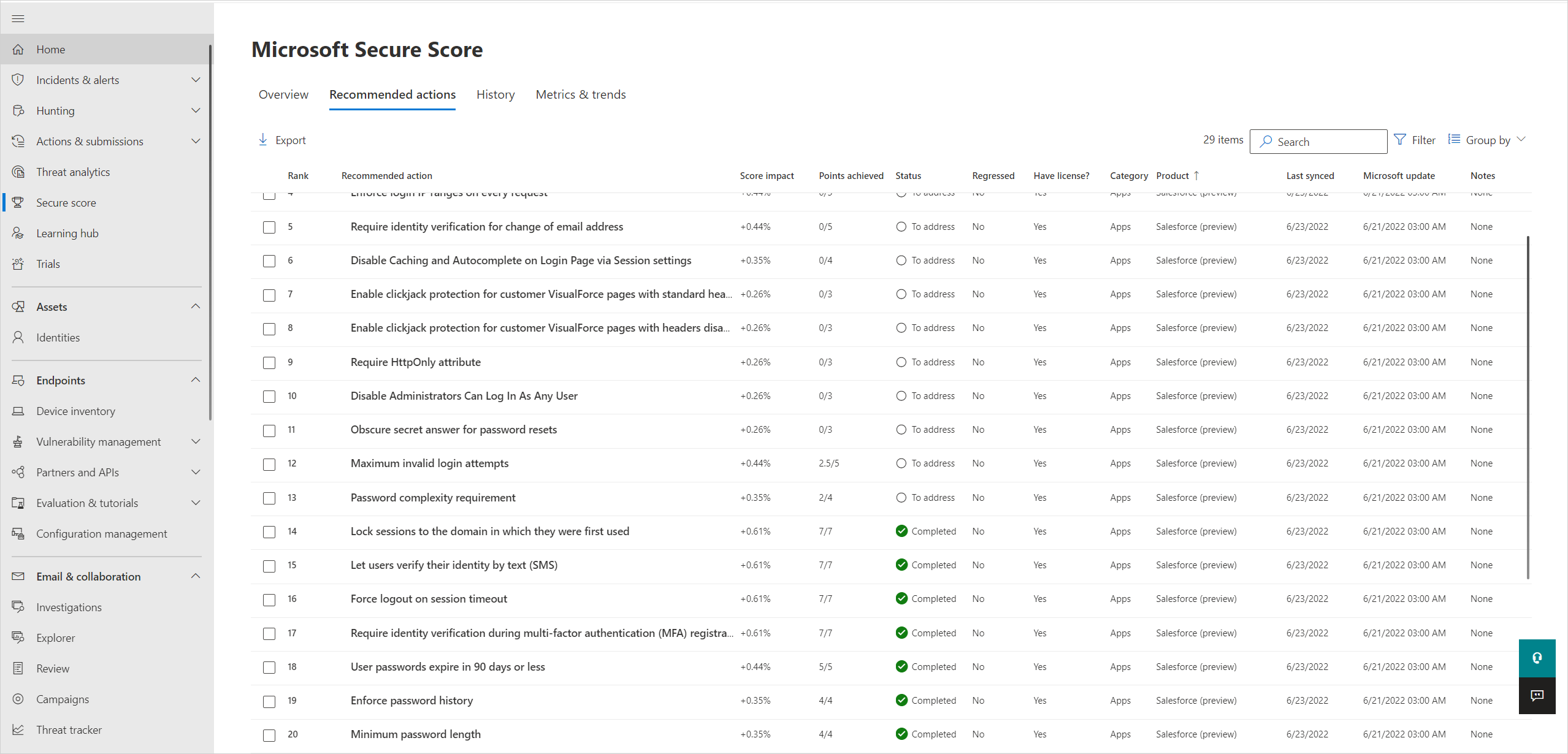
Následující screenshot ukazuje doporučení Secure Score pro aplikaci Salesforce:
Požadavky
Než zapnete doporučení zabezpečení SaaS, ujistěte se, že jsou splněné následující požadavky:
- Vaše organizace musí mít Microsoft Defender for Cloud Apps licence.
- Aplikace musí být připojená k Defender for Cloud Apps. Informace o připojení a o tom, které konektory aplikací poskytují doporučení k zabezpečení, najdete v tématu Připojení aplikací za účelem získání viditelnosti a řízení pomocí Microsoft Defender for Cloud Apps.
Zapněte doporučení pro zabezpečení SaaS
Pokud chcete zajistit, aby byl konektor aplikace nastavený tak, aby zobrazoval data v Správa míry rizika zabezpečení od Microsoftu, postupujte takto:
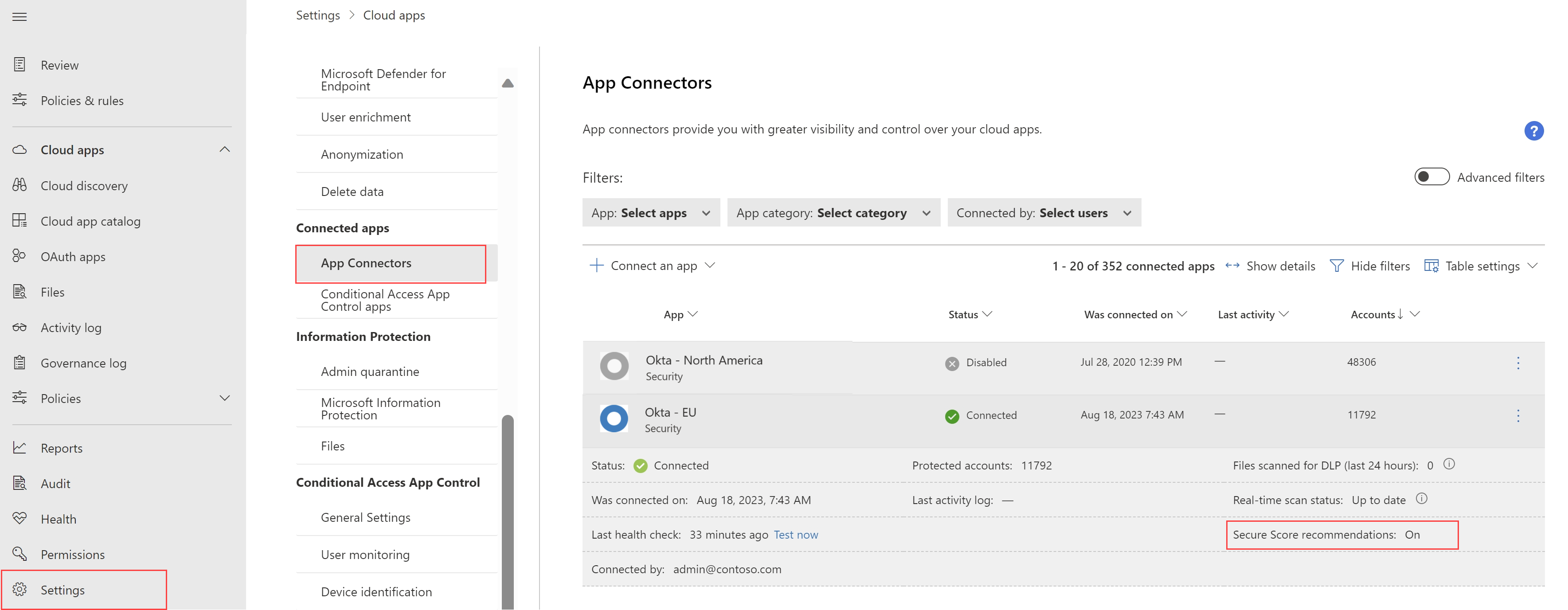
V Microsoft Defender XDR vyberte Nastavení>Cloudové aplikace>Připojené aplikace>Konektory aplikací.
Pomocí filtru vyhledejte aplikaci, ve které chcete zapnout doporučení zabezpečení.
Otevřete panel instance a poznamenejte si, zda je bezpečnostní doporučení zapnuté nebo vypnuté. Na následujícím snímku obrazovky jsou bezpečnostní doporučení zapnutá.
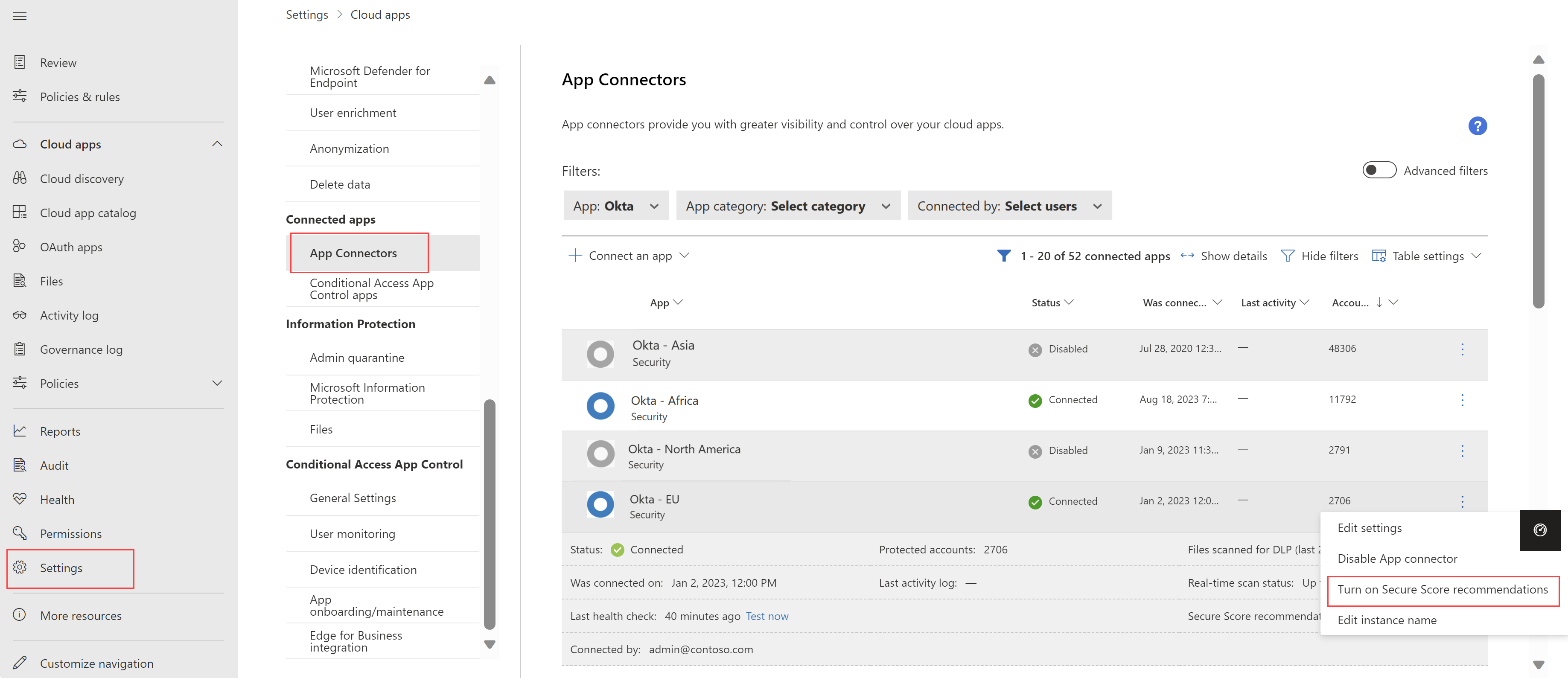
Pokud je instance aktuálně nastavená na Vypnuto, vyberte tři tečky, které označují nabídku možností (...) a pak vyberte Zapnout doporučení zabezpečení.
Poznámka
Pokud máte více instancí stejné aplikace, můžete posílat doporučení zabezpečení pro každou instanci zvlášť. Kromě aktuálních doporučení se do Správa míry rizika zabezpečení od Microsoftu přidají doporučení zabezpečení pro vybranou instanci.
Doporučení zabezpečení se automaticky zobrazují v Správa míry rizika zabezpečení od Microsoftu. Doporučení jsou založená na srovnávacích testech Microsoftu a jejich aktualizace může nějakou dobu trvat.
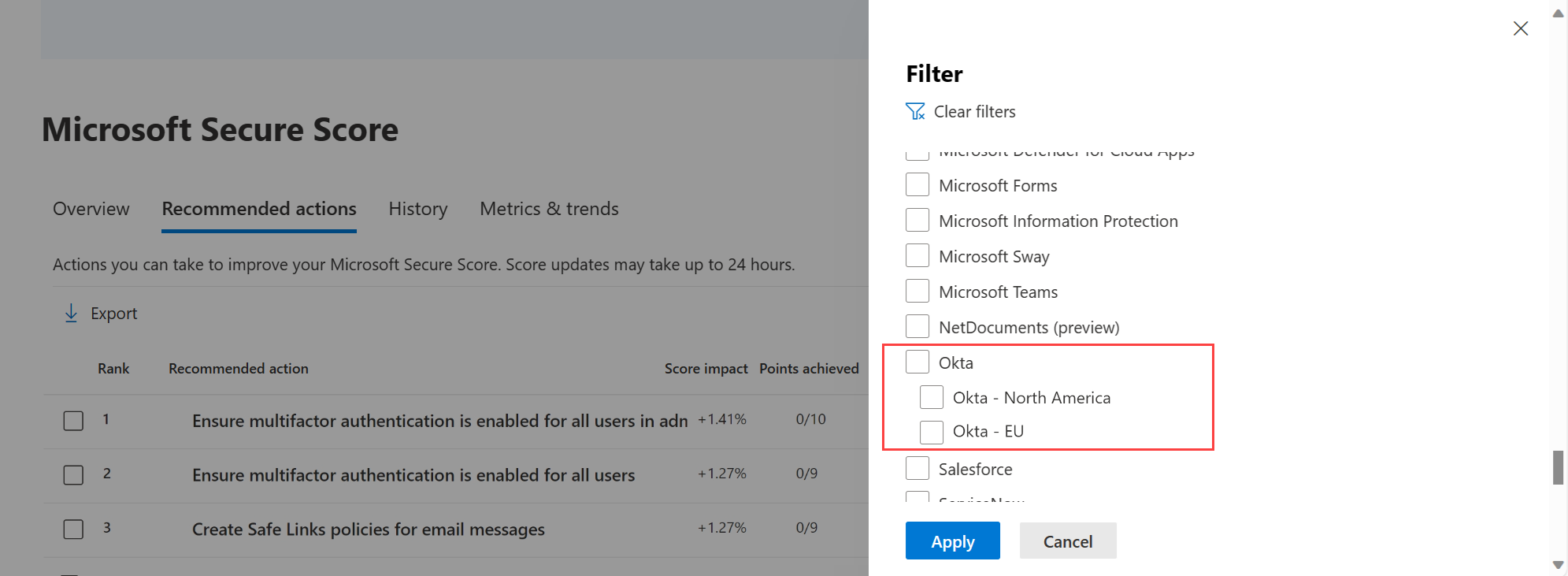
Ve službě Microsoft Secure Score filtrujte kartu Doporučené akce podle produktu a zobrazte všechny doporučené akce. Pokud máte více instancí aplikace, můžete filtrovat doporučení jenom z konkrétních instancí. Následující screenshot ukazuje možnosti filtrování pro konkrétní instance aplikací:
Vyberte doporučení a pak vyberte kartu Implementace v podokně podrobností, kde najdete podrobného průvodce nápravou.
Další informace najdete v tématu Posouzení stavu zabezpečení pomocí skóre zabezpečení Microsoftu.
Správa stavu zabezpečení SaaS ve vaší organizaci
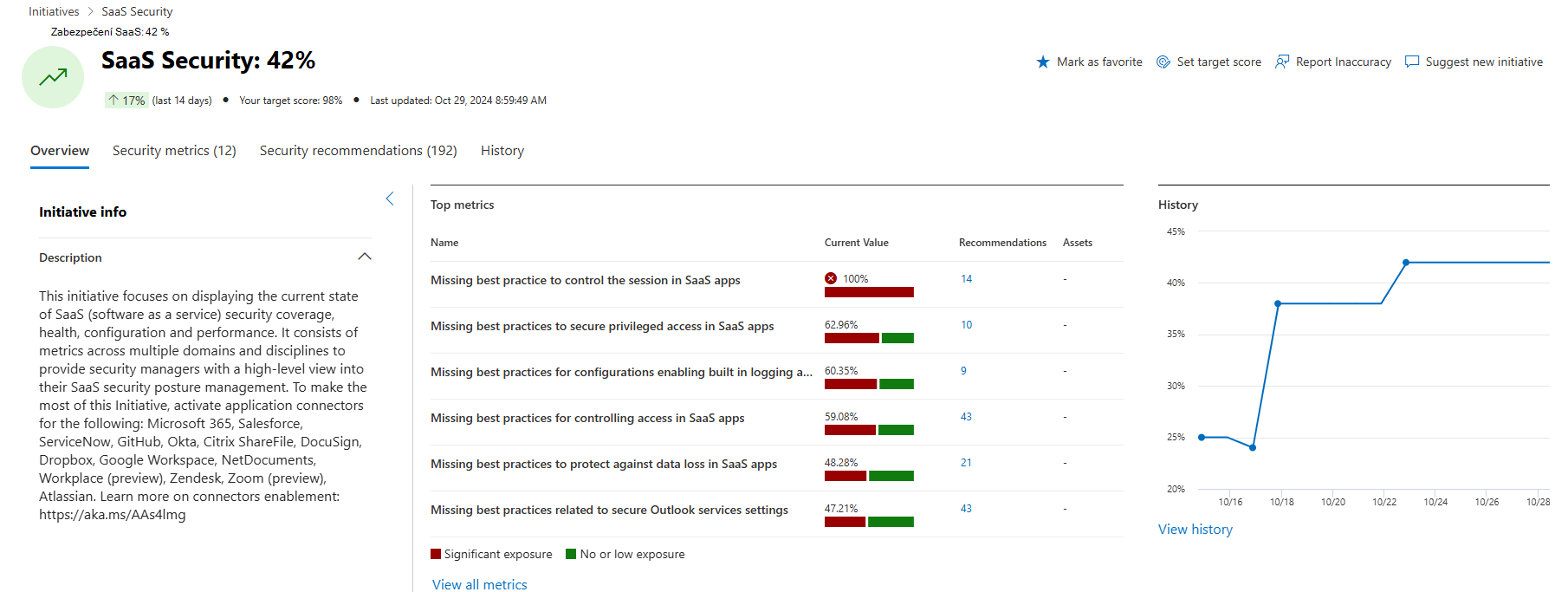
Pokud chcete efektivně spravovat stav zabezpečení SaaS vaší organizace, doporučujeme začít s iniciativou SaaS Security Initiative. Iniciativa Zabezpečení SaaS konsoliduje osvědčené postupy a měřitelné metriky speciálně pro zabezpečení aplikací SaaS, abyste mohli určit prioritu a řešit nejvýraznější doporučení pro prostředí SaaS. Následující screenshot ukazuje bezpečnostní metriky z iniciativy SaaS Security Initiative:
Různá doporučení SSPM najdete také v dalších iniciativách:
- Srovnávací test CIS Microsoft 365 Foundations
- Ochrana před ransomwarem
- Zabezpečení identit
- Kompromitace firemního e-mailu (finanční podvod)
- nulová důvěra (nulová důvěra (Zero Trust)) (základní)
Prozkoumání cest útoku pro aplikace OAuth (Preview)
Po nakonfigurování doporučení pro stav zabezpečení SaaS v Defender for Cloud Apps můžete své šetření rozšířit pomocí funkce cest útoku. Cesty útoku ukazují, jak se útočník může laterálně pohybovat od zranitelného vstupního bodu přes aplikaci OAuth, aby získal vysoká oprávnění v prostředí Microsoft 365 SaaS. Viditelnost cesty útoku vám pomůže prozkoumat potenciální hrozby a provést kroky k jejich nápravě. Další informace najdete v tématu Jak prozkoumat cesty útoku na aplikace OAuth v Defender for Cloud Apps (Preview).
Další kroky
Pokud narazíte na nějaké problémy, jsme tu, abychom vám pomohli. Chcete-li získat pomoc nebo podporu s problémem s vaším produktem, vytvořte tiket podpory.