Poznámka:
Přístup k této stránce vyžaduje autorizaci. Můžete se zkusit přihlásit nebo změnit adresáře.
Přístup k této stránce vyžaduje autorizaci. Můžete zkusit změnit adresáře.
Funkce automatického přerušení útoku Microsoft Defender XDR vám můžou pomoct chránit identity spravované oktou tím, že automaticky reagují na hrozby. Když dojde ke kompromitaci identity spravované službou Okta, může Defender XDR přímo v Oktě provádět nápravná opatření s cílem útok zastavit, omezit laterální pohyb a snížit celkový dopad.
Tento článek popisuje, jak nastavit integraci Okta v Microsoft Defender for Identity, aby bylo možné provádět akce narušující útok ve vašem prostředí Okta. Než začnete, projděte si požadavky a ujistěte se, že jsou správně nakonfigurovaná prostředí Okta a Microsoft.
Požadavky
Ujistěte se, že splňujete tyto požadavky:
Požadavky pro Okta
Potřebujete účet Okta s administrátorským přístupem. Také potřebujete vývojářskou nebo podnikovou licenci.
Požadavky Microsoftu
Než budete pokračovat, dokončete tyto kroky:
- Připojte svůj analytický pracovní prostor Microsoft Sentinel k portálu sjednocených bezpečnostních operací.
- Nasadit a povolit konektor Okta pro Microsoft Sentinel.
Poznámka
Ve verzi Public Preview se podporuje jenom konektor pro jednotné přihlašování Okta.
Krok 1: Vytvoření integrace Okta
Pokud chcete vytvořit integraci z účtu Okta s oprávněními správce, postupujte takto:
Vytvoření klíče rozhraní API Okta
- Zadejte pro svůj token uživatelsky přívětivý název.
- Ujistěte se, že generovaná hodnota tokenu bude použita později při vytváření integračního profilu v portálu Defender.
Poznámka
Tento token je tajný kód, který umožňuje připojení k prostředí Okta a provádění akcí. Nesdílejte jeho hodnotu ani ji neukládejte do žádného viditelného nebo veřejného umístění.
Krok 2: Vytvoření integrace z portálu Defender
Pokud chcete vytvořit integraci na portálu Defender, postupujte takto:
Přihlášení k portálu Defender
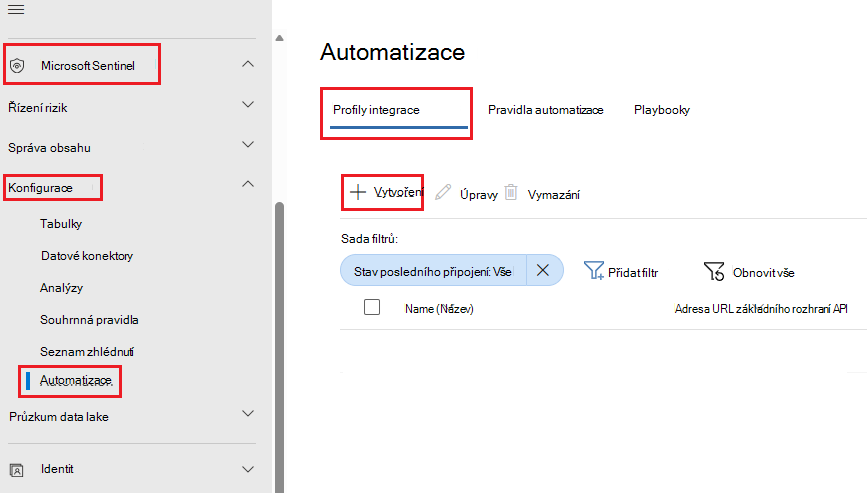
Přejděte na Microsoft Sentinel ->Konfigurace ->Automatizace.
Na kartě Profily integrace vyberte +Vytvořit a vytvořte novou integraci.
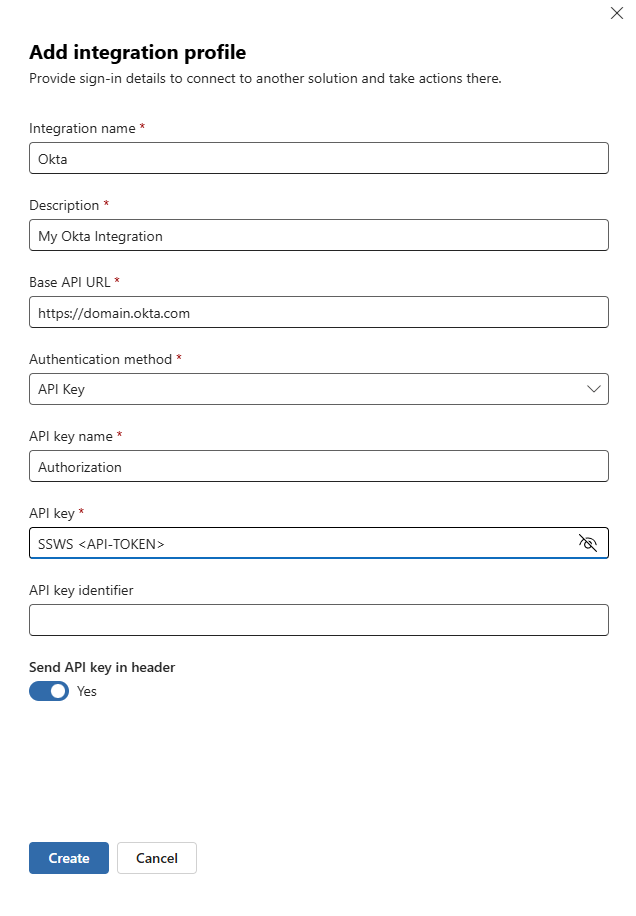
Vyplňte následující hodnoty a pak vyberte Vytvořit:
Název integrace
Popis
Adresa URL základního rozhraní API: Zadejte úplnou doménu Okta počínaje
https://Metoda ověřování: Vyberte klíč rozhraní API.
- Název klíče rozhraní API
-
Klíč rozhraní API: Zadejte
SSWS <API-Key>, nahraďte<API-Key>hodnotou tokenu rozhraní API, který jste vygenerovali v Oktě. MeziSSWSa vaším klíčem API by měla být mezera. Další informace najdete v dokumentaci Okta k použití klíče rozhraní API. - Identifikátor klíče rozhraní API: Ponechte prázdný.
- Povolte přepínač Send SPI key in header (Odeslat klíč SPI v hlavičce ).
Související obsah
- Automatické narušení útoků v Microsoft Defender
- Konfigurace automatického přerušení útoku
- Povolení akcí přerušení útoku v AWS s využitím Microsoft Sentinel
- Jak Microsoft Defender for Identity chrání vaše účty Okta
- Připojení Okty k Microsoft Defender for Identity
Tip
Chcete se dozvědět více? Spojte se s komunitou zabezpečení společnosti Microsoft v naší technické komunitě: Technická komunita Microsoft Defender XDR.