FileDialog.Filter Vlastnost
Definice
Důležité
Některé informace platí pro předběžně vydaný produkt, který se může zásadně změnit, než ho výrobce nebo autor vydá. Microsoft neposkytuje žádné záruky, výslovné ani předpokládané, týkající se zde uváděných informací.
Získá nebo nastaví řetězec filtru, který určuje, jaké typy souborů jsou zobrazeny z OpenFileDialog nebo SaveFileDialog.
public:
 property System::String ^ Filter { System::String ^ get(); void set(System::String ^ value); };
public string Filter { get; set; }member this.Filter : string with get, setPublic Property Filter As StringHodnota vlastnosti
A String obsahující filtr. Výchozí hodnota je Empty, což znamená, že se nepoužije žádný filtr a zobrazí se všechny typy souborů.
Výjimky
Řetězec filtru je neplatný.
Příklady
Následující příklady ukazují několik typů řetězců filtru, které lze nastavit pomocí Filter vlastnosti.
OpenFileDialog dlg = new OpenFileDialog();

// Show all files
dlg.Filter = string.Empty;

dlg.ShowDialog();
Dim dlg As New OpenFileDialog()

' Show all files
dlg.Filter = String.Empty

dlg.ShowDialog()
OpenFileDialog dlg = new OpenFileDialog();

// Show all files
dlg.Filter = null;

dlg.ShowDialog();
Dim dlg As New OpenFileDialog()

' Show all files
dlg.Filter = Nothing

dlg.ShowDialog()
OpenFileDialog dlg = new OpenFileDialog();

// Filter by Word Documents
dlg.Filter = "Word Documents|*.doc";

dlg.ShowDialog();
Dim dlg As New OpenFileDialog()

' Filter by Word Documents
dlg.Filter = "Word Documents|*.doc"

dlg.ShowDialog()
OpenFileDialog dlg = new OpenFileDialog();

// Filter by Excel Worksheets
dlg.Filter = "Excel Worksheets|*.xls";

dlg.ShowDialog();
Dim dlg As New OpenFileDialog()

' Filter by Excel Worksheets
dlg.Filter = "Excel Worksheets|*.xls"

dlg.ShowDialog()
OpenFileDialog dlg = new OpenFileDialog();

// Filter by PowerPoint Presentations
dlg.Filter = "PowerPoint Presentations|*.ppt";

dlg.ShowDialog();
Dim dlg As New OpenFileDialog()

' Filter by PowerPoint Presentations
dlg.Filter = "PowerPoint Presentations|*.ppt"

dlg.ShowDialog()
OpenFileDialog dlg = new OpenFileDialog();

// Filter by Office Files
dlg.Filter = "Office Files|*.doc;*.xls;*.ppt";

dlg.ShowDialog();
Dim dlg As New OpenFileDialog()

' Filter by Office Files
dlg.Filter = "Office Files|*.doc;*.xls;*.ppt"

dlg.ShowDialog()
OpenFileDialog dlg = new OpenFileDialog();

// Filter by All Files
dlg.Filter = "All Files|*.*";

dlg.ShowDialog();
Dim dlg As New OpenFileDialog()

' Filter by All Files
dlg.Filter = "All Files|*.*"

dlg.ShowDialog()
OpenFileDialog dlg = new OpenFileDialog();

// Filter by Word Documents OR Excel Worksheets OR PowerPoint Presentations
//           OR Office Files
//           OR All Files
dlg.Filter = "Word Documents|*.doc|Excel Worksheets|*.xls|PowerPoint Presentations|*.ppt" +
             "|Office Files|*.doc;*.xls;*.ppt" +
             "|All Files|*.*";

dlg.ShowDialog();
Dim dlg As New OpenFileDialog()

' Filter by Word Documents OR Excel Worksheets OR PowerPoint Presentations
'           OR Office Files
'           OR All Files
dlg.Filter = "Word Documents|*.doc|Excel Worksheets|*.xls|PowerPoint Presentations|*.ppt" & "|Office Files|*.doc;*.xls;*.ppt" & "|All Files|*.*"

dlg.ShowDialog()
Poznámky
Pokud Filter je nebo nullEmpty, zobrazí se všechny soubory a složky se vždy zobrazí.
Nastavením vlastnosti můžete zadat podmnožinu typů souborů, které se mají zobrazit Filter . Každý typ souboru může představovat konkrétní typ souboru, například následující:
Dokumenty aplikace Word (*.doc)
Listy aplikace Excel (*.xls)
Prezentace aplikace PowerPoint (*.ppt)
Případně může typ souboru představovat skupinu souvisejících typů souborů, například:
Soubory Office (*.doc, *.xls, *.ppt)
Všechny soubory (*.*)
Chcete-li zadat podmnožinu typů souborů, které jsou zobrazeny, nastavíte Filter vlastnost s řetězcovou hodnotou ( řetězec filtru), která určuje jeden nebo více typů souborů k filtrování podle. Následující příklad ukazuje očekávaný formát řetězce filtru:
FileType1[[|FileType2]...[|FileTypeN]]
K popisu jednotlivých typů souborů použijte následující formát:
Label|Extension1[[;Extension2]...[;ExtensionN]]
Část Popisek je hodnota řetězce čitelná pro člověka, která popisuje typ souboru, například následující:
"Dokumenty aplikace Word"
"Listy aplikace Excel"
"PowerPoint Presentations" (Prezentace Aplikace PowerPoint)
"Soubory Office"
"Všechny soubory"
Každý typ souboru musí být popsán alespoň jednou příponou. Pokud se používá více než jedno rozšíření , musí být každé rozšíření oddělené středníkem (";"). Například:
"*.doc"
"*.xls;"
"*.ppt"
"*.doc;*.xls;*.ppt"
"*.*"
Tady jsou úplné příklady platných Filter řetězcových hodnot:
Word Documents|*.docExcel Worksheets|*.xlsPowerPoint Presentations|*.pptOffice Files|*.doc;*.xls;*.pptAll Files|*.*Word Documents|*.doc|Excel Worksheets|*.xls|PowerPoint Presentations|*.ppt|Office Files|*.doc;*.xls;*.ppt|All Files|*.*
Každý typ souboru, který je součástí filtru, se přidá jako samostatná položka do typu Soubory: rozevírací seznam v seznamu OpenFileDialog nebo SaveFileDialog, jak je znázorněno na následujícím obrázku.
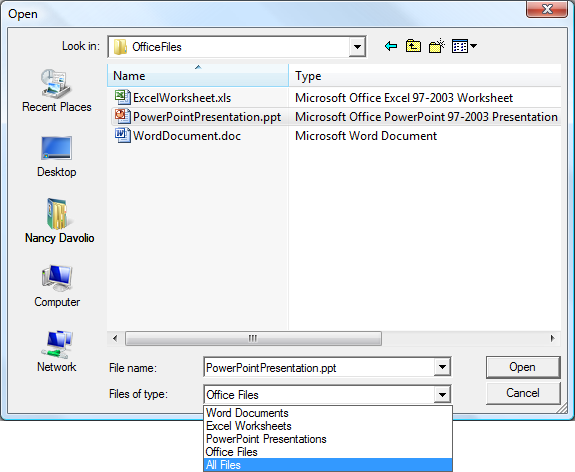
Uživatel může zvolit typ souboru z tohoto seznamu, podle které chcete filtrovat. Ve výchozím nastavení je při zobrazení nebo SaveFileDialog zobrazení vybrána OpenFileDialog první položka v seznamu (například první typ souboru). Chcete-li určit, že chcete vybrat jiný typ souboru, nastavte FilterIndex vlastnost před zobrazením OpenFileDialog nebo SaveFileDialog (voláním ShowDialog).
