DataGrid.CellStyle Vlastnost
Definice
Důležité
Některé informace platí pro předběžně vydaný produkt, který se může zásadně změnit, než ho výrobce nebo autor vydá. Microsoft neposkytuje žádné záruky, výslovné ani předpokládané, týkající se zde uváděných informací.
Získá nebo nastaví styl použitý pro všechny buňky v souboru DataGrid.
public:
 property System::Windows::Style ^ CellStyle { System::Windows::Style ^ get(); void set(System::Windows::Style ^ value); };
public System.Windows.Style CellStyle { get; set; }member this.CellStyle : System.Windows.Style with get, setPublic Property CellStyle As StyleHodnota vlastnosti
Styl použitý u buněk v souboru DataGrid. Zaregistrované výchozí nastavení je null. Další informace o tom, co může ovlivnit hodnotu, naleznete v tématu DependencyProperty.
Příklady
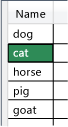
Následující příklad používá trigger ke změně Background barvy DataGridCell buňky při výběru buňky.
<DataGrid Name="DG1" ItemsSource="{Binding}" SelectionUnit="Cell" >
    <DataGrid.CellStyle>
        <Style TargetType="DataGridCell" >
            <Style.Triggers>
                <Trigger Property="IsSelected" Value="True">
                    <Setter Property="Background" Value="SeaGreen"/>
                </Trigger>
            </Style.Triggers>
        </Style>
    </DataGrid.CellStyle>
</DataGrid>
Následující obrázek znázorňuje výstup.
Poznámky
Style Použití k aktualizaci vizuálního vzhledu všech buněk v souboru DataGrid. Chcete-li definovat Style pro buňku, zadejte TargetType hodnotu DataGridCell.
A Style lze použít na buňku na úrovni tabulky, sloupce nebo buňky. Chcete-li použít Style u všech buněk ve sloupci, nastavte DataGridColumn.CellStyle vlastnost. Bude mít přednost před DataGrid.CellStyle vlastností. Chcete-li použít na Style jednotlivé buňky, nastavte Style vlastnost přímo na objektu DataGridCell. To bude mít přednost před všemi ostatními styly použitými v buňce.
