TaskbarItemInfo.Overlay Vlastnost
Definice
Důležité
Některé informace platí pro předběžně vydaný produkt, který se může zásadně změnit, než ho výrobce nebo autor vydá. Microsoft neposkytuje žádné záruky, výslovné ani předpokládané, týkající se zde uváděných informací.
Získá nebo nastaví obrázek, který se zobrazí přes ikonu programu na hlavním panelu tlačítko.
public:
 property System::Windows::Media::ImageSource ^ Overlay { System::Windows::Media::ImageSource ^ get(); void set(System::Windows::Media::ImageSource ^ value); };
public System.Windows.Media.ImageSource Overlay { get; set; }member this.Overlay : System.Windows.Media.ImageSource with get, setPublic Property Overlay As ImageSourceHodnota vlastnosti
Obrázek, který se zobrazí nad ikonou programu na tlačítku hlavního panelu Výchozí hodnota je null.
Příklady
Následující příklad ukazuje, jak vytvořit TaskbarItemInfo v kódu a nastavit Overlay vlastnost. Tento příklad je součástí většího příkladu poskytnutého TaskbarItemInfo pro třídu.
<Window.TaskbarItemInfo>
    <TaskbarItemInfo x:Name="taskBarItemInfo1"
                     Overlay="{StaticResource ResourceKey=StopImage}"
                     ThumbnailClipMargin="80,0,80,140"
                     Description="Taskbar Item Info Sample">
        <TaskbarItemInfo.ThumbButtonInfos>
            <ThumbButtonInfoCollection>
                <ThumbButtonInfo
                    DismissWhenClicked="False"
                    Command="MediaCommands.Play"
                    CommandTarget="{Binding ElementName=btnPlay}"
                    Description="Play"
                    ImageSource="{StaticResource ResourceKey=PlayImage}"/>
                <ThumbButtonInfo
                    DismissWhenClicked="True"
                    Command="MediaCommands.Stop"
                    CommandTarget="{Binding ElementName=btnStop}"
                    Description="Stop"
                    ImageSource="{StaticResource ResourceKey=StopImage}"/>
            </ThumbButtonInfoCollection>
        </TaskbarItemInfo.ThumbButtonInfos>
    </TaskbarItemInfo>
</Window.TaskbarItemInfo>
Následující příklad ukazuje, jak nastavit Overlay vlastnost v kódu.
this.taskBarItemInfo1.Overlay = (DrawingImage)this.FindResource("StopImage");
Me.taskBarItemInfo1.Overlay = Me.FindResource("StopImage")
Poznámky
Do ikony programu na hlavním panelu můžete přidat obrázek, který uživateli sdělí stav aplikace. Překrytí používá statickou nebo animaci ImageSource umístěnou v pravém dolním rohu ikony na tlačítku hlavního panelu. Překrytí se nezobrazí, pokud uživatel nastaví hlavní panel tak, aby zobrazoval malé ikony.
Ikony programů v oznamovací oblasti, která je úplně vpravo na hlavním panelu, se obvykle používají ke komunikaci stavu aplikace s uživatelem. Ve Windows 7 jsou ikony programů v oznamovací oblasti ve výchozím nastavení skryté, a proto jsou méně užitečné pro komunikaci stavu. Pokud je ikona v oznamovací oblasti skrytá, můžete použít překrytí tlačítka hlavního panelu ve Windows 7. Vaše aplikace dokáže rozpoznat verzi Systému Windows a poskytovat oznámení způsobem, který je vhodný pro operační systém.
Překryvné obrázky se vykreslují v odpovídající velikosti. ImageSource Pokud představuje hodnotu Icon, použije se také příslušná hloubka bitu.
Následující obrázek znázorňuje hlavní panel Overlay.
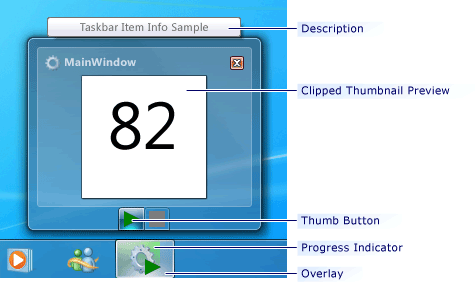 Překrytí hlavního panelu Windows
