UIElement.Clip Vlastnost
Definice
Důležité
Některé informace platí pro předběžně vydaný produkt, který se může zásadně změnit, než ho výrobce nebo autor vydá. Microsoft neposkytuje žádné záruky, výslovné ani předpokládané, týkající se zde uváděných informací.
Získá nebo nastaví geometrii použitou k definování obrysu obsahu prvku. Toto je vlastnost závislosti.
public:
 property System::Windows::Media::Geometry ^ Clip { System::Windows::Media::Geometry ^ get(); void set(System::Windows::Media::Geometry ^ value); };
public System.Windows.Media.Geometry Clip { get; set; }member this.Clip : System.Windows.Media.Geometry with get, setPublic Property Clip As GeometryHodnota vlastnosti
Geometrie, která se má použít pro změnu velikosti oblasti výřezu. Výchozí hodnota je null Geometry.
Příklady
Tento příklad ukazuje, jak definovat oblast elementu Clip architektury. Pokud chcete definovat klip, použijte Geometry (například EllipseGeometry k nastavení vlastnosti elementu Clip ). Zobrazí se pouze oblast, která je v oblasti geometrie.
Následující příklad ukazuje Image prvek bez definované oblasti klipu. Vzhledem k tomu, že není definována žádná oblast klipu, zobrazí se celý obrázek.
<Image Source="sampleImages\Waterlilies.jpg"
  Width="200" Height="150" HorizontalAlignment="Left" />
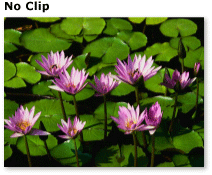 Obrázek bez oblasti klipu
V dalším příkladu se vytvoří identický obrázek s tím rozdílem, že má definovanou oblast klipu. Zobrazí se pouze část obrázku, která je uvnitř oblasti EllipseGeometry .
<Image
  Source="sampleImages\Waterlilies.jpg"
  Width="200" Height="150" HorizontalAlignment="Left">
  <Image.Clip>
    <EllipseGeometry
      RadiusX="100"
      RadiusY="75"
      Center="100,75"/>
  </Image.Clip>
</Image>

Následující příklad ukazuje, jak animovat oblast prvku architektury Clip . V tomto příkladu EllipseGeometry se používá k definování eliptické oblasti klipu pro Image prvek. Animuje PointAnimation vlastnost geometrie Center tří teček od (0, 0) do (200, 150). Animace se začne přehrávat po načtení obrázku a po neomezenou dobu se opakuje.
<Image
  Source="sampleImages\Waterlilies.jpg"
  Width="200" Height="150" HorizontalAlignment="Left">
  <Image.Clip>
    <EllipseGeometry x:Name="MyEllipseGeometry1"
      RadiusX="100"
      RadiusY="75"
      Center="100,75"/>
  </Image.Clip>
  <Image.Triggers>
    <EventTrigger RoutedEvent="Image.Loaded">
      <BeginStoryboard>
        <Storyboard>
          <PointAnimation
            Storyboard.TargetName="MyEllipseGeometry1"
            Storyboard.TargetProperty="(EllipseGeometry.Center)"
            From="0,0" To="200,150" Duration="0:0:3" RepeatBehavior="Forever"
            AutoReverse="True" />
          </Storyboard>
      </BeginStoryboard>
    </EventTrigger>
  </Image.Triggers>
</Image>
Poznámky
Prvky mimo geometrii budou vizuálně oříznuté v vykresleném rozložení. Geometrie nemusí být obdélníková.
Informace o vlastnosti závislosti
| Položka | Hodnota |
|---|---|
| Pole Identifikátor | ClipProperty |
Vlastnosti metadat nastavené na true |
None |
