Poznámka:
Přístup k této stránce vyžaduje autorizaci. Můžete se zkusit přihlásit nebo změnit adresáře.
Přístup k této stránce vyžaduje autorizaci. Můžete zkusit změnit adresáře.
V tomto kurzu se dozvíte, jak publikovat konzolovou aplikaci, aby ji mohli spustit jiní uživatelé. Publikování vytvoří sadu souborů potřebných ke spuštění aplikace. Pokud chcete soubory nasadit, zkopírujte je do cílového počítače.
Předpoklady
- Tento kurz funguje s konzolovou aplikací, kterou vytvoříte v Vytvoření konzolové aplikace .NET.
Publikování aplikace
Spusťte Visual Studio.
Otevřete projekt HelloWorld, který jste vytvořili v Vytvoření konzolové aplikace .NET.
Ujistěte se, že Visual Studio používá konfiguraci sestavení Release. V případě potřeby změňte nastavení konfigurace sestavení na panelu nástrojů z ladění na Release.
panel nástrojů

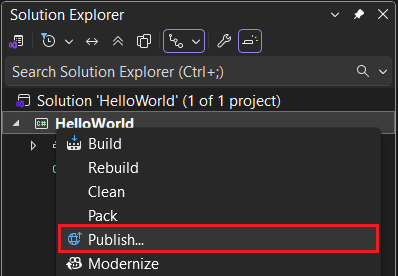
Pravým tlačítkem klikněte na projekt HelloWorld (nikoliv na řešení HelloWorld) a v nabídce vyberte Publikovat.
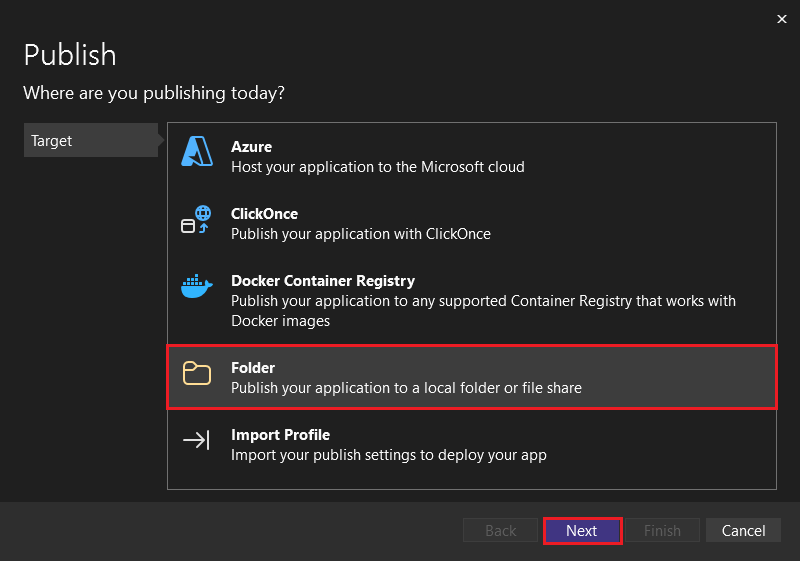
Na kartě Cíl na stránce Publikovat vyberte Složkaa poté vyberte Další.
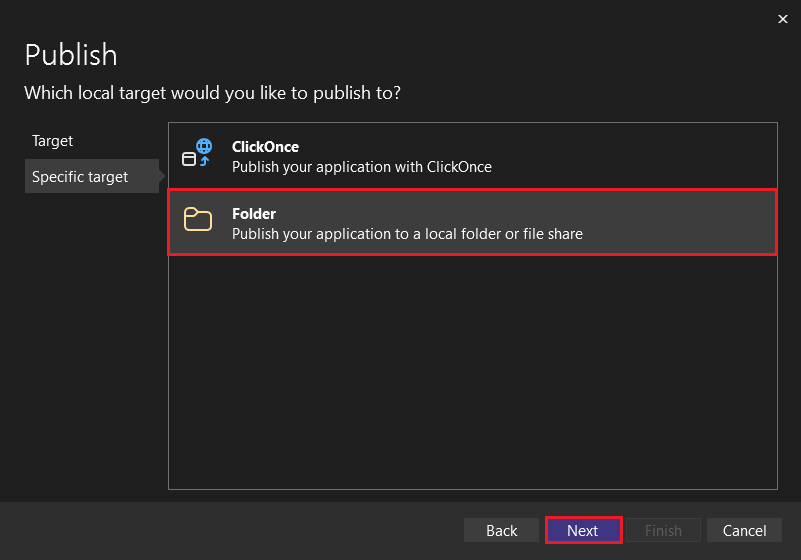
Na kartě Konkrétní cíl na stránce Publikovat vyberte Složkaa poté vyberte Další.
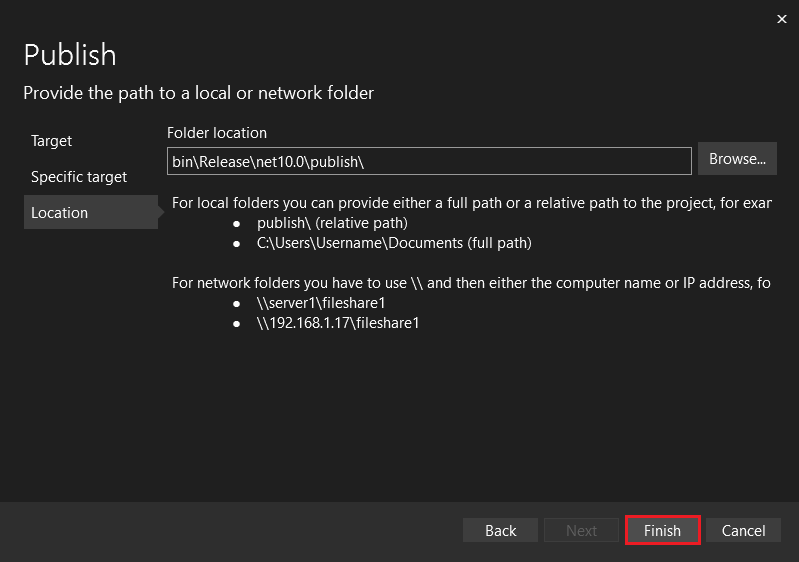
Na kartě Umístění na stránce Publikovat vyberte Dokončit.
Na stránce Průběh vytváření profilu publikování vyberte Zavřít.
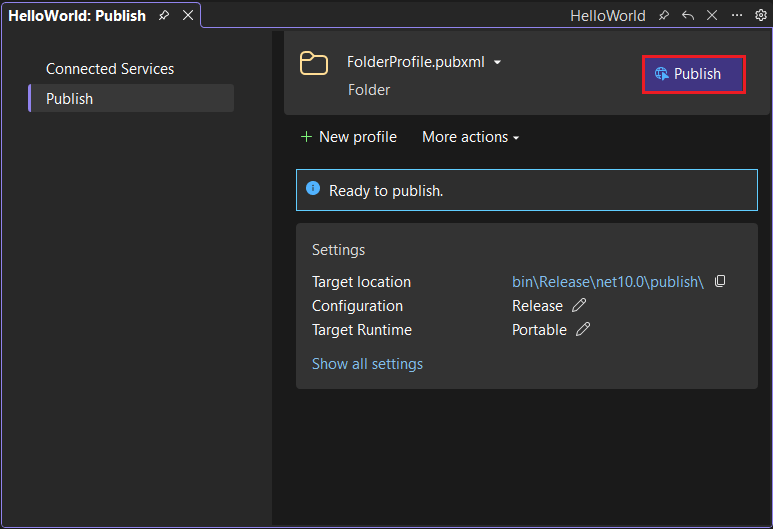
Na záložce Publikovat v okně Publikovat klikněte na Publikovat.
Spusťte Visual Studio Code.
Otevřete složku projektu HelloWorld, kterou jste vytvořili v Vytvoření konzolové aplikace .NET.
V hlavní nabídce zvolte Zobrazit>Terminál.
Terminál se otevře ve složce HelloWorld.
Spusťte následující příkaz:
dotnet publishVýchozí konfigurace sestavení je verze, která je vhodná pro nasazenou lokalitu spuštěnou v produkčním prostředí. Výstup konfigurace sestavení vydané verze obsahuje minimální symbolické informace o ladění a je plně optimalizovaný.
Výstup příkazu je podobný následujícímu příkladu:
Restore complete (1.1s)
  HelloWorld net10.0 succeeded (7.8s) → bin\Release\net10.0\publish\

Build succeeded in 10.3s
Otevřete GitHub Codespace, který jste vytvořili v Vytvoření konzolové aplikace .NET.
Na začátek HelloWorld.cs přidejte následující řádek kódu:
#:property PublishAot=falseTato direktiva vlastností zakáže nativní předčasnou (AOT) kompilaci a aplikace použije standardní kompilátor za běhu (JIT). Publikovaný výstup bude závislý na rozhraní.
V terminálu se ujistěte, že jste ve složce tutorials .
Spusťte následující příkaz:
dotnet publish HelloWorld.csPříkaz vytvoří nezávislý spustitelný soubor.
Výstup příkazu je podobný následujícímu příkladu:
Restore complete (0.5s)
  HelloWorld net10.0 succeeded (4.0s) → artifacts\HelloWorld\

Build succeeded in 5.1s
Kontrola souborů
Ve výchozím nastavení proces publikování vytvoří nasazení závislé na rozhraní, což je typ nasazení, ve kterém publikovaná aplikace běží na počítači, na kterém je nainstalovaný modul runtime .NET. Uživatelé mohou publikovanou aplikaci spustit poklikáním na spustitelný soubor nebo vydáním příkazu dotnet HelloWorld.dll z příkazového řádku.
V následujících krocích se podíváte na soubory vytvořené procesem publikování.
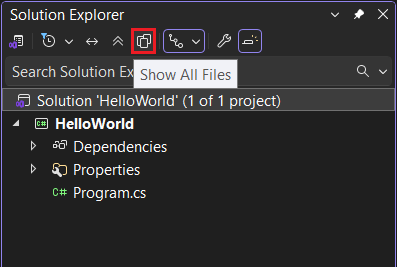
V Průzkumník řešení vyberte Show All Files.
Ve složce projektu rozbalte bin/Release/{net}/publish. (Kde {net} je cílová složka frameworku, například net10.0.)
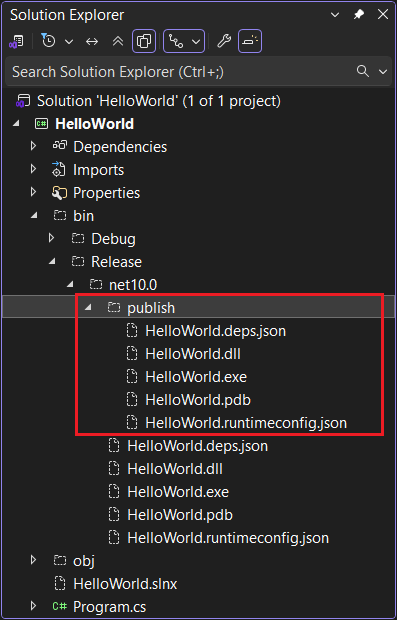
Jak ukazuje obrázek, publikovaný výstup obsahuje následující soubory:
HelloWorld.deps.json
Toto je soubor závislostí modulu runtime aplikace. Definuje .NET komponenty a knihovny (včetně knihovny dynamického propojení obsahující vaši aplikaci) potřebné ke spuštění aplikace. Další informace najdete v části Konfigurační soubory modulu runtime.
HelloWorld.dll
Toto je verze aplikace pro nasazení závislé na rozhraní. Chcete-li spustit tuto dynamickou knihovnu propojení, zadejte
dotnet HelloWorld.dllna příkazovém řádku. Tato metoda spuštění aplikace funguje na všech platformách s nainstalovaným modulem .NET runtime.HelloWorld.exe
Toto je verze aplikace jako spustitelný soubor závislý na frameworku. Pokud ho chcete spustit, zadejte
HelloWorld.exena příkazovém řádku. Soubor je specifický pro operační systém.HelloWorld.pdb (volitelné pro nasazení)
Toto je soubor ladicích symbolů. Tento soubor spolu s aplikací nemusíte nasazovat, i když byste ho měli uložit v případě, že potřebujete ladit publikovanou verzi aplikace.
HelloWorld.runtimeconfig.json
Toto je konfigurační soubor modulu runtime aplikace. Identifikuje verzi .NET, ve které byla vaše aplikace vytvořená tak, aby běžela. Můžete do ní také přidat možnosti konfigurace. Další informace najdete v části konfigurační nastavení modulu .NET runtime.
Ve výchozím nastavení proces publikování vytvoří nasazení závislé na rozhraní, což je typ nasazení, ve kterém publikovaná aplikace běží na počítači, na kterém je nainstalovaný modul runtime .NET. Ke spuštění publikované aplikace můžete použít spustitelný soubor nebo spustit příkaz dotnet HelloWorld.dll z příkazového řádku.
V následujících krocích se podíváte na soubory vytvořené procesem publikování.
V levém navigačním panelu vyberte Průzkumníka.
Rozbalte bin/Release/net10.0/publish.
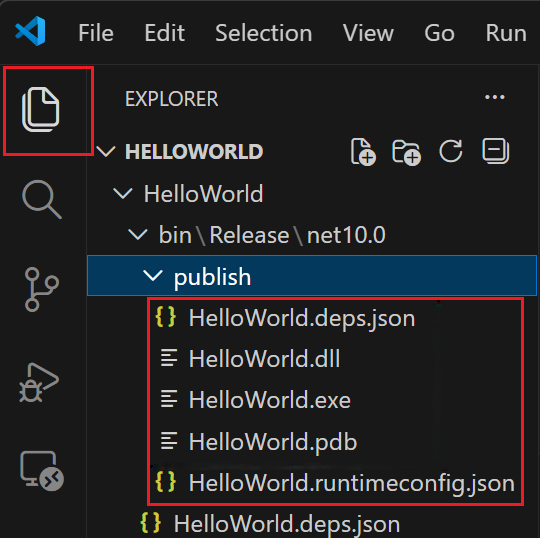
Jak ukazuje obrázek, publikovaný výstup obsahuje následující soubory:
HelloWorld.deps.json
Toto je soubor závislostí modulu runtime aplikace. Definuje .NET komponenty a knihovny (včetně knihovny dynamického propojení obsahující vaši aplikaci) potřebné ke spuštění aplikace. Další informace najdete v části Konfigurační soubory modulu runtime.
HelloWorld.dll
Toto je verze aplikace pro nasazení závislé na rozhraní. Chcete-li spustit tuto dynamickou knihovnu odkazů, zadejte
dotnet HelloWorld.dllna příkazovém řádku. Tato metoda spuštění aplikace funguje na všech platformách s nainstalovaným modulem .NET runtime.HelloWorld.exe ( HelloWorld v Linuxu nebo macOS.)
Toto je verze aplikace jako spustitelný soubor závislý na frameworku. Soubor je specifický pro operační systém.
HelloWorld.pdb (volitelné pro nasazení)
Toto je soubor ladicích symbolů. Tento soubor spolu s aplikací nemusíte nasazovat, i když byste ho měli uložit v případě, že potřebujete ladit publikovanou verzi aplikace.
HelloWorld.runtimeconfig.json
Toto je konfigurační soubor modulu runtime aplikace. Identifikuje verzi .NET, ve které byla vaše aplikace vytvořená tak, aby běžela. Můžete do ní také přidat možnosti konfigurace. Další informace najdete v části konfigurační nastavení modulu .NET runtime.
Pro jednosložkovou aplikaci proces publikování vytvoří adresář artefaktů s kompilovaným souborem sestavení. Publikovanou aplikaci je možné spustit pomocí dotnet příkazu.
V následujících krocích se podíváte na soubory vytvořené procesem publikování.
V levém navigačním panelu vyberte Průzkumníka.
Rozšiřte artefakty/HelloWorld.
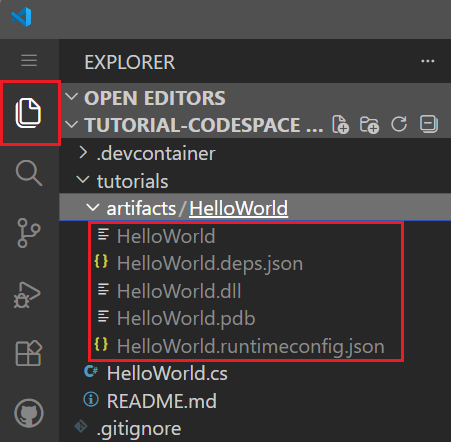
Jak ukazuje obrázek, publikovaný výstup obsahuje následující soubory:
Helloworld
Toto je verze aplikace jako spustitelný soubor závislý na frameworku. Soubor je specifický pro operační systém. Codespaces běží v Linuxu, takže jde o spustitelný soubor Linuxu.
HelloWorld.deps.json
Toto je soubor závislostí modulu runtime aplikace. Definuje .NET komponenty a knihovny (včetně knihovny dynamického propojení obsahující vaši aplikaci) potřebné ke spuštění aplikace. Další informace najdete v části Konfigurační soubory modulu runtime.
HelloWorld.dll
Toto je verze aplikace pro nasazení závislé na rozhraní. Chcete-li spustit tuto dynamickou knihovnu odkazů, zadejte
dotnet HelloWorld.dllna příkazovém řádku. Tato metoda spuštění aplikace funguje na všech platformách s nainstalovaným modulem .NET runtime.HelloWorld.pdb (volitelné pro nasazení)
Toto je soubor ladicích symbolů. Tento soubor spolu s aplikací nemusíte nasazovat, i když byste ho měli uložit v případě, že potřebujete ladit publikovanou verzi aplikace.
HelloWorld.runtimeconfig.json
Toto je konfigurační soubor modulu runtime aplikace. Identifikuje verzi .NET, ve které byla vaše aplikace vytvořená tak, aby běžela. Můžete do ní také přidat možnosti konfigurace. Další informace najdete v části konfigurační nastavení modulu .NET runtime.
Klikněte pravým tlačítkem myši a vyberte Stáhnout... a stáhněte soubory z Codespaces do místního počítače.
Spuštění publikované aplikace
V Průzkumník řešení klikněte pravým tlačítkem na složku publish a vyberte Copy Full Path.
Otevřete příkazový řádek a přejděte do složky publikovat. Uděláte to tak, že zadáte
cda vložíte úplnou cestu. Například:cd C:\Projects\HelloWorld\bin\Release\net10.0\publish\Spusťte aplikaci pomocí spustitelného souboru:
Enter
HelloWorld.exea stiskněte Enter.Zadejte název v odpovědi na výzvu a stisknutím libovolné klávesy ji ukončete.
Spusťte aplikaci pomocí příkazu
dotnet:Enter
dotnet HelloWorld.dlla stiskněte Enter.Zadejte název v odpovědi na výzvu a stisknutím libovolné klávesy ji ukončete.
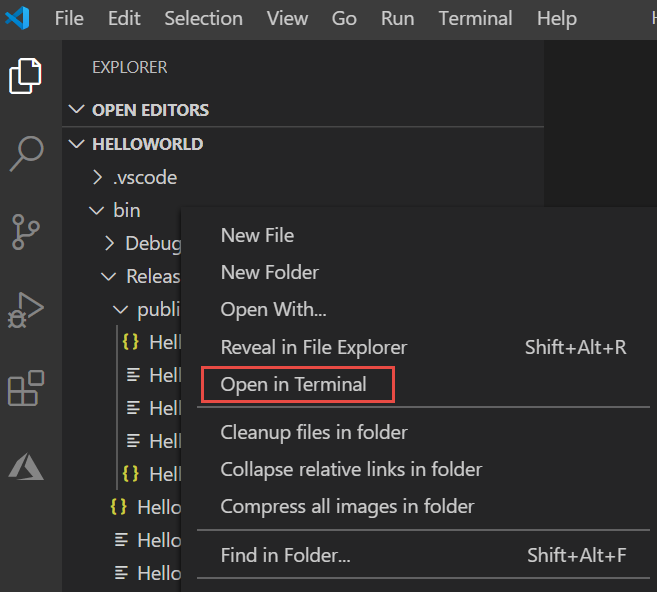
V Explorerklikněte pravým tlačítkem na složku publish (na macOS stiskněteCtrla klikněte) a vyberte Otevřít v integrovaném terminálu.
místní nabídka
V Windows nebo Linuxu spusťte aplikaci pomocí spustitelného souboru.
Na Windows zadejte
.\HelloWorld.exea stiskněte Enter.V Linuxu zadejte
./HelloWorlda stiskněte klávesu Enter.Zadejte název v odpovědi na výzvu a stisknutím klávesy Enter ukončete.
Na libovolné platformě spusťte aplikaci pomocí příkazu
dotnet:Enter
dotnet HelloWorld.dlla stiskněte Enter.Zadejte název v odpovědi na výzvu a stisknutím klávesy Enter ukončete.
V Průzkumníku klikněte pravým tlačítkem na artefakty nebo složku HelloWorld a vyberte Otevřít v integrovaném terminálu.
Spusťte aplikaci pomocí spustitelného souboru. Enter
./HelloWorlda pak stiskněte Enter.Zadejte název v odpovědi na výzvu a stisknutím klávesy Enter ukončete.
Dodatečné zdroje
- .NET přehled publikování aplikací
dotnet publish- Použití sady .NET SDK v prostředích kontinuální integrace
Úklid zdrojů
GitHub automaticky odstraní váš Codespace po 30 dnech nečinnosti. Pokud plánujete prozkoumat další tutoriály z této série, můžete ponechat Codespace zřízený. Pokud jste připraveni navštívit web .NET ke stažení sady .NET SDK, můžete svůj Codespace odstranit. Pokud chcete odstranit Codespace, otevřete okno prohlížeče a přejděte do služby Codespaces. V okně se zobrazí seznam Codespaces. Vyberte tři tečky (...) v položce naučného výukového prostředí codespace. Pak vyberte Odstranit.
Další kroky
V tomto kurzu jste zveřejnili konzolovou aplikaci. V dalším kurzu vytvoříte knihovnu tříd.
Spolupracujte s námi na GitHubu
Zdroj tohoto obsahu najdete na GitHubu, kde můžete také vytvářet a kontrolovat problémy a žádosti o přijetí změn. Další informace najdete v našem průvodci pro přispěvatele.
