Poznámka:
Přístup k této stránce vyžaduje autorizaci. Můžete se zkusit přihlásit nebo změnit adresáře.
Přístup k této stránce vyžaduje autorizaci. Můžete zkusit změnit adresáře.
Tento článek popisuje, jak vytvořit a spravovat objednávky zákazníků v pokladním místě (POS) v Microsoft Dynamics 365 Commerce. Objednávky zákazníků můžete použít k zachycení prodeje, kdy nakupující chtějí vyzvednout produkty později, vyzvednout produkty z jiného místa nebo je do nich odeslat.
Ve světě omnikanálového obchodu celá řada maloobchodních prodejců poskytuje možnost objednávek zákazníků neboli speciálních objednávek, aby splnili různé požadavky týkající se produktu a plnění. Zde jsou některé typické scénáře:
- Zákazník chce, aby se produkty doručily na konkrétní adresu k určitému datu.
- Zákazník chce vyzvednout výrobky ve skladu nebo z místa, které se liší od skladu nebo místa, kde zákazník tyto produkty zakoupil.
- Zákazník si přímo v obchodě dnes objedná produkty a později si je chce vyzvednout ve stejném obchodě.
Maloobchodní prodejci mohou používat objednávky zákazníků pro minimalizaci ztrát prodeje, které by jinak výpadky zásob mohly způsobit, protože zboží lze doručit nebo vyzvednout v jiném čase nebo na jiném místě.
Nastavení objednávek odběratele
Než vyzkoušíte funkci objednávek zákazníků v POS, nezapomeňte provést všechny potřebné konfigurace v Commerce Headquarters.
Konfigurace způsobů dodání
Pokud chcete používat objednávky zákazníků, nakonfigurujte režimy doručení, které může kanál obchodu používat. Definujte alespoň jeden režim doručení, který se má použít při odesílání objednávkových položek zákazníkovi z obchodu. Definujte také alespoň jeden způsob vyskladnění dodávky, který lze použít, když jsou řádky objednávky vyzvednuty z obchodu. Definujte režimy doručování na stránce s režimy doručení v ústředí. Další informace o nastavení způsobů dodání pro kanály Commerce naleznete v tématu Definování způsobů dodání.
Nastavení skupin plnění
Některé obchody nebo sklady nemusí být schopny plnit objednávky zákazníků. Konfigurací skupin plnění může organizace určit, která umístění obchodu a skladu se zobrazí jako možnosti uživatelům, kteří vytvářejí objednávky zákazníků v POS. Nakonfigurujte skupiny plnění na stránce Skupiny plnění . Podle potřeby vytvořte libovolný počet skupin plnění. Po definování skupiny plnění ji propojte s obchodem tak, že na kartě Akce na stránce Obchody vyberete přiřazení skupiny plnění na záložce Nastavení.
V Commerce verze 10.0.12 a novějších mohou organizace definovat, zda lze sklad nebo kombinaci sklad a obchod, které jsou definovány ve skupinách plnění, použít k přepravě, k vyzvednutí nebo k přepravě a vyzvednutí. Tato funkčnost umožňuje podnikům větší flexibilitu při určování, které sklady lze vybrat při vytváření objednávek zákazníků k odeslání zboží, a které obchody lze vybrat při vytváření objednávek zákazníků pro vyzvednutí zboží. Chcete-li využít výhod těchto možností konfigurace, zapněte funkci Možnost specifikovat místa jako „Expedice“ nebo „Výdej“ povolena ve skupině plnění. Pokud sklad, který je propojen se skupinou plnění, není obchod, lze jej nakonfigurovat pouze jako místo expedice. Nelze jej použít, když jsou objednávky pro výdej konfigurovány v POS.
Konfigurace nastavení kanálu
Při práci s objednávkami zákazníků v poS zvažte některá nastavení kanálu obchodu. Tato nastavení najdete na stránce Stores (Obchody ) v ústředí.
- Sklad: Toto pole ukazuje sklad, který systém používá při snižování zásob pro cash and carry a zákaznické objednávky navázané na tento obchod. Pro každý kanál obchodu používejte jedinečné sklady, abyste zabránili konfliktům problémů s obchodní logikou napříč úložišti.
- Sklad pro odeslání: Toto pole ukazuje sklad, který systém používá při snižování zásob pro odeslání objednávek zákazníků z vybraného obchodu. Pokud je funkce Možnost zadat umístění jako „Expedice“ nebo „Vyzvednutí“ povoleno ve skupině plnění ve vašem prostředí povolena, mohou si uživatelé POS vybrat konkrétní sklad, ze kterého se bude odesílat v POS, místo aby si vybrali obchod, ze kterého se bude odesílat. Pokud je tedy tato funkce povolená, expediční sklad se už nepoužívá, protože uživatel vybere konkrétní sklad k odeslání objednávky od vytvoření objednávky.
- Přiřazení skupin plnic: Vyberte toto tlačítko (na záložce Nastavení v akčním panelu), abyste propojili skupiny plnění, na které se odkazuje, aby se při vytváření objednávek zákazníků v POS zobrazily možnosti míst vyzvednutí nebo původu zásilek.
- Použijte daň založenou na cílové destinaci: Tato možnost určuje, zda se adresa odeslání použije k určení daňové skupiny, která se vztahuje na objednávkové řádky zasílané na adresu zákazníka.
- Použijte daň založenou na zákazníkovi: Tato možnost ukazuje, zda daňová skupina definovaná pro doručovací adresu zákazníka je použita k zdanění objednávek zákazníků vytvořených v POS pro odeslání domů zákazníka.
Nastavení parametrů objednávek zákazníků
Než se pokusíte vytvořit objednávky zákazníků v poS, nakonfigurujte příslušné parametry v ústředí. Tyto parametry najdete na kartě Objednávky zákazníka na stránce Obchodní parametry .
Výchozí typ pořadí: Tato starší vlastnost není podporována.
Výchozí procento zálohy: Zadejte procento z celkové částky objednávky, které musí zákazník zaplatit jako zálohu, než bude možné objednávku potvrdit. V závislosti na svých oprávněních mohou zaměstnanci obchodu přepsat částku pomocí operace Přepsání zálohy v POS, pokud je tato operace nakonfigurována pro rozložení obrazovky transakce.
Note
Nastavení procenta vkladu je ignorováno, pokud je do zákaznické objednávky přidán zákazník typu business-to-business (B2B) patřící do zákaznické hierarchie. Pro tyto zákazníky je výchozí procento vkladu vždy nastaveno na nulu, ale pokladní může přepsat procento vkladu pomocí operace přepsání vkladu .
Způsob doručení při vyzvednutí: Zadejte způsob doručení, který by měl systém aplikovat na prodejní objednávky nastavené pro vyzvednutí v POS.
Režim doručení s osobním odběrem: Zadejte způsob doručení, který má systém použít pro řádky prodejní objednávky považované za řádky s okamžitým odběrem při vytvoření smíšeného košíku, kdy jsou některé řádky vyzvednuty nebo odeslány a jiné si zákazník ihned odnese.
Procento poplatku za zrušení: Pokud by měl být poplatek uplatněn při zrušení zákaznické objednávky, zadejte výši tohoto poplatku.
Kód stornovacího poplatku: Zadejte kód poplatku pohledávek, který má systém použít při účtování stornovacího poplatku na zrušené zákaznické objednávky prostřednictvím POS. Kód poplatku definuje logiku finančního účtování poplatku za zrušení.
Note
Pokud nejsou povolené pokročilé funkce automatických poplatků, vytvořte místo opětovného použití kódu přepravního poplatku vyhrazený kód poplatku za zrušení, protože druhá volba může vést k neočekávanému chování, když systém vybere skupinu dph za poplatek. Zvolte název a popis kódu poplatku za zrušení, který pokladním jasně ukáže, že kód je pouze pro zrušení.
Kód poštovného: Pokud je možnost Použít pokročilé automatické poplatky nastavena na Ano, toto nastavení parametru nemá žádný vliv. Pokud je tato možnost nastavena na Ne, uživatelé jsou při vytváření objednávek zákazníků v POS vyzváni k ručnímu zadání dopravného. Tento parametr použijte k mapování kódu poplatků za pohledávky, který se použije na objednávky, když uživatelé zadají dopravné. Kód poplatku definuje logiku finančního účtování dopravného.
Použijte pokročilé automatické platby: Nastavte tuto možnost na Ano , abyste mohli používat systémově vypočítané automatické platby při vytváření zákaznických objednávek v POS. Tyto automatické poplatky můžou vypočítat poplatky za dopravu nebo jiné poplatky specifické pro objednávku nebo položky. Další informace, jak nastavit a používat rozšířené automatické náklady, naleznete v tématu Omnikanálové rozšířené automatické náklady.
Aktualizace rozložení obrazovky transakcí v POS
Ujistěte se, že konfigurujete rozložení obrazovky POS tak, aby podporovalo vytváření a správu zákaznických objednávek. Nakonfigurujte také všechny požadované operace POS. Zde jsou některé z operací POS, které se doporučují ke správné podpoře vytváření a správy objednávek zákazníků:
- Odeslat všechny produkty: Pomocí této operace určíte, že všechny řádky v košíku transakce budou odeslány do cílového místa.
- Odeslat vybrané produkty: Pomocí této operace určíte, že vybrané položky v transakčním košíku budou odeslány na cílové místo.
- Vyzvednout všechny produkty: Použijte tuto operaci k určení, že všechny řádky v košíku transakcí jsou vyzvednuty z vybraného místa obchodu.
- Vyzvednutí vybraných produktů: Pomocí této operace určíte, že vybrané řádky v košíku transakce budou vyzvednuty na vybraném místě prodejny.
- Provést všechny produkty: Použijte tuto operaci k určení, že všechny řádky v transakčním košíku jsou provedeny. Pokud tuto operaci použijete v POS, zákaznická objednávka se převede na hotovostní a přenosnou transakci.
- Vydat vybrané produkty: Pomocí této operace určíte, že si zákazník vybrané položky v nákupním košíku při nákupu ihned odnese. Tato operace je užitečná pouze u hybridní objednávky.
- Objednávka na svolání: Použijte tuto operaci k vyhledávání a získávání zákaznických objednávek, aby uživatelé POS mohli upravovat, rušit nebo provádět operace související s jejich splněním podle potřeby.
- Změňte způsob doručení: Použijte tuto operaci k rychlé změně režimu doručení pro linky, které jsou již nakonfigurovány pro odeslání, aniž byste museli uživatelé znovu procházet procesem "ošilt všechny produkty" nebo "ošilt vybrané produkty".
- Přepis vkladu: Použijte tuto operaci ke změně částky vkladu, kterou zákazník zaplatí za vybranou zákaznickou objednávku.
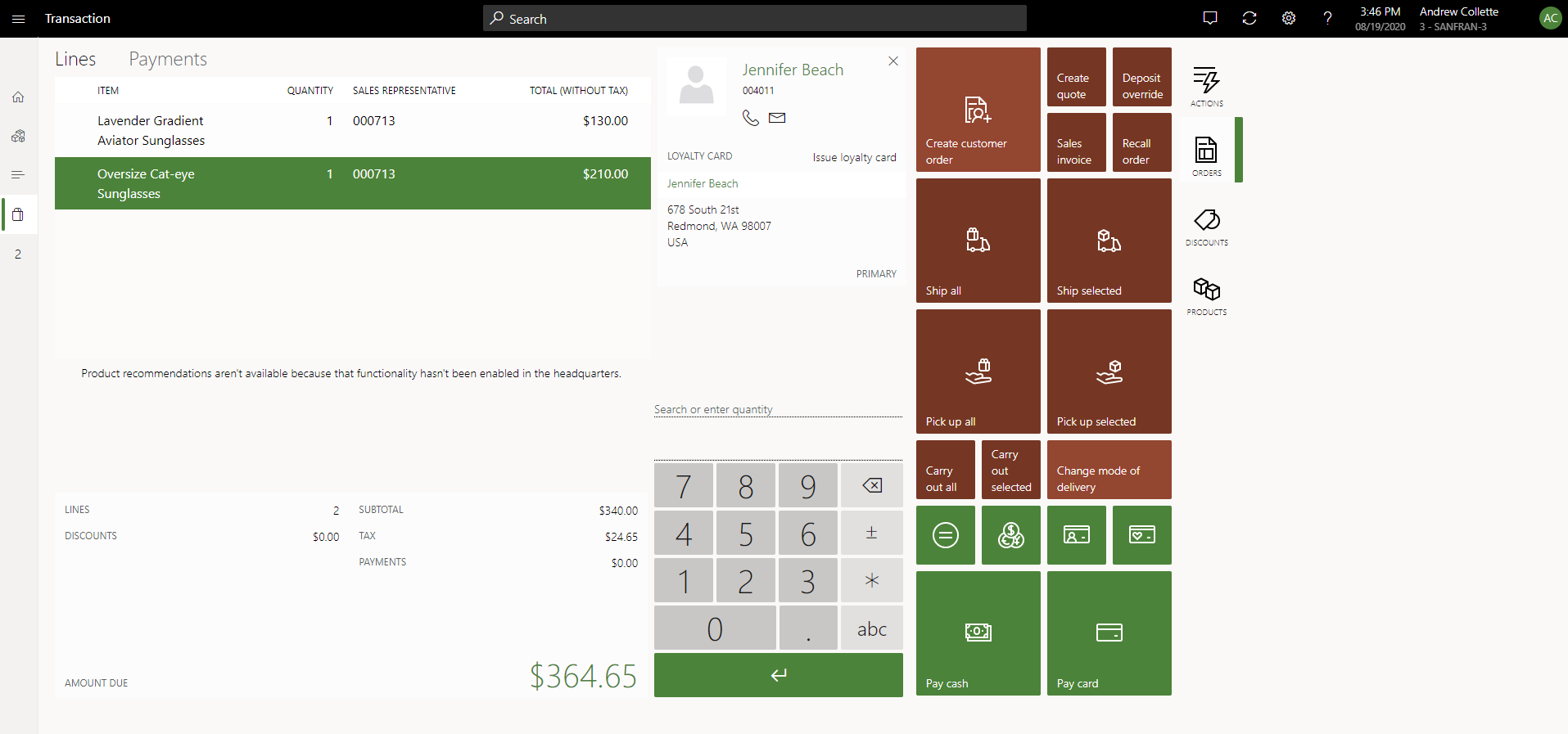
Práce s objednávkami zákazníků v POS
Note
Funkce rozpoznávání výnosů není aktuálně podporována pro použití v kanálech Commerce (e-commerce, POS, call centrum). Nepřidávejte položky nakonfigurované s rozpoznáváním výnosů do objednávek vytvořených v obchodních kanálech.
Vytvoření objednávky zákazníka pro produkty, které jsou odeslány zákazníkovi
Chcete-li vytvořit objednávku zákazníka pro produkty, které jsou odeslány zákazníkovi, postupujte takto:
- Na obrazovce transakce POS přidejte zákazníka do transakce.
- Přidejte produkty do košíku.
- Vyberte Expedovat vybrané nebo Expedovat vše k expedování produktů na adresu zákaznického účtu.
- Vyberte volbu pro vytvoření objednávku zákazníka.
- Potvrďte nebo změňte místo expedice, potvrďte nebo změňte dodací adresu a vyberte způsob dopravy.
- Zadejte datum dodávky objednávky požadované zákazníkem.
- Pomocí platebních funkcí můžete zaplatit veškeré vypočítané nesplacené částky nebo pomocí operace Přepsání zálohy změnit nesplacené částky a poté provést platbu.
- Pokud celková částka objednávky nebyla zaplacena, zadejte platební kartu, která se účtuje za zůstatek, který je splatný v objednávce při fakturaci.
Vytvoření objednávky zákazníka pro produkty, které zákazník vybere
Pokud chcete vytvořit objednávku zákazníka pro produkty, které zákazník vybere, postupujte takto:
- Na obrazovce transakce POS přidejte zákazníka do transakce.
- Přidejte produkty do košíku.
- Volbou Vyzvednout vybrané nebo Vyzvednout vše spusťe konfiguraci vyzvednutí objednávky.
- Vyberte umístění obchodu, kde zákazník vybere vybrané produkty.
- Vyberte datum, kdy se položka vyzvedne.
- Pomocí platebních funkcí můžete zaplatit veškeré vypočítané nesplacené částky nebo pomocí operace Přepsání zálohy změnit nesplacené částky a poté provést platbu.
- Pokud nebyla zaplacena celková částka objednávky, vyberte, zda zákazník poskytne platbu později (při vyskladnění), nebo zda bude kreditní karta nyní tokenizována a poté použita a zaznamenána v době vyskladnění.
Použití správy kreditů pro obchodní objednávky
Od Dynamics 365 Commerce verze 10.0.48 můžete nakonfigurovat objednávky zákazníků tak, aby sledovaly úplný tok správy kredibility. Když tuto funkci povolíte, systém posuzuje objednávky podle pravidel blokování v řízení úvěrů a může je zablokovat z důvodu úvěru, aby je finanční tým mohl sledovat a kontrolovat před pokračováním jejich vyřízení.
Pokud chcete toto chování povolit, nakonfigurujte následující nastavení:
- V pracovním prostoru Správa funkcí povolte nastavení Využití správy kreditů pro funkci Obchodní objednávky.
- Povolte možnost Správa úvěrů v Parametrech pohledávek>Správa úvěrů.
Note
Pokud některé z těchto nastavení nepovolíte, obchodní objednávky používají výchozí chování, kdy systém přímo blokuje objednávku nebo transakci, když dojde k překročení limitu kreditu zákazníka, místo aby ho směroval přes tok blokování kreditů.
Jednoduché objednávky zákazníků (vyzvednutí nebo zásilka)
Můžete určit, jestli systém kontroluje limit kreditu v době zachycení objednávky. Chcete-li nechat pokladníci (na POS) nebo B2B kupující (na webu elektronického obchodování) umístit objednávky i po překročení limitu kreditu, povolte nové nastavení s názvem Přeskočit ověření kredibility během zachytávání objednávek v profilu funkčnosti pro POS nebo online obchody. Po zadání objednávky procházejí objednávky s vyzvednutím na prodejně nebo se způsobem doručení zásilkou procesem správy úvěrů. V závislosti na nakonfigurovaných pravidlech blokování mohou být objednávky z důvodu úvěrové blokace pozastaveny k prověření.
Note
Aby pravidlo blokování Využitý kreditní limit nabylo účinnosti, musíte také povolit možnost Kontrola kreditního limitu u prodejní objednávky v části Parametry kreditů a vymáhání pohledávek. Toto nastavení platí pro všechny kontrolní body správy kreditů, včetně potvrzení objednávky, generování seznamu a fakturace. Jiná pravidla blokování nevyžadují toto nastavení.
Hybridní objednávky zákazníka
U hybridních objednávek, které zahrnují položku k okamžitému odběru (kdy si zákazník některé položky ihned odnáší), objednávka neprochází procesem správy úvěrů. Položky k okamžitému odběru se fakturují při provedení transakce, takže systém nemůže na hlavičku objednávky uplatnit blokaci kreditu. U těchto objednávek se zachová stávající chování.
Úkony vyřizování objednávek na prodejně
Když pracovníci prodejny u objednávky provádějí kroky související s jejím vyřízením (například vychystání nebo balení), tyto kroky nespustí proces správy kreditu. Pokud je překročen úvěrový limit zákazníka a Zpráva při překročení úvěrového limitu je nastavena na hodnotu Chyba, systém zablokuje akci vyřízení. Akce plnění provedené na prodejně nemění nastavení správy úvěrů na úrovni hlavičky objednávky. Toto chování zajišťuje, že položky objednávky vyřizované ze skladu nadále procházejí procesem správy úvěrů podle očekávání.
Hotovostní transakce s okamžitým odběrem
U transakcí typu cash and carry systém zablokuje transakci, pokud je překročen úvěrový limit zákazníka a nastavení Zpráva při překročení úvěrového limitu v Parametry úvěrů a inkasa je nastaveno na Chyba. Toto chování zůstává bez ohledu na to, jestli je povolená správa kreditů.
Nastavte možnosti urychlení zákaznických objednávek v POS a uvolněte objednávky do skladu
Od verze 10.0.49 Dynamics 365 Commerce mohou pracovníci obchodu zvolit možnost urychlení zákaznické objednávky přímo v POS a administrátoři mohou nastavit objednávky tak, aby byly odeslány do skladu k vyplnění ihned po vytvoření objednávky. Využijte tuto funkci k rychlejšímu doručení zákazníkům, kteří potřebují odeslání nebo vyzvednutí dříve, než je standardní termín pro realizaci, a k pomoci vašemu skladovému týmu upřednostnit rychlé objednávky při vychystávání.
Zapněte možnosti urychlení v POS
Tato funkce je dostupná ve výchozím nastavení, ale ovládání POS je skryté, dokud je nezapnete pro obchod nebo skupinu obchodů. Nastavte následující nastavení na stránce profilu Funkčnosti v centrále obchodu pro prodejny, kde chcete, aby zaměstnanci používali možnosti urychlení:
- Zobrazit možnosti urychlení na POS: Zapněte toto nastavení, aby se v POS zobrazila možnost zrychlení poté, co pracovník prodejny vybere způsob doručení pro zákaznickou objednávku.
- Spustit uvolnění do skladu s vytvořením objednávky: Vyberte jednu nebo více možností urychlení, které by měly způsobit, že objednávka bude uvolněna do skladu k vyplnění hned po vytvoření objednávky, místo čekání na standardní harmonogram zpracování objednávky.
Note
Pokud pro nastavení Spustit uvolnění do skladu při vytvoření objednávky nevyberete žádné možnosti urychlení, výběr možnosti urychlení v POS nezpůsobí, že objednávka bude okamžitě uvolněna ke zpracování ve skladu. Místo toho jsou tyto objednávky uvolňovány buď ručně z back office, nebo pomocí dávkové úlohy, která objednávky uvolňuje ke zpracování ve skladu.
Nastavte výchozí možnost urychlení pro způsob doručení
Pro každý způsob doručení si můžete nastavit výchozí možnost zrychlení. Když si pracovník store zvolí tento způsob doručení v POS, automaticky se vybere odpovídající možnost urychlení. Pracovník obchodu může stále změnit možnost urychlení na jinou hodnotu před dokončením objednávky.
Vyberte možnost urychlení v POS
Chcete-li zvolit možnost urychlení při vytváření zákaznické objednávky v POS, postupujte podle těchto kroků:
- Přidejte zákazníka a produkty do transakce a poté vyberte způsob doručení (například odeslání nebo vyzvednutí).
- Pokud se zobrazí ovládání možnosti urychlení, zkontrolujte výchozí možnost zrychlení (pokud je nastavená), nebo vyberte možnost zrychlení, která se vztahuje na příkaz.
- Dokončit objednávku jako obvykle.
Pokud je zvolená možnost urychlení nastavena tak, aby spustila uvolnění do skladu, objednávka se v reálném čase vytvoří v back-office, i když je obchod nastaven na asynchronní zpracování zákaznických objednávek.
Použijte možnosti zrychlení k upřednostnění vychystávání ve skladu
Možnost urychlení zvolená u zákaznické objednávky je dostupná v mobilní aplikaci Warehouse Management (WMS app). Skladové týmy mohou tyto informace využít k úpravě priority vychystávání tak, aby uspěchané nebo zrychlené objednávky byly výše na seznamu vychycovacích objednávek před standardními objednávkami. Tato funkce pomáhá zajistit, že objednávky, na které vaši zákazníci čekají, budou splněny dříve, aniž by museli skladišti ručně vyhledávat nebo označovat naléhavé objednávky.
Note
Aby váš tým pro provoz skladu mohl tuto funkci využít, musí v Warehouse Management nastavit pravidla pro tvorbu a prioritizaci práce tak, aby zohlednil možnost urychlení. Spolupracujte s vaším týmem pro implementaci skladu na nastavení priorit podle možností urychlení.
Existuje pole MCR Expedite , které se používá k ukládání možnosti expedite u objednávky call centra. Tuto vlastnost však nelze použít pro prodejní objednávky SCM ani objednávky POS, a proto byla u prodejní objednávky zavedena nová vlastnost Expedite. Toto nové pole Expedite se aktualizuje, když vytváříte objednávky z POS. Tato nová vlastnost tedy může mít jinou hodnotu než pole MCR Expedite . Pokud aktuálně používáte stávající pole MCR Expedite pro jakékoli downstream obchodní procesy, zkontrolujte svou konfiguraci před zapnutím této funkce. Pole MCR Expedite bude v budoucích vydáních vyřazeno. Pokud tedy vaše firma závisí na shodě těchto polí, budete muset implementovat přizpůsobení, aby byly synchronizovány. Také kontaktujte Microsoft, abyste prodiskutovali vaši situaci a zhodnotili možnost povolit další následné obchodní procesy do tohoto nového Expedite pole.
Úprava existující objednávky odběratele
Prodejní objednávky vytvořené v online nebo kamenném obchodě můžete podle potřeby připomenout a upravit prostřednictvím pokladního systému.
Important
Nemůžete upravovat všechny maloobchodní objednávky přes aplikaci POS. Pokud je pro call centrum zapnuté nastavení Povolit dokončení objednávek , objednávky vytvořené v kanálu call centra nelze přes POS upravovat. Aby bylo zajištěno správné zpracování plateb, musí být objednávky, které pocházejí z kanálu call centra a které používají funkci Povolit dokončení objednávky , upraveny prostřednictvím aplikace call centra v ústředí.
Note
Microsoft doporučuje neupravovat objednávky a nabídky v POS vytvořeném uživatelem mimo call centrum v centrále. Tyto objednávky a nabídky nepoužívají cenový systém Commerce. Takže pokud jsou upraveny v systému POS, cenový modul systému Commerce je znovu ocení.
Uživatelé mohou upravovat oprávněné objednávky prostřednictvím aplikace POS, i když je objednávka částečně splněna. Objednávky, které jsou plně fakturovány, však stále nelze upravovat prostřednictvím POS. Chcete-li tuto funkci aktivovat, zapněte funkci Upravit částečně splněné objednávky v pokladním místě v pracovním prostoru Správa funkcí. Pokud tato funkce není povolená nebo pokud používáte verzi 10.0.16 nebo starší, můžou uživatelé upravovat objednávky zákazníků jenom v případě, že je objednávka plně otevřená. Pokud je tato funkce povolená, můžete omezit, které obchody mohou upravovat částečně splněné objednávky. Tuto možnost můžete také nakonfigurovat tak, aby se tato funkce zakázala pro konkrétní úložiště prostřednictvím profilu funkce na kartě Obecné .
- Vyberte Odvolat objednávku.
- Pomocí vyhledávání zadejte filtry a vyhledejte objednávku a poté vyberte Použít.
- Vyberte objednávku v seznamu výsledků a poté vyberte Upravit. Pokud není dostupné tlačítko Upravit, objednávka je ve stavu, kdy ji nelze upravit.
- V košíku transakce proveďte všechny nezbytné změny v objednávce zákazníka. Některé změny mohou být během úprav zakázány.
- Dokončete proces úprav výběrem platební operace.
- Chcete-li ukončit proces úprav bez uložení změn, použijte operaci transakce Void .
Vliv ceny na úpravu objednávek
Když zákazníci zadají objednávky na POS nebo na webu elektronického obchodování, zavážou se k dané částce. Tato částka zahrnuje cenu a může také zahrnovat slevu. Zákazník, který zadá objednávku a později kontaktuje call centrum, aby tuto objednávku změnil (například aby přidal další položku), bude mít konkrétní očekávání ohledně uplatnění slev. I když platnost propagačních akcí na stávajících řádcích objednávky vyprší, zákazník bude očekávat, že slevy, které byly na tyto řádky původně uplatněny, zůstanou v platnosti. Pokud však nebyla uplatněna žádná sleva, když byla objednávka původně zadána, ale sleva se projeví později, zákazník očekává, že se nová sleva uplatní na změněnou objednávku. Jinak zákazník může stávající objednávku zrušit a pak vytvořit novou objednávku, ve které se uplatňuje nová sleva. Jak ukazuje tento scénář, ceny a slevy, ke kterým se zákazníci zavázali, musí být zachovány. Uživatelé POS a call centra musí mít zároveň flexibilitu k přepočtu cen a slev na řádky prodejní objednávky podle potřeby.
Když uživatelé odvolávají a upravují objednávky v poS, ceny a slevy stávajících řádků objednávek se považují za "uzamčené". Jinými slovy, nemění se, i když jsou některé řádky objednávky zrušené nebo změněné, nebo se přidají nové řádky objednávky. Chcete-li změnit ceny a slevy stávajících prodejních řádků, musí uživatel POS vybrat Přepočítat. Cenový zámek je poté odstraněn ze stávajících řádků objednávek. Před vydáním Commerce verze 10.0.21 však tato funkce nebyla v call centru k dispozici. Místo toho jakékoli změny řádků objednávek způsobily přepočítání cen a slev.
Ve verzi Commerce verze 10.0.21 je v pracovním prostoru správa funkcí k dispozici nová funkce s názvem Zabránit neúmyslnému výpočtu cen pro obchodní objednávky. Ve výchozím nastavení je tato funkce vypnutá. Když je tato možnost zapnutá, je pro všechny objednávky elektronického obchodování k dispozici nová vlastnost Zamknutá cena . Po dokončení zachycení objednávek, které jsou zadány z libovolného kanálu, je tato vlastnost automaticky povolena (to znamená, že je zaškrtnuto políčko) pro všechny řádky objednávky. Cenový modul Commerce pak vylučuje tyto řádky objednávek ze všech cen a slev výpočtů. Pokud je tedy objednávka upravena, řádky objednávky jsou ve výchozím nastavení vyloučeny z výpočtu cen a slev. Uživatelé call centra však mohou vlastnost zakázat (tj. zrušit zaškrtnutí políčka) pro libovolný řádek objednávky a poté vybrat Přepočítat a zahrnout tak stávající řádky objednávek do cenových kalkulací.
I když na stávající prodejní řádek uplatňují ruční slevu, musí uživatelé kontaktního střediska zakázat vlastnost Cena uzamčena prodejního řádku, než uplatní ruční slevu.
Uživatelé call centra mohou také zakázat vlastnost Cena uzamčena pro řádky objednávek hromadně výběrem Odstranit cenový zámek ve skupině Vypočítat na kartě Prodej v podokně akcí na stránce Prodejní objednávka. V tomto případě je cenový zámek odstraněn ze všech řádků objednávky kromě řádků, které nelze upravit (jinými slovy řádky, které mají stav Částečně fakturováno nebo Fakturováno). Poté, co jsou změny objednávky dokončeny a odeslány, je cenový zámek znovu použit na všechny řádky objednávky.
Important
Pokud je zapnutá funkce Zabránit neúmyslnému výpočtu cen pro obchodní objednávky, nastavení vyhodnocení obchodních dohod se v pracovních postupech s cenami ignoruje. Jinými slovy, dialogová okna vyhodnocení obchodní smlouvy nezobrazují oddíl Související s cenou . K tomuto chování dochází, protože nastavení hodnocení obchodní dohody a funkce cenového zámku mají podobný účel: zabránit neúmyslným změnám cen. Uživatelské prostředí pro hodnocení obchodní dohody se však u velkých objednávek, kde uživatelé musí vybrat jeden nebo více řádků objednávky pro přecenění, špatně přizpůsobuje.
Note
Vlastnost Cena uzamčena lze deaktivovat pro jeden nebo více vybraných řádků pouze tehdy, když je použit modul Call centrum. Chování POS zůstává nezměněno. Jinými slovy, uživatel POS nemůže odemknout ceny pro vybrané řádky objednávek. Mohou však vybrat Přepočítat k odstranění zámku cen ze všech stávajících řádků objednávek.
Zrušení objednávky zákazníka
Pokud chcete objednávku zákazníka zrušit, postupujte takto:
- Vyberte Odvolat objednávku.
- Pomocí vyhledávání zadejte filtry a vyhledejte objednávku a poté vyberte Použít.
- Vyberte objednávku v seznamu výsledků a poté vyberte Zrušit. Pokud tlačítko Zrušit není k dispozici, objednávka je ve stavu, ve kterém se nedá zrušit.
- Pokud jsou nakonfigurovány poplatky za zrušení, potvrďte je. Poplatky za zrušení můžete podle potřeby upravit, než je potvrdíte.
- V košíku transakce dokončete proces zrušení výběrem platební operace. Pokud zálohy, které jste zaplatili, překročí poplatek za zrušení, může vzniknout nárok na vrácení plateb.
- Chcete-li ukončit proces zrušení bez uložení jakýchkoli změn, použijte operaci transakce Void .
Ve verzích Commerce před 10.0.36, pokud je objednávka částečně zrušena a vy ji vyvoláte v POS pro úpravy, budou zrušené řádky objednávky zobrazeny na transakčním záznamu a vytištěny na účtence upravené objednávky. Ve verzi Commerce 10.0.36 a novější jsou zrušené řádky skryté před POS a nebudou vytištěny na účtence. Toto chování je řízeno funkcí Skrýt zrušené řádky objednávek z POS, která je ve výchozím nastavení povolena v pracovním prostoru správy funkcí počínaje verzí 10.0.36. V případě potřeby můžete tuto funkci zakázat.
Dokončení dodávky objednávky zákazníka nebo vyskladnění z POS
Po vytvoření objednávky zákazník převezme položky z místa obchodu nebo zboží se doručí v závislosti na konfiguraci objednávky. Další informace o tomto procesu najdete v dokumentaci k plnění objednávky obchodu.
Asynchronní tok transakcí pro objednávky odběratele
Objednávky zákazníků můžete vytvořit v POS buď v synchronním režimu, nebo v asynchronním režimu.
Important
Použijte režim vytváření asynchronního pořadí. Je mnohem výkonnější než synchronní režim vytváření objednávek a poskytuje lepší uživatelské prostředí.
Povolení vytváření objednávek zákazníků v asynchronním režimu
Pokud chcete povolit vytváření objednávek zákazníků v asynchronním režimu, postupujte takto:
V ústředí přejděte na Maloobchod a obchod>Nastavení kanálu>Profily POS>Profily funkcí.
Vyberte funkční profil, který odpovídá obchodu, pro který chcete zapnout asynchronní vytváření objednávek.
Na pevné záložce Obecné vyberte z následujících možností konfigurace:
- Vytvořit objednávku odběratele v asynchronním režimu
- Použití služby v reálném čase pro vytváření objednávek s asynchronním zálohováním
Note
Možnost Použití služby v reálném čase pro vytváření objednávek s asynchronním zálohováním je k dispozici ve verzi Commerce 10.0.33 a novější.
Možnost Vytvořit objednávku odběratele v asynchronním režimu vždy vytvoří objednávku v dávkovém procesu. PoS okamžitě dokončí transakci pomocí čísla potvrzení objednávky, ale vytvoření objednávky v ústředí (po spuštění příslušných úloh) trvá několik minut. Úlohy, které jsou třeba pro vytvoření objednávky, jsou úloha P-0001 (transakce kanálu) a úloha Synchronizovat objednávky. Číslo potvrzení můžete použít k odvolání objednávky pro scénáře plnění a úprav.
Možnost Použití služby v reálném čase pro vytváření objednávek s asynchronním zálohováním lze povolit pouze v případě, že je povolena možnost Vytvořit objednávku odběratele v asynchronním režimu. Možnost použití služby v reálném čase k vytvoření objednávky s asynchronní zálohou se nejprve pokusí vytvořit objednávku pomocí Retail Transaction Service (RTS). Pokud se tento pokus nezdaří, objednávka se vytvoří pomocí stejného dávkového procesu popsaného výše. Ve většině případů se objednávka vytvoří tak rychle, jak by to bylo prostřednictvím synchronního vytváření objednávek. Při této konfiguraci však poS použije potvrzovací číslo k okamžitému dokončení transakce objednávky a nečeká na dokončení volání RTS.
Od verze Commerce verze 10.0.35 můžete zrušit asynchronní objednávky zákazníků i v případě, že odpovídající prodejní objednávka není vytvořená v ústředí. Pokud chcete tuto funkci povolit, zapněte v pracovním prostoru správa funkcí funkci Povolit asynchronní zrušení objednávky.
Note
Funkce Povolit asynchronní zrušení objednávky je aktuálně označená jako funkce preview, protože zatím není ověřená vůči lokalizačním funkcím.
Proces zrušení asynchronní objednávky je podobný zrušení stávající objednávky zákazníka. Jediným rozdílem je, že při zrušení asynchronní objednávky může systém vyzvat zaměstnance obchodu, aby ověřil primární kontaktní údaje zákazníka u zákazníka. Pokud obchodník potřebuje upravit podrobnosti o zákazníkovi, může otevřít záznam zákazníka z obrazovky transakce a upravit data zákazníka odtud. Tato funkce je užitečná, protože po zrušení objednávky asynchronně (i když je akce zrušení na poS úspěšná a záloha zákazníka se refunduje), původní objednávka se zruší až po vytvoření v ústředí. Pokud dojde k problému se zrušením objednávky, může být zákazník kontaktován pomocí ověřených informací. Počínaje verzí Commerce 10.0.36, chcete-li nakonfigurovat výzvu k zadání informací o zákazníkovi, povolte možnost Dotázat se na telefonní číslo a e-mail pro zrušení asynchronní objednávky ve formuláři profilu funkčnosti POS.
Pokud chcete zajistit, aby systém po vytvoření v ústředí automaticky zrušil původní objednávku, spusťte v předdefinovaných intervalech následující dávkové úlohy.
Chcete-li vytvořit a naplánovat dávkové úlohy, které zajistí, že funkce Povolit asynchronní zrušení objednávky funguje správně, postupujte takto:
- Přejděte na Správa systému>Dotazy>Dávkové úlohy.
- Na stránce Dávková úloha vytvořte následující dvě dávkové úlohy:
- Nakonfigurujte úlohu pro spuštění třídy RetailDocumentOperationMonitorBatch.
- Nakonfigurujte úlohu pro spuštění třídy RetailDocumentOperationProcessingBatch.
- Naplánujte nové dávkové úlohy, aby se opakovaně spouštěly. Nastavte například plán tak, aby byly úlohy spouštěny každých pět minut.
Pokud při rušení objednávky narazíte na nějaké problémy, můžete si tyto problémy zobrazit v pracovním prostoru Nedokončená asynchronní zrušení objednávek>Zpracování a dotazování na prodejní objednávky. Dva typy problémů můžou zabránit zrušení původní prodejní objednávky: trvalé problémy nebo přechodné problémy (označované také jako problémy, které se dají opakovat). K trvalým problémům patří případy, kdy je objednávka splněna, a proto ji nelze zrušit nebo kde je objednávka částečně splněna (a částečně zrušena), ale zákazníkovi se vrátí úplná záloha. Přechodné problémy zahrnují případy, kdy se ještě nevytvořila původní objednávka, takže odpovídající transakce zrušení ještě není zpracována. Systém se automaticky pokusí zpracovat řádky spojené s přechodnými chybami, ale řádky spojené s trvalými chybami musíte zpracovat ručně. Jakmile objednávku opravíte ručně, můžete nastavit stav řešení potíží transakce tak, aby značil, že není potřeba žádné další řešení potíží.
Pro scénáře, kdy organizace nemohou povolit asynchronní objednávky zákazníků a musí používat synchronní objednávky zákazníků, pokud vytvoření objednávky trvá příliš dlouho, takže vyprší časový limit POS, nebo pokud se objednávka dostane do špatného stavu, můžete použít operaci Vynutit dokončení transakce (vydaná ve verzi 10.0.35), aby byla objednávka dokončena asynchronně. Vzhledem k tomu, že organizace nechce asynchronní objednávku zákazníka, zrušte objednávku pomocí procesu zrušení asynchronní objednávky popsaného výše a zkuste vytvořit novou objednávku. Stručně řečeno, operace Vynutit dokončení transakce vám poskytuje způsob, jak se dostat ze stavu, kdy vytvoření objednávky selhává, ale nemůžete transakci zrušit.
Note
Operaci Vynutit dokončení transakce lze použít pouze v případě, že je zapnutá funkce Povolit asynchronní zrušení objednávky.