Poznámka:
Přístup k této stránce vyžaduje autorizaci. Můžete se zkusit přihlásit nebo změnit adresáře.
Přístup k této stránce vyžaduje autorizaci. Můžete zkusit změnit adresáře.
Tento článek popisuje, jak propojit experiment v Microsoft Dynamics 365 Commerce a provádět změny variant tak, aby odpovídaly vaší hypotéze.
Následující diagram znázorňuje všechny kroky, které se týkají nastavení a spuštění experimentu na webu elektronického obchodování v Dynamics 365 Commerce. Další kroky jsou popsány v samostatných článcích.
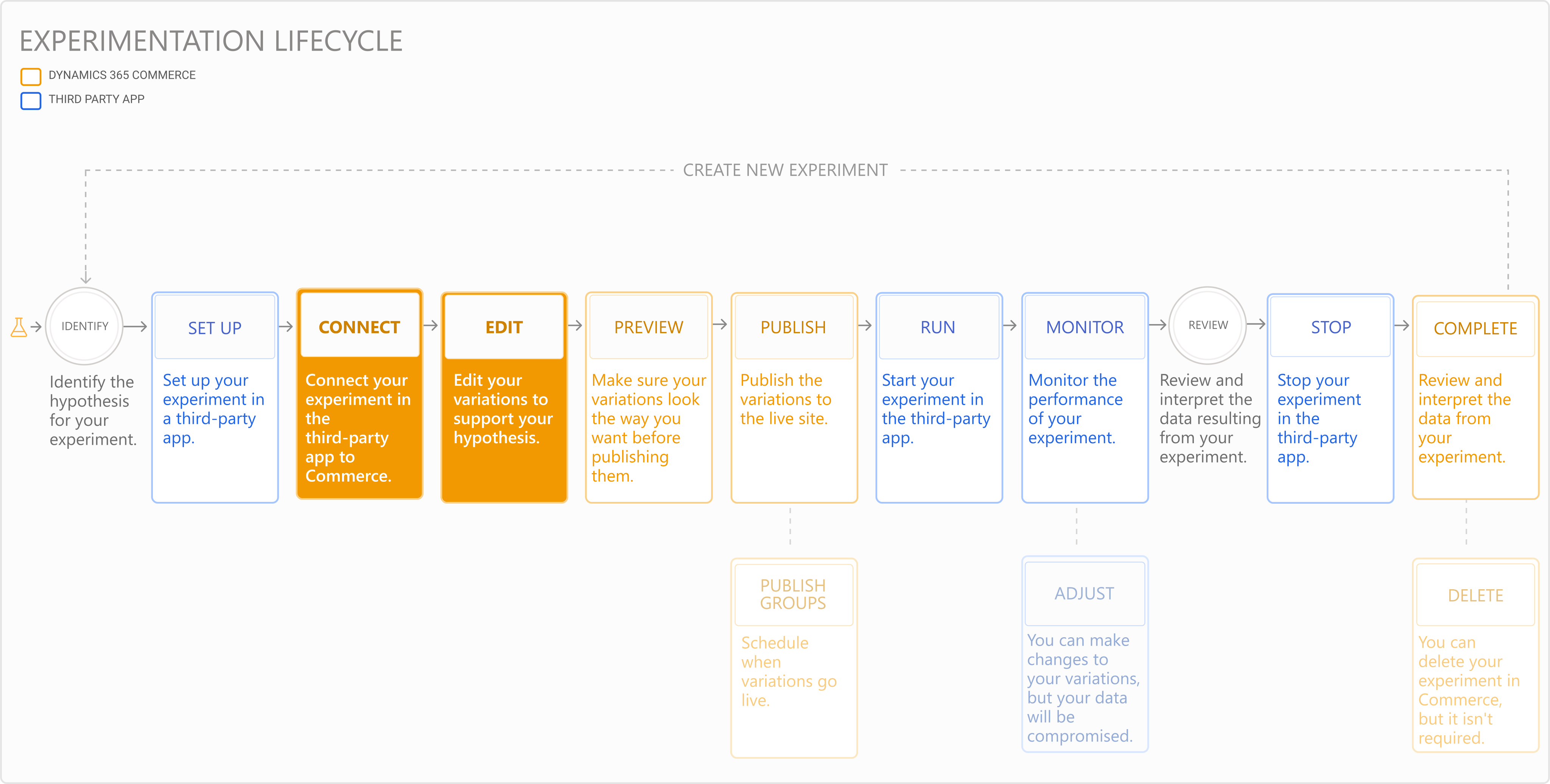
Po nastavení experimentu v partnerské službě připojte experiment v Dynamics 365 Commerce a upravte varianty experimentu.
Připojte svůj experiment
Pokud chcete experiment připojit, spusťte průvodce Připojením experimentu. Průvodce vás provede kroky potřebnými k připojení experimentu. Po dokončení průvodce je váš experiment připojen a jsou vytvořeny varianty, které je možné upravovat.
Pokud chcete začít s připojením experimentu v Tvůrci webu Commerce, postupujte takto:
Chcete-li spustit průvodce Připojte experiment, vyberte Experimenty v levém navigačním podokně a poté vyberte Připojit. Alternativně můžete průvodce otevřít ze editoru stránky nebo fragmentu jeho úpravou a výběrem Připojte experiment na panelu příkazů.
Poznámka
- Stránka může být připojená vždy jen k jednomu experimentu. Když budete chtít stránku připojit k jinému experimentu, nejprve odstraňte experiment, ke kterému je stránka aktuálně připojená.
- Experimentovat můžete pouze na stránkách s vlastním rozložením. Pokud má vaše stránka přednastavené rozložení, nejprve jej převeďte na vlastní rozložení. Převod můžete provést tak, že přejdete na stránku a vyberete Převést na vlastní rozložení na panelu příkazů. Další informace o rozloženích viz Přednastavená a vlastní rozložení.
Pokud se připojujete k experimentu z karty Experimenty v levém navigačním podokně, vyberte název experimentu ze seznamu, který se zobrazí.
Zvolte stránku nebo fragment, pro které chcete experiment spustit.
V posledním kroku průvodce vyberte Vygenerovat varianty a ukončit průvodce. Pro experiment se vytvoří varianty.
Poznámka
Pokud chcete naplánovat publikování experimentu na živý web, ujistěte se, že je obsah, který chcete k experimentu přidružit, k dispozici ve skupině publikování, než experiment připojíte. Další informace o skupinách publikování najdete v tématu Práce se skupinami publikování.
Upravte své varianty
Po opuštění průvodce experimentem Connect vytvoříte varianty. Pokud chcete upravit varianty tak, aby odrážely volby, které je potřeba ověřit v hypotéze experimentu, proveďte následující kroky.
- V zobrazení editoru můžete pomocí rozevírací nabídky variant na panelu příkazů upravit jednotlivé varianty na základě původní hypotézy. Můžete také chtít vytvořit ovládací prvek nebo základní variantu tak, že některou z variant ponecháte beze změny.
- Vyberte modul, který chcete použít pro experimentování, vyberte ikonu se třemi tečkami (...) a pak vyberte Přidat do experimentu.
Poznámka
Zvažte vytvoření kontrolní nebo základní varianty tak, že jednu z variant ponecháte beze změny.