Poznámka:
Přístup k této stránce vyžaduje autorizaci. Můžete se zkusit přihlásit nebo změnit adresáře.
Přístup k této stránce vyžaduje autorizaci. Můžete zkusit změnit adresáře.
Tento článek popisuje, jak nastavit experiment v partnerské službě v Microsoftu Dynamics 365 Commerce.
Jakmile definujete hypotézu a určíte, jaké metriky úspěchu chcete použít, nastavte experiment v partnerské službě. Následující diagram znázorňuje všechny kroky, které se týkají nastavení a spuštění experimentu na webu elektronického obchodování v Dynamics 365 Commerce. Další kroky jsou popsány v samostatných článcích.
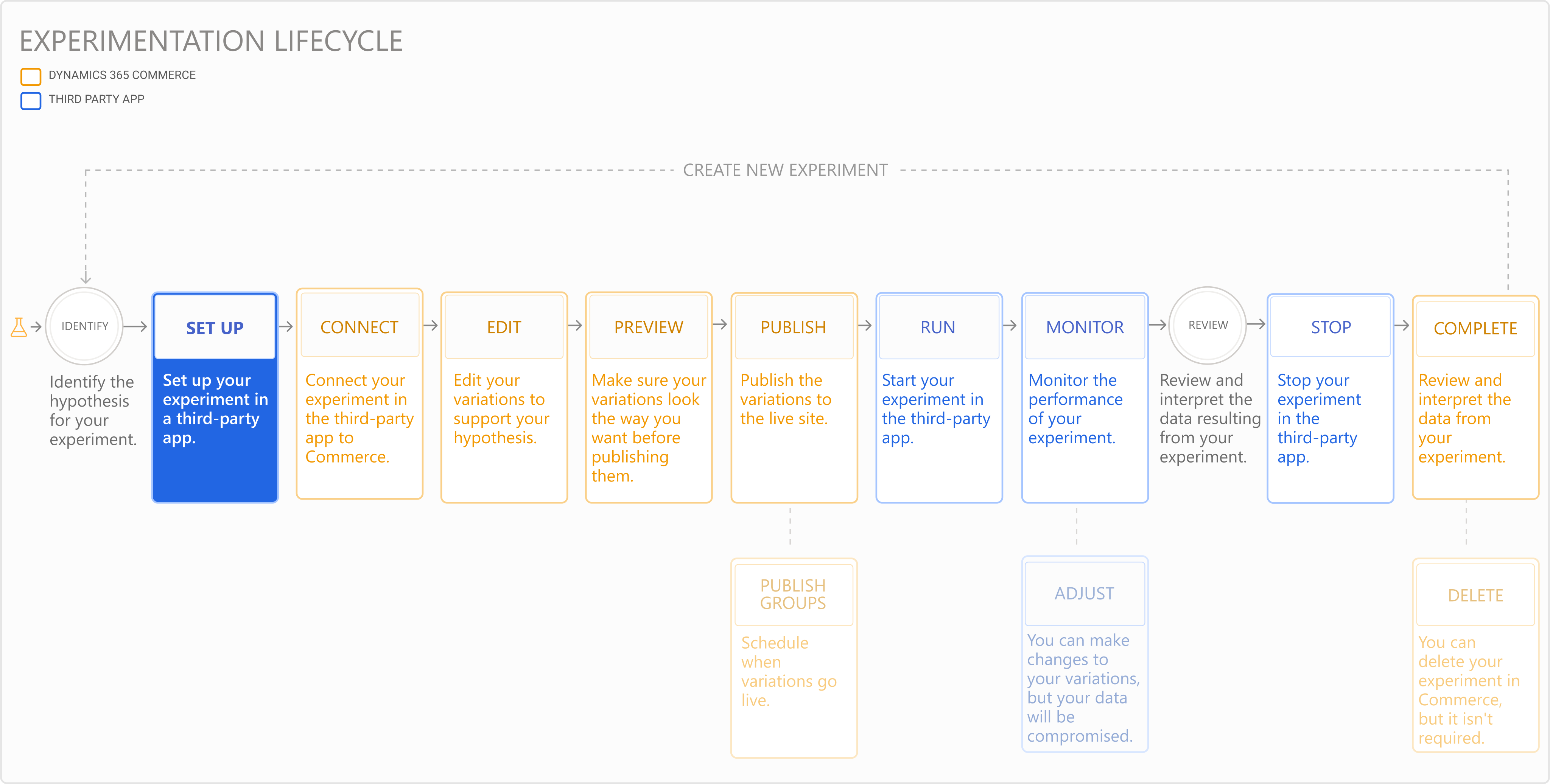
Nastavení experimentu v partnerské službě
Zvolte partnerovou službu, která má experiment spouštět a monitorovat, a nastavte konektor pro experimentování. Tyto požadavky jsou uvedené v Experimentace v Dynamics 365 Commerce.
Postupujte podle kroků potřebných k vytvoření experimentu v partnerské službě. Pokud je konektor správně nakonfigurovaný, zobrazí se úplný seznam experimentů, které jste nastavili v partnerské službě, v Tvůrci webu Commerce během přibližně pěti minut.
Nastavení metriky úspěšnosti
Každý experiment potřebuje metriky k měření účinku variací a k ověření hypotézy. Pokud chcete povolit výpočet metrik v partnerské službě pomocí živých telemetrických událostí z Dynamics 365 Commerce, proveďte následující kroky.
Pokud chcete nastavit metriky úspěchu pro připravené moduly, postupujte takto:
- V sadě nástrojů pro vytváření webů Commerce vyberte kartu Stránky v levém navigačním podokně a pak vyberte stránku, pro kterou chcete metriku shromažďovat.
- Přejděte do části Sledovaná ID událostí v pravém podokně vlastností stránky nebo modulu, který chcete sledovat.
- Vyberte Zobrazit. Zobrazí se seznam všech ID událostí kliknutí. Zkopírujte událost, kterou chcete sledovat, a vložte klíč události do určeného umístění v partnerské službě. Pokud potřebujete více událostí, zkopírujte klíče postupně po jednom.
- Pro zobrazení stránky použijte SHA-256 hodnotu hash názvu stránky v sadě nástrojů pro vytváření webů s připojeným
.PageView. Například ID události jeHomepage.PageViewe217eb66c7808ecc43b0f5c517c6a83b39d72b91412fbd54a485da9d8e186a9. - Proveďte jakékoli další kroky pro sledování metrik podle potřeby v partnerské službě.
Pro akce uživatele vlastního modulu postupujte podle těchto kroků k instrumentaci událostí kliknutí:
Připravte objekt TelemetryContent pro modul pomocí následující funkce. Tato funkce bere jako vstupy název stránky, název modulu a výchozí objekt telemetrie poskytovaný sadou SDK.
getTelemetryObject(pageName: string, moduleName: string, telemetry: ITelemetry): ITelemetryContentNásleduje příklad:
private readonly telemetryContent: ITelemetryContent = getTelemetryObject(this.props.context.request.telemetryPageName!, this.props.friendlyName, this.props.telemetry);Vytvořte data datové části, která obsahují informace o tom, co je třeba zachytit. U tlačítek a dalších statických ovládacích prvků můžete zahrnout etext , například "Shop now" nebo "Search". A pro komponenty s akcemi uživatele, jako je výběr karty produktu, můžete odeslat recid, což je ID záznamu produktu nebo ID produktu.
getPayloadObject(eventType: string, telemetryContent: ITelemetryContent, etext: string, recid?: string): IPayLoadJako příklad statických ovládacích prvků předejte textový řetězec tlačítka, jak je znázorněno v následujícím kódu:
const payLoad = getPayloadObject('click', this.props.telemetryContent, 'Shop Now', '');Jako příklad pro akce uživatele produktu předejte id záznamu produktu, jak je znázorněno v následujícím kódu:
const payLoad = getPayloadObject('click', telemetryContent!, '', product.RecordId.toString());Zavolejte funkci OnClick pro registraci události.
onTelemetryClick = (telemetryContent: ITelemetryContent, payLoad: IPayLoad, linkText: string) => () =>Například:
onClick: onTelemetryClick(this.props.telemetryContent, payLoad, linkText)
Předchozí krok
Identifikace hypotézy a určení metriky experimentu