Poznámka:
Přístup k této stránce vyžaduje autorizaci. Můžete se zkusit přihlásit nebo změnit adresáře.
Přístup k této stránce vyžaduje autorizaci. Můžete zkusit změnit adresáře.
Dynamics 365 Field Services umožňuje bezproblémovou obousměrnou komunikaci s vašimi zařízeními IoT. Umožňuje vaší organizaci nejen shromažďovat data ze zařízení IoT, ale také odesílat příkazy a přijímat aktualizace v reálném čase. Tento symetrický tok informací zlepšuje možnosti řízení, monitorování a rozhodování v rámci infrastruktury IoT.
Příkazy jsou naprogramované instrukce odesílané z aplikace Field Service do zařízení IoT. Řídí zařízení, aby prováděla konkrétní akce, získávala data nebo upravovala jejich stávající konfigurace. Příkazy se skládají z vlastností definice IoT, které poskytují standardizovaný rámec pro pochopení dat zařízení a interakci s nimi. Tyto vlastnosti představují atributy nebo charakteristiky zařízení IoT, které lze monitorovat nebo ovládat. Například vlastnosti definice IoT pro termostat mohou zahrnovat teplotu a vlhkost.
Tip
Příkazy pro zařízení IoT jsou obvykle zdokumentovány v příručce k zařízení nebo v dokumentaci k rozhraní API. Tyto zdroje poskytují podrobné informace o dostupných příkazech, jejich syntaxi a způsobu programové interakce se zařízením.
Vytvoření vlastností definice IoT
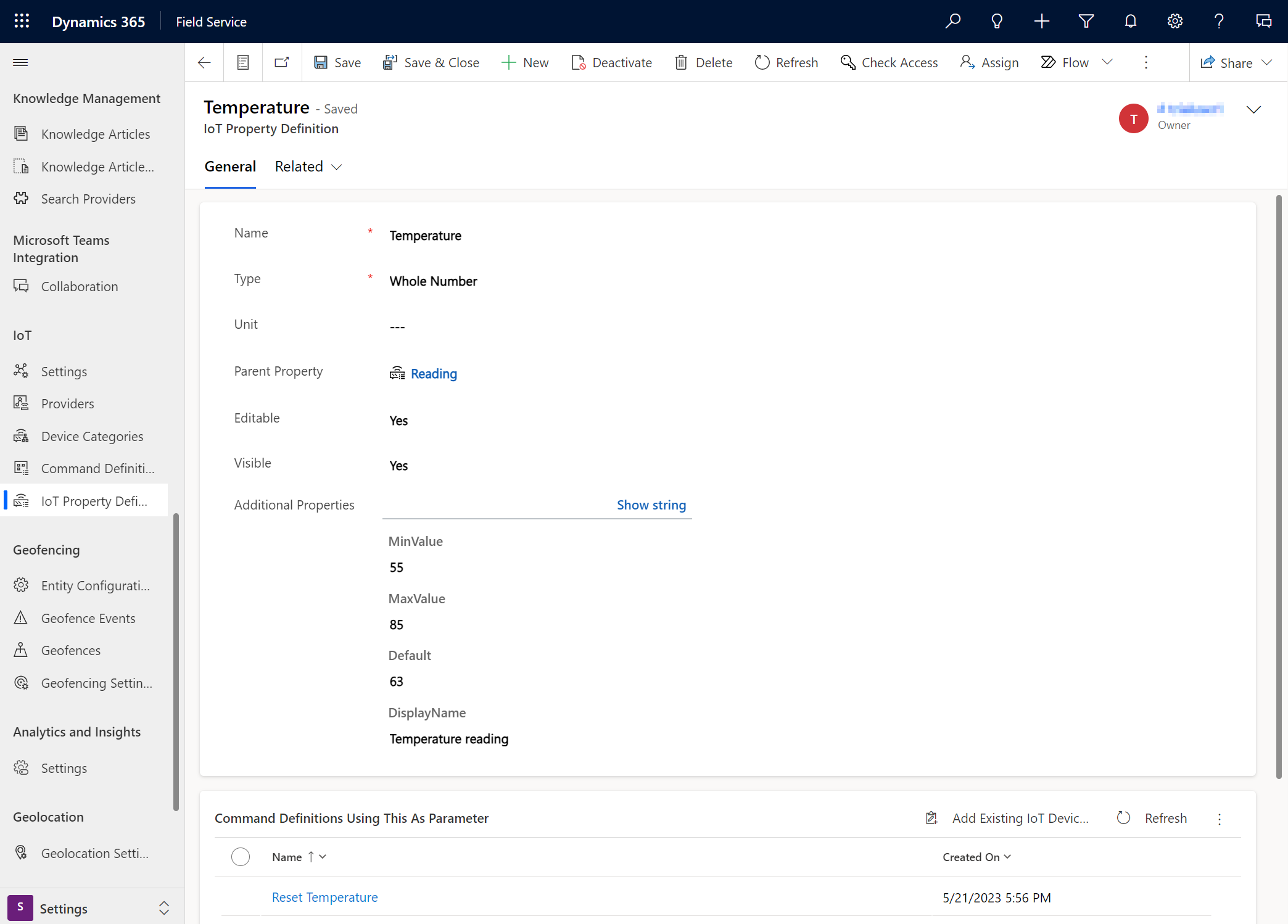
Před konfigurací příkazu IoT ve Field Service musíte nejprve vytvořit vlastnosti definice IoT. Vlastnosti definice IoT pomáhají vytvořit řetězec zpráv pro příkaz IoT.
- Ve Field Service přejděte do oblasti Nastavení.
- V části IoT vyberte Definice vlastností IoT a pak vyberte Nový.
- Zadejte název a vyberte typ dat pro vlastnost.
- Přidejte informace v části Další vlastnosti. Vyberte Zobrazit řetězec pro ověření vytvořeného řetězce.
- Zvolte Uložit.
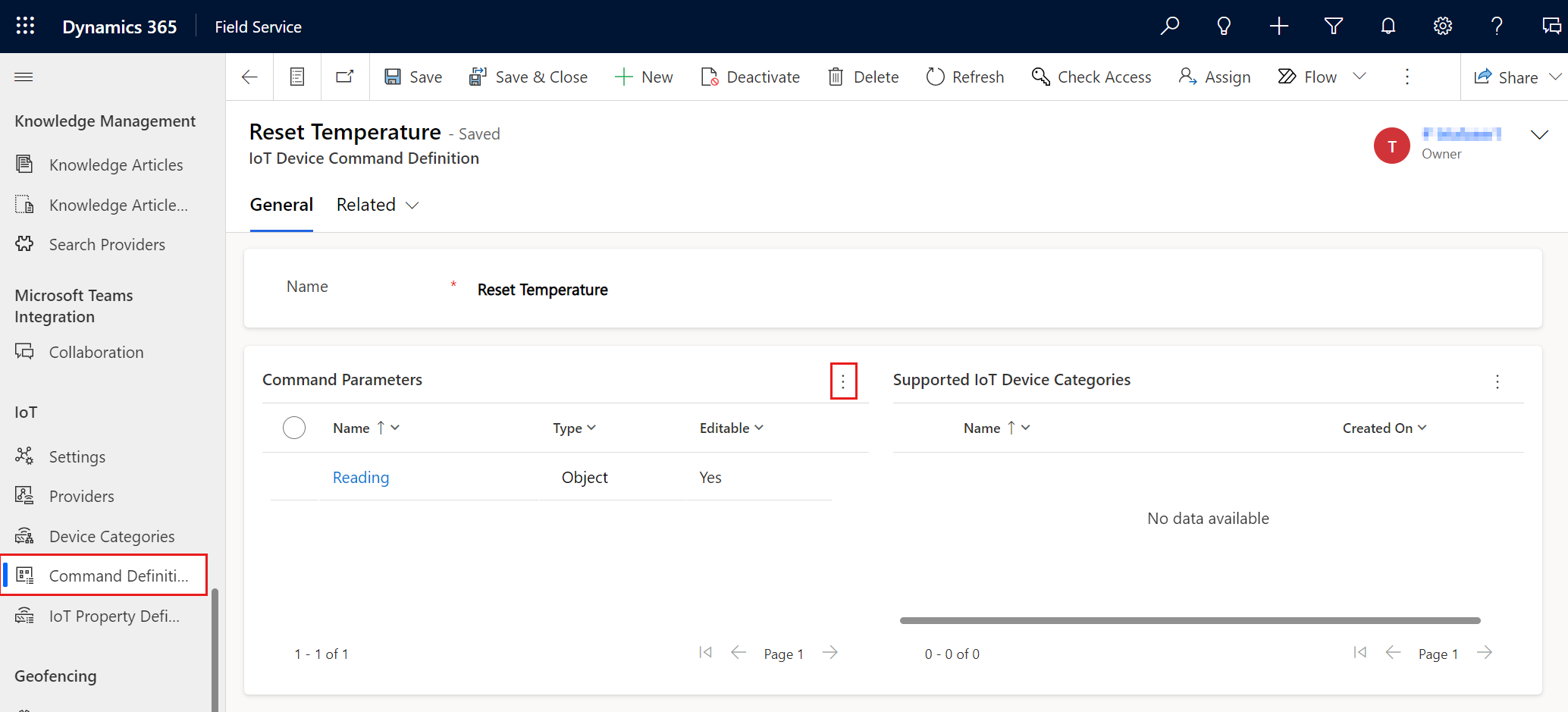
Konfigurace příkazů IoT
- Ve Field Service přejděte do oblasti Nastavení.
- V části IoT vyberte Definice příkazů a pak vyberte Nový.
- Do pole Název vložte definici příkazu. Například: Obnovit termostat.
- Zvolte Uložit.
- V části Parametry příkazu vyberte svislou elipsu ⋮ a vyberte Přidat existující vlastnost IoT.
- Vyberte záznam definice vlastnosti IoT a pak vyberte Přidat.
- Zvolte Uložit.
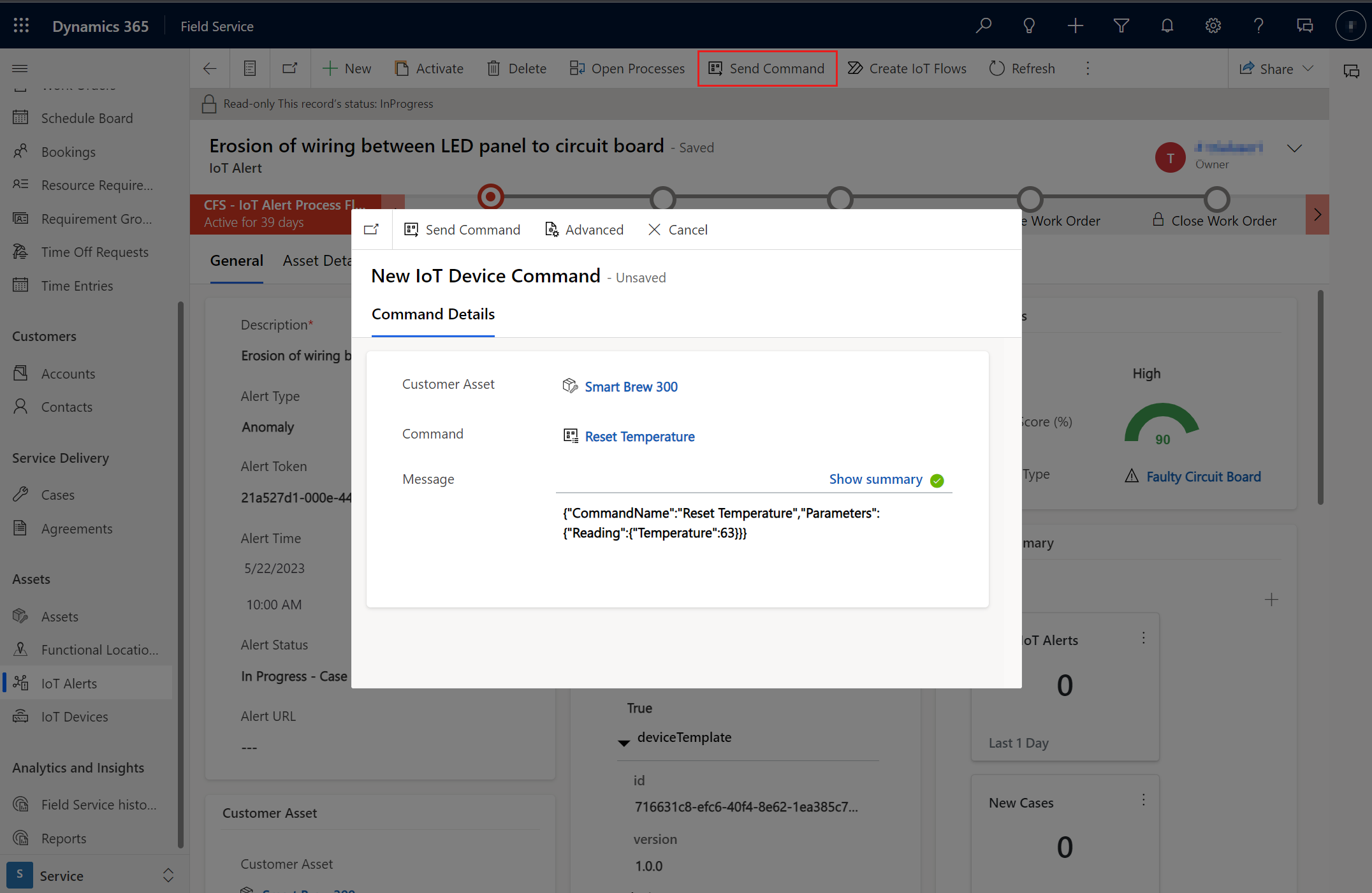
Odeslání příkazu do aktivní výstrahy IoT
- V aplikaci Field Service přejděte do oblasti Služby.
- V části Prostředky vyberte upozornění IoT a otevřete existující záznam upozornění IoT.
- V záznamu upozornění IoT vyberte Odeslat příkaz.
- V poli Command (Příkaz ) vyberte definici příkazu a pak vyberte Send Command (Odeslat příkaz).