Poznámka:
Přístup k této stránce vyžaduje autorizaci. Můžete se zkusit přihlásit nebo změnit adresáře.
Přístup k této stránce vyžaduje autorizaci. Můžete zkusit změnit adresáře.
Po nastavení offline profilu a prvním stažení dat do mobilního zařízení mobilní aplikace běží jako první offline. Upřednostňování offline používání optimalizuje výkon aplikace a vytváří konzistentní zážitek pro terénní techniky při pohybu mezi prostory s internetovým připojením i bez něj.
Pro definování, jak často se data automaticky synchronizují na mobilním zařízení uživatele, nastavte intervaly synchronizace. Pro určení, jakou kontrolu má uživatel nad synchronizací svých dat, nastavte offline nastavení synchronizace.
Prohlídku s průvodcem najdete v následujícím videu.
Nastavte synchronizační intervaly
Intervaly synchronizace určují, jak často se data automaticky synchronizují na zařízeních uživatelů. Mohou být krátké až pět minut nebo dlouhé až jeden den. Záznamy, které se často mění, se mohou synchronizovat častěji a záznamy, které se tak často nemění, se tak často synchronizovat nemusí.
Výchozí offline profil, Field Service Mobile - Offline profil, obsahuje nastavené synchronizační intervaly pro každý typ záznamu založené na typických vzorcích používání. Můžete aktualizovat synchronizační intervaly pro jednotlivé tabulky.
Například pokud jsou zákaznické účty ve vaší organizaci aktualizovány jednou denně, změňte synchronizační frekvenci v tabulce účtů na každý den.
Přihlaste se k Power Apps na adrese https://make.powerapps.com/ a vyberte své prostředí.
Vyberte Aplikace a poté otevřete Field Service Mobile.
Vyberte Nastavení a pak vyberte kartu Obecné.
Pod Výběrem offline režimu a profilu vyberte mobilní offline profil vaší organizace nebo Field Service Mobile - Offline profil , pokud používáte výchozí režim.
Vyberte třítečku (...) a upravte vybraný profil.
Vyberte tabulku a potom vyberte Upravit.
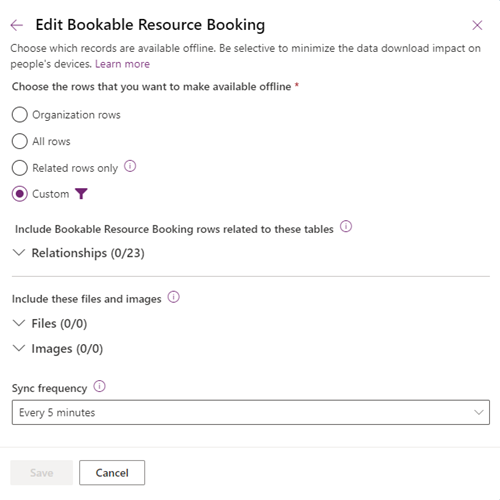
Vyberte synchronizační frekvenci a uložte. Podle našeho příkladu vyberte jeden den.
Opakujte to i u ostatních stolů, pokud je to potřeba.
Uložit a zveřejnit offline profil.
Aplikace spustí synchronizaci pouze tehdy, když je aktivní a zařízení je připojené k internetu. Na zařízeních s Androidem a iOS může synchronizace po spuštění dokončit i když je aplikace na pozadí.
Aplikace analyzuje závislosti na vybraných vztazích a vlastních filtrech, které zahrnují související tabulky během každého požadavku na synchronizaci. Aplikace nemusí respektovat synchronizační interval tabulky, pokud má související tabulka nižší interval synchronizace.
Nastavte offline synchronizační nastavení
Pokud vaši pracovníci v první linii pracují dlouhou dobu bez synchronizace nebo mají omezenou datovou kapacitu v mobilních tarifech, zvažte, že jim dovolíte ovládat vlastní nastavení synchronizace. Například nechte uživatele vybrat:
Zda synchronizace nastává pouze při připojení k Wi-Fi síti.
Zda se synchronizují na vyžádání místo automaticky.
Zda používat aplikaci v online režimu, když je připojena k síti.
Tato nastavení pomáhají šetřit šířku pásma a výdrž baterie mobilních zařízení, když technici pracují v oblastech s nedostatečným mobilním připojením. Pro aktualizaci těchto nastavení:
Přístup k mobilnímu offline profilu v Power Apps na adrese https://make.powerapps.com/.
Vyberte Nastavení a pak záložku Funkce .
Aktualizujte následující nastavení synchronizace podle potřeb vašeho podnikání. Více se dozvíte v Definujte nastavení synchronizace a Zapněte online režim.
- Umožnit uživatelům upravit frekvenci synchronizace: Zapnutí umožňuje uživatelům upravovat interval synchronizace tak, aby synchronizovala častěji či méně často podle potřeb.
- Povolit uživatelům synchronizaci pouze na Wi-Fi: On umožňuje synchronizaci pouze při připojení k Wifi síti. Toto nastavení je doporučeno v případech, kdy technici pracují na měřiné nebo omezené mobilní síti.
- Umožnit uživatelům pracovat v online režimu: Zapnutí umožňuje uživatelům pracovat v online režimu. Při práci v online režimu aplikace nadále synchronizuje data se serverem, aby byla připravena k použití, pokud by došlo ke ztrátě síťového připojení. Více informací najdete na Introducing Online Mode.
Vyberte Uložit.
Zobrazit synchronizační oznámení
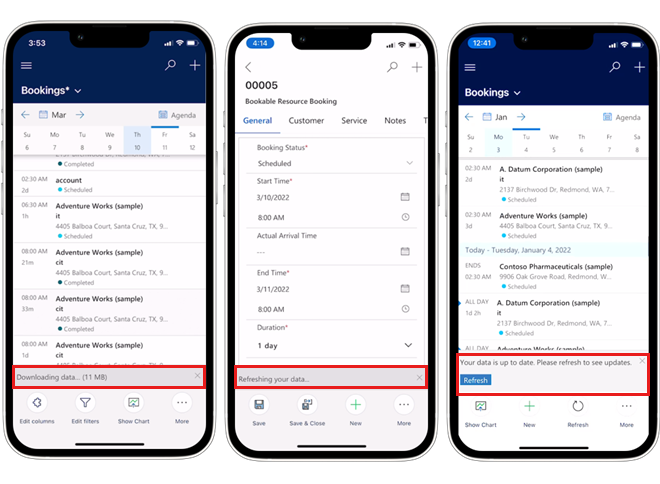
Mobilní uživatelé obdrží upozornění v aplikaci, když:
- Aplikace stáhne data během počáteční synchronizace.
- Uživatel vybere Obnovit v tabulce.
- Velká inkrementální synchronizace běží poté, co se aplikace nějakou dobu nepoužívá.
Oznámení se zobrazí během synchronizace. Po dokončení velké inkrementální synchronizace může uživatel obnovit pohled a získat nejnovější aktualizace výběrem Více>obnovovat.
Zobrazení stavu synchronizace offline
Stránka Stav offline v mobilní aplikaci ukazuje poslední datum a čas aktualizace synchronizovaných tabulek.
Ikona offline synchronizace (glóbus) ukazuje stav synchronizace mobilní aplikace. Je vždy viditelná v hlavní navigaci aplikace na zařízeních Windows, iOS a Android. Na první pohled můžete vidět, zda je vaše aplikace připojená k síti, probíhá synchronizace, nebo zda jsou chyby synchronizace.
Chcete-li zobrazit podrobnosti, vyberte offline synchronizaci a otevře se stránka Stav zařízení.
Pokud aplikace detekuje slabé nebo žádné síťové připojení, zobrazí se zpráva „Síť nebo služba nejsou k dispozici“. Aplikace nesynchronizuje nová data a některé funkce aplikace závislé na síti, jako jsou mapy nebo Dataverse hledání, nefungují. Tyto události mohou způsobit, že aplikace zobrazí tuto zprávu:
- Aplikace se spustí do režimu offline, než zjistí dostupnost sítě.
- Kontrola sítě aplikace nedostává žádnou odpověď nebo odpověď trvá příliš dlouho.
Zobrazit konflikty synchronizace
Ke konfliktům synchronizace dochází, pokud dojde k neshodě mezi daty v zařízení a daty na serveru. Například konflikt nastává, když terénní technik a dispečer upraví stejný pracovní příkaz, aniž by synchronizovali své změny. Systém neví, kterou změnu má na záznam aplikovat, protože dostává protichůdné informace.
Konflikty vznikají na úrovni tabulky, nikoli na úrovni pole. Například pokud terénní technik změní Dobu spuštění pracovního příkazu a dispečer změní Čas ukončení, to je konflikt. Systém se nesnaží sloučit změny pole po poli. Místo toho se podívá na celý záznam a rozhodne, který si ponechá.
Aplikace řeší konflikty na základě toho, co správce vybere pro nastavení detekce konfliktů pro mobilní offline synchronizaci . Toto nastavení najdete v nastavení mobilního klienta.
Ne: Aplikace nekontroluje konflikty, když se offline zařízení vrátí zpět online. Změny, které terénní technik provedl v offline režimu, mají přednost a přepíšou změny, které provedl dispečer. Toto je výchozí nastavení.
Ano: Aplikace kontroluje konflikty, když se offline zařízení vrátí zpět online. Změny, které provedl dispečer, mají přednost a přepíší změny, které technik v terénu provedl v offline režimu. Technikovi v terénu se může zobrazit chyba konfliktu synchronizace.
Správci mohou zobrazit minulé chyby synchronizace na stránce Nastavení>Chyby synchronizace.
Další informace o práci offline.
Řešení problémů s offline synchronizací
Pokud offline synchronizace nedokončí, chybí data nebo aplikace vrátí chybu synchronizace, začněte na stránce Stav zařízení, kde se zobrazí detaily poslední synchronizace a případná chybová zpráva. Pro vynutění manuální synchronizace vyberte ikonu offline synchronizace a pak Synchronizujte nyní.
Následující články pokrývají nejčastější problémy se synchronizací offline, jejich příčiny a postupná řešení:
| Symptom | Kam se podívat |
|---|---|
| Synchronizace nekončí, nebo je obrazovka rezervace či program po přihlášení prázdná | Řešení běžných problémů v mobilní aplikaci Field Service |
| Synchronizace selže s "Zobrazení obsahuje související entity, které nejsou dostupné offline" | Řešení běžných problémů v mobilní aplikaci Field Service |
| Záznamy chybí nebo jsou nesprávné v offline režimu | Nesprávná nebo chybějící data v offline režimu |
| Konkrétní chybová zpráva synchronizace (selhání stahování, časové limity tabulek, chyby ISV nebo modulu plug-in) | Odstraňování problémů s chybami synchronizace offline v mobilní aplikaci Power Apps |
Zjistěte více o tom, jak snížit časové limity a velké synchronizace v Nejlepších postupech a omezeních pro offline profil.
Analýza telemetrie pro offline synchronizaci
Použijte data z offline synchronizačních událostí ke kontrole stavu a výkonu offline synchronizace.
Nastavte prostředí Application Insights , abyste získali telemetrii diagnostiky a výkonu. Telemetrický přenos můžete kdykoli povolit nebo vypnout.
Pro podrobné informace o datech, která můžete získat, navštivte Telemetry events pro synchronizaci a akce mobilních aplikací. Ukázku najdete na adrese Ukázkový telemetrický řídicí panel pro používání offline profilu mobilní aplikace Field Service.
Odstranění dat z mobilního zařízení
Po synchronizaci aplikace odstraní data z mobilního zařízení, pokud už nesplňují kritéria filtru offline profilu. Odstranění dat je nejčastější ve dvou případech:
Po první synchronizaci. Například terénní technik může vidět všechny předchozí rezervace online, ale po přesunu do oblasti bez připojení vidí pouze rezervace, které začínají dnes nebo v budoucnu.
Po postupné synchronizaci. Například pokud mobilní offline profil filtruje dokončené rezervace, nově dokončená rezervace je po synchronizaci odstraněna z agendy a není v aplikaci přístupná.
Pokud uživatel zobrazí záznam, který byl odstraněn z mobilní offline databáze, aplikace zobrazí chybu Záznam nenalezen. Pokud se tato chyba objevuje často, zkontrolujte filtry, abyste se ujistili, že nejsou příliš omezující.
Pokud resetujete mobilní aplikaci, aplikace vymaže offline databázi na zařízení.