Poznámka:
Přístup k této stránce vyžaduje autorizaci. Můžete se zkusit přihlásit nebo změnit adresáře.
Přístup k této stránce vyžaduje autorizaci. Můžete zkusit změnit adresáře.
Použijte moderní návrhář aplikací k povolení použití aplikací řízených modelem offline na mobilním zařízení. Když je povolen režim offline, uživatelé mohou pracovat se svými daty bez připojení k internetu v mobilní aplikaci Power Apps.
Předpoklady
Před povolením mobilního režimu offline ověřte následující předpoklady:
Ke konfiguraci offline režimu pro modelem řízené aplikace potřebujete role tvůrce prostředí, správce systému nebo přizpůsobení systému. Tyto role mají oprávnění vytvářet, číst, zapisovat, mazat a sdílet v tabulce Mobilní offline profil. Další informace viz O předdefinovaných rolích zabezpečení
Uživatelé s rolí základní uživatel mohou otevřít a používat offline aplikaci. Tato role má oprávnění ke čtení pro tabulku Mobilní offline profil.
Pokud máte vlastní role zabezpečení, ujistěte se, že máte oprávnění číst pro tabulku Profil Mobile Offline. Další informace viz: Různá oprávnění
Optimalizace aplikace pro Mobile Offline
Mobilní aplikace běží na menších obrazovkách s omezenou konektivitou. Než povolíte režim offline, ujistěte se, že je vaše modelem řízená aplikace optimalizována pro offline a mobilní použití. Zvažte počet uživatelských scénářů, které chcete pokrýt, a množství dat, které aplikace použije. Vytvořte aplikaci, která je jednoduchá a lehká.
Pokud máte počítače a vzdálené mobilní uživatele, optimalizujte uživatelské prostředí vytvořením dvou samostatných aplikací. Vytvořte online aplikaci pro uživatele v kanceláři a další aplikaci pro mobilní uživatele, kteří mohou mít omezené připojení.
Při vytváření aplikace pro mobilní offline použití postupujte podle těchto doporučených postupů:
Identifikujte scénáře na cestách, které spolu funkčně souvisí, jako jsou úkoly, které provádějí uživatelé pracující v terénu.
Snižte složitost své aplikace omezením množství metadat aplikace, která je třeba stáhnout do zařízení uživatele. Přidávejte pouze tabulky a zobrazení, která jsou potřeba pro vaše mobilní uživatele. Pro více informací přejděte do části Přidání stránky do vaší aplikace
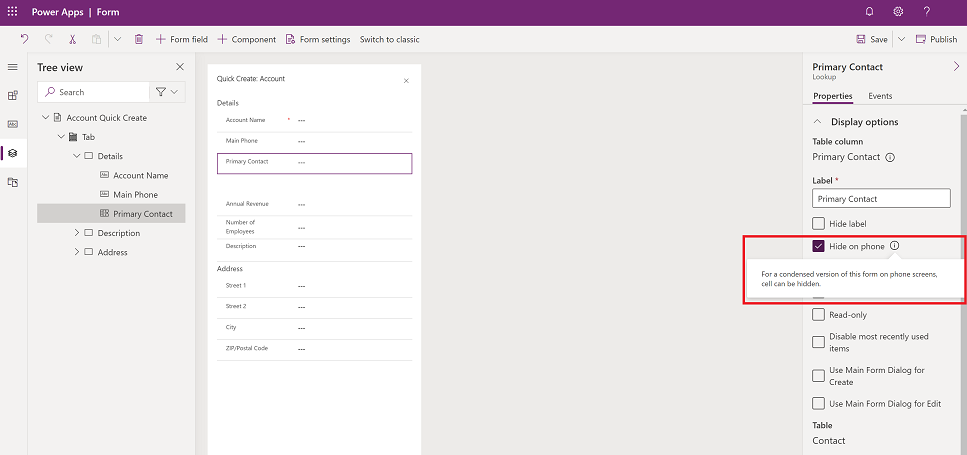
Uchovávejte pouze zobrazení, která jsou nezbytná, a odeberte ta, která nejsou potřebná každý den. Zachovejte například zobrazení Moje aktivní účty a odstranňte zobrazení Všechny účty. Udržujte své formuláře lehké pro plynulé a intuitivní ovládání na zařízeních s malou obrazovkou. Zde jsou možné optimalizace pro formuláře na mobilu:
Vytvářejte vyhrazené formuláře pro mobilní použití.
Sdílejte formuláře napříč mobilním a počítačovým prostředím, ale v mobilu deaktivujte některá pole.
Zapnutí aplikace pro použití offline
Přihlaste se ke službě Power Apps.
V levém podokně vyberte Aplikace a vyberte modelem řízenou aplikaci, kterou chcete povolit pro offline režim.
Výběrem možnosti Další>Upravit otevřete návrháře aplikací.
Na panelu příkazů vyberte Nastavení.
Na kartě Obecné nastavte přepínač Lze použít offline na ON.
Vyberte typ offline profilu: Výchozí nebo Omezeno pro vybrané uživatele.
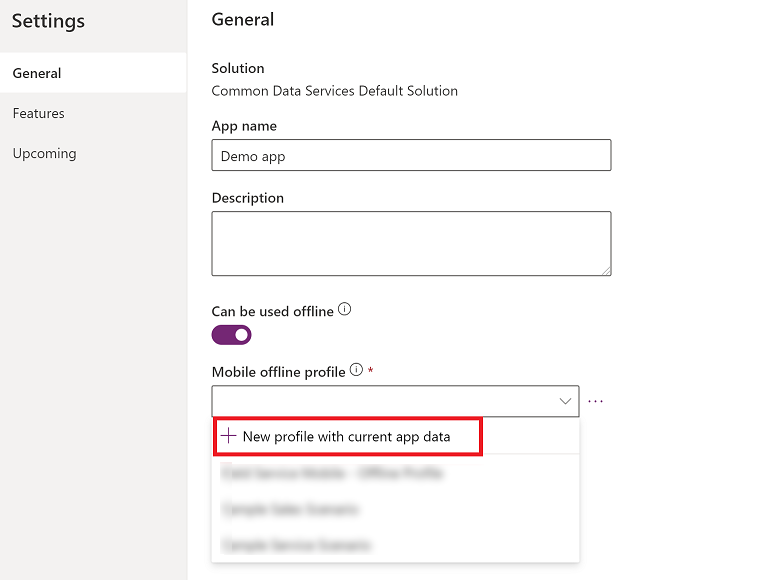
Pokud vyberete Výchozí, je aplikace povolena pro použití offline pro všechny uživatele. Vyberte existující profil offline nebo vyberte Nový profil s aktuálními daty aplikace. Chcete-li nastavit nový profil offline, viz Nastavte si mobilní offline profil.
Pokud vyberete Omezeno na vybrané uživatele, je aplikace povolena pro použití offline pouze pro vybraný seznam uživatelů. Vyberte jeden nebo více profilů offline nebo vyberte Nový profil s aktuálními daty aplikace. Chcete-li nastavit nový profil offline, viz Nastavte si mobilní offline profil.
Abyste mohli přiřadit uživatele k profilu offline, musíte mít oprávnění správce.
Zavřete stránku Nastavení a poté aplikaci uložte a publikujte. Až budete hotovi, aplikace je nastavena pro použití offline.
Nastavení profilu Mobile Offline
Mobilní offline profil představuje datovou sadu, která je synchronizována na zařízení uživatele. Profil obsahuje tabulky, včetně souvisejících filtrů, které se použijí při synchronizaci dat do zařízení uživatele. Další informace o offline profilech viz Pokyny pro offline profil.
Pokud je profil offline v rozšířeném režimu, budete muset přidat uživatele do profilu offline. Pokud do profilu offline nepřidáte uživatele, uživatel nebude moci používat aplikaci v režimu offline.
Povolte tabulku pro offline
Chcete-li tabulku přidat do offline profilu, je třeba ji povolit pro režim offline. U některých tabulek je ve výchozím nastavení povolen režim offline. Pomocí těchto kroků ověřte, zda je u tabulky povolen režim offline.
Přihlaste se ke službě Power Apps.
V levém podokně vyberte Data>Tabulky.
Vyberte tabulku, kterou chcete přidat do offline profilu, a poté na panelu příkazů vyberte Nastavení.
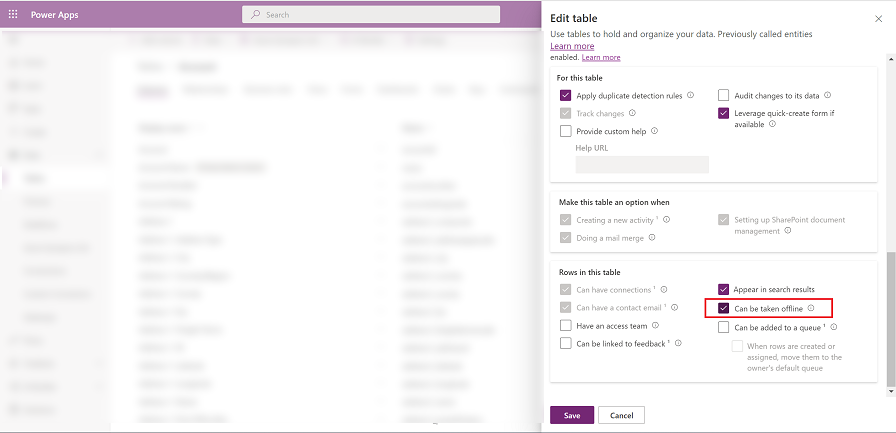
V nastavení Upravit tabulku vyberte Rozšířené možnosti a v sekci Řádky v této tabulce vyberte Lze stáhnout offline.
Aplikaci lze propojit pouze s jedním profilem. Profil však lze sdílet mezi více aplikacemi. To může být užitečné, když více aplikací sdílí stejnou datovou sadu, kterou pak stačí stáhnout pouze jednou do zařízení a mezi aplikacemi.
Vygenerujte výchozí profil
Moderní návrhář aplikací vygeneruje výchozí profil offline, který je založen na tom, jak je aplikace nakonfigurována.
Výchozí profil offline je výchozím bodem, který vám pomůže rychle vytvořit profil offline. Výchozí profil nevypočítá optimální filtry pro každou tabulku. Je důležité, abyste zkontrolovali a upravili navrhované filtry na základě potřeb vaší organizace.
Vyberte Nový profil s aktuálními daty aplikace.
Zkontrolujte navrhované filtry pro každou tabulku. Ujistěte se, že data stahovaná do zařízení uživatelů jsou omezena pouze na to, co je nezbytné. Zaměřte se na nejčastěji používané tabulky ve vaší aplikaci, které ve většině případů mají sadu filtrů Řádky organizace.
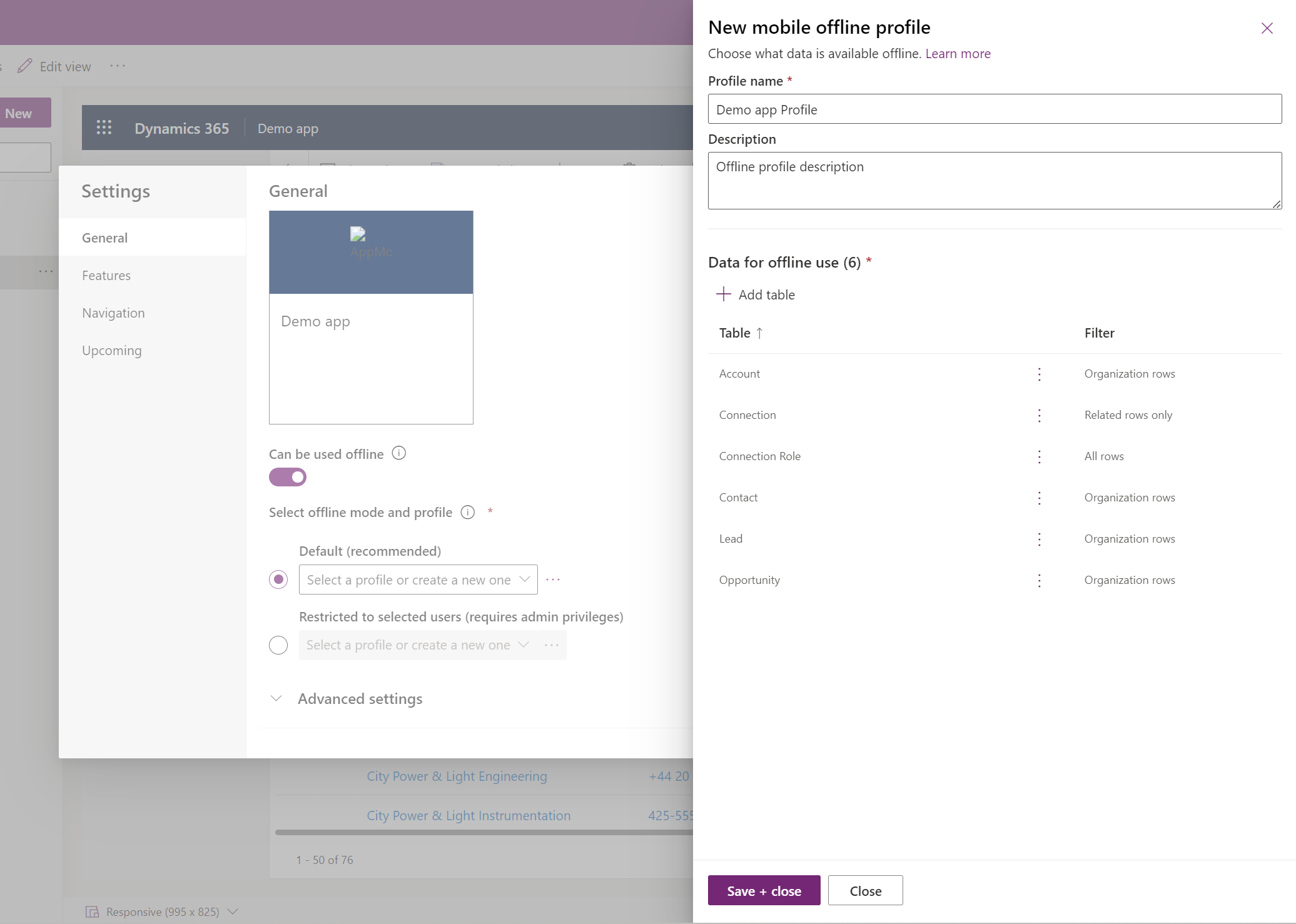
Tabulky, které jsou přidány do profilu, mají také filtr Pouze související řádky. Jedná se o tabulky používané v určitých pohledech, které vyžadují související informace. Možná je nebudete muset upravovat podle potřeb vaší organizace.
Přidejte tabulku do offline profilu a použijte filtry
Použití vhodného filtru pro každou z tabulek nakonfigurovaných v profilu offline je zásadní pro omezení množství dat stahovaných do zařízení uživatelů.
Ujistěte se, že jste nakonfigurovali alespoň jedno pravidlo profilu pro každou tabulku, aby byla stažena její data.
| Vlastní nastavení | Doporučení |
|---|---|
| Řádky organizace – pokud je tato možnost vybraná, vyberte alespoň jednu z těchto možností: - Řádky uživatelů - Řádky týmu - Řádky organizační jednotky |
Pokud chcete definovat tento filtr, je třeba vybrat alespoň jednu z daných možností. Důrazně doporučujeme nepoužívat filtr úrovně organizační jednotky pro tabulku, pokud neexistují pádná odůvodnění. Doporučuje se pro scénář základních dat s velkou sadu dat, jako je ceník. |
| Všechny řádky | Pokud vyberete tento filtr, nelze definovat žádná další pravidla filtrů. |
| Jen související řádky | Ujistěte se, že související tabulka byla přidána do offline profilu. |
| Vlastní | Můžete definovat vlastní filtr až do hloubky tří úrovní. |
Mějte na paměti, že ve vlastním filtru můžete mít 15 souvisejících tabulek. Můžete mít také 15 vztahů. Jedná se o odlišné kontroly, které nemusejí dávat shodný výsledek. Limit 15 vztahů je tranzitivní, což znamená, že pokud tabulka B má N vztahů a přidáte odkaz na tabulku B do tabulky A, zvýší se počet vztahů A o N+1; jedna plus těch N, které již jsou v tabulce B. Tento limit platí na položku profilu pro tabulku v profilu.
Zvolte Přidat tabulku.
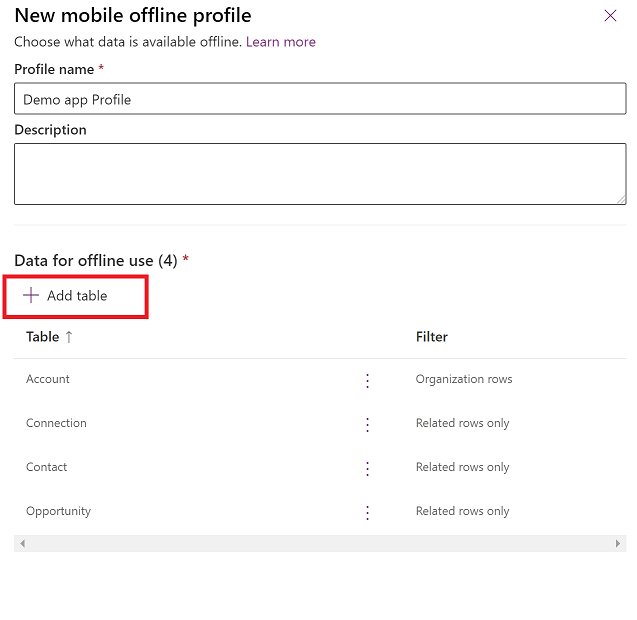
Vyberte tabulku a poté definujte filtry.
Nastavte následující filtry:
Zvolte řádky, které chcete zpřístupnit offline. Pro možnost Vlastní použijte tvůrce výrazů a nastavte pokročilé podmínky.
Vztahy uvádí různé vztahy dostupné mezi aktuální tabulkou a jinými tabulkami přidanými v offline profilu. Výběr vztahu zajistí, že související řádky za tímto vztahem budou staženy a zpřístupněny offline.
Soubory a obrázky definují, které sloupce pro soubor nebo obrázek je třeba stáhnout offline. U souborů si můžete vybrat, zda chcete stáhnout každý sloupec nebo žádný. U obrázků můžete podrobně vybrat každý sloupec, který chcete stáhnout.
Interval synchronizace definuje frekvenci synchronizace, která se použije na zařízení pro synchronizaci dat se serverem. Pokud se data tabulky nemění často, například katalog nebo tabulka produktů, možná se budete chtít zaměřit na synchronizaci dat pouze v případě potřeby, například obnovování pouze jednou denně.
V profilu můžete mít maximálně 15 souvisejících tabulek. Pokud limit překročíte, zobrazí se chyba a nebudete moci publikovat profil offline.
Vyberte Přidat + uložit pro přidání tabulky a filtrů do profilu.
Když jsou všechny tabulky správně nakonfigurovány pro profil, vyberte Hotovo>Publikujte svoji aplikaci.
Po publikování aplikace je povoleno použití offline.
Přidání uživatelů do offline profilu
Pokud jste vybrali Výchozí režim offline profilu, všichni vaši uživatelé, kteří mají přístup k aplikaci, ji mohou používat také v režimu offline.
Pokud jste však vybrali Omezeno na vybrané uživatele, musíte ručně přidat uživatele (vyžaduje oprávnění správce) do profilu offline. Aplikace je povolena pro použití offline pouze pro tyto nakonfigurované uživatele.
Vyberte Přidat uživatele (vyžaduje oprávnění správce).
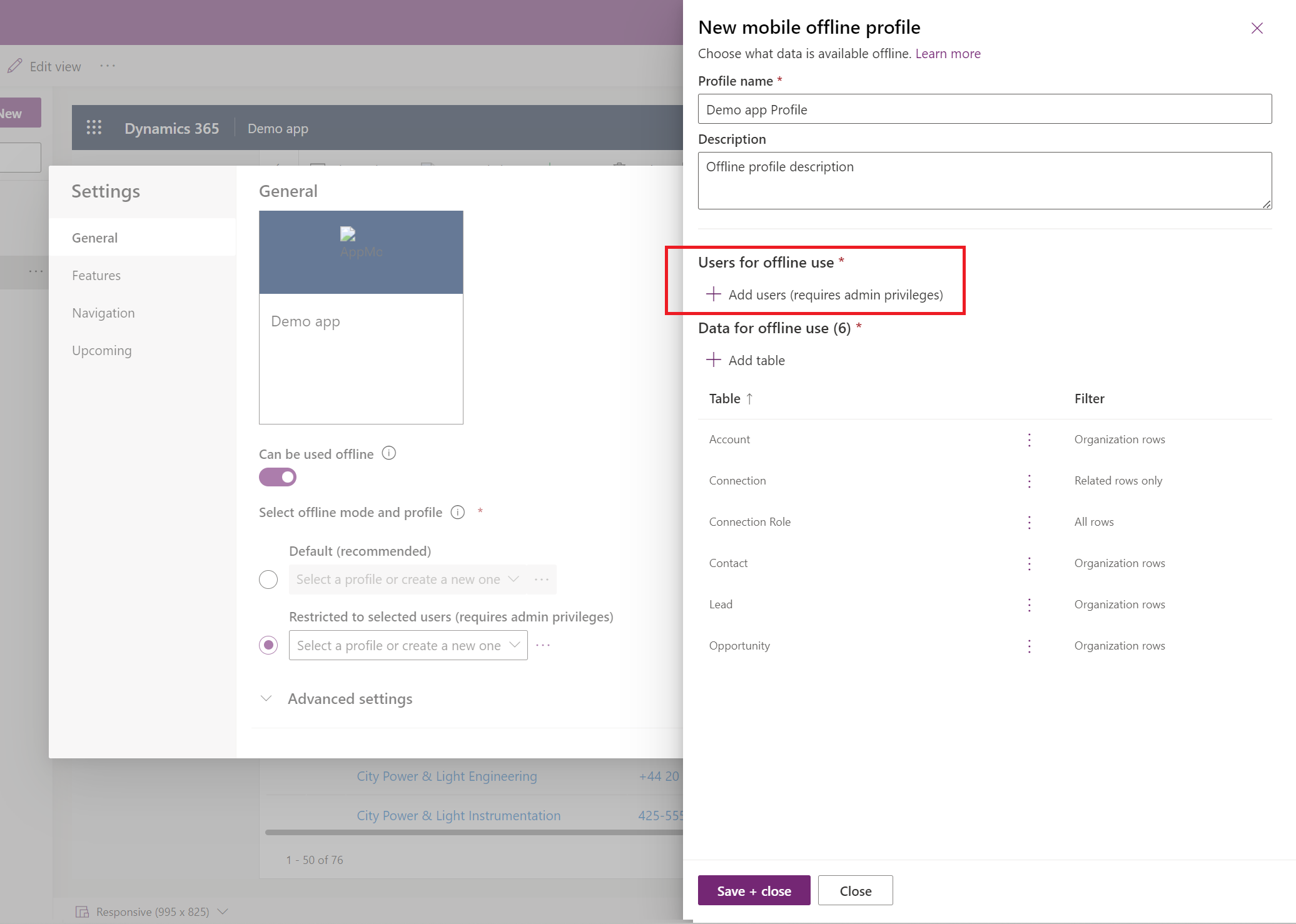
Přihlaste se k centru pro správu Power Platform.
V oblasti uživatelé s offline přístupem vyberte Přidat uživatele.
Vyberte uživatele, které chcete přidat do profilu Mobile Offline. Uživatelé přidaní na základě týmů se zobrazí pod každým týmem. Uživatelé, kteří jsou přidáváni jednotlivě, se jsou uvedeni pod jednotlivými uživateli.
Po přidání osob vyberte Uložit.
Pokud jste v týmu skupiny Microsoft Entra ID provedli nějaké změny, musíte tým odebrat a přidat zpět do profilu Mobile Offline, aby se změny projevily.
Povolení klasického mobile offline
Přednostně offline je výchozí režim, když povolíte aplikaci pro použití offline. Pokud chcete přepnout do klasického offline režimu, musíte jej povolit pro modelem řízenou aplikaci. Je to samostatné nastavení aplikace pro každou aplikaci.
Přihlaste se ke službě Power Apps.
V levém podokně vyberte Aplikace a vyberte modelem řízenou aplikaci, kterou chcete povolit pro offline režim.
Výběrem možnosti Další (...) >Upravit otevřete návrháře aplikací.
Na panelu příkazů vyberte Nastavení.
Na kartěFunkce přepněte Povolit klasický offline na Ano.
Vyberte Uložit a poté publikujte aplikaci.
Definujte nastavení synchronizace na mobilu
Uživatelům můžete povolit řízení intervalů automatické synchronizace nebo typu připojení pro synchronizaci dat.
Na panelu příkazů vyberte Nastavení.
Vyberte kartu Nadcházející:
- Nastavením možnosti Povolit uživatelům upravit frekvenci synchronizace na hodnotu Zapnuto upravte interval synchronizace tak, aby se synchronizovala častěji nebo méně často v závislosti na individuálních potřebách. Uživatelé se mohou rozhodnout, že nebudou synchronizovat automaticky, pokud chtějí synchronizovat pouze na vyžádání.
- Nastavte možnost Povolit uživatelům synchronizovat pouze přes Wi-Fi na Zapnuto, aby uživatelé mohli zvolit, zda se mají automaticky synchronizovat se děje v mobilních sítích a připojeních Wi-Fi nebo pouze při připojení k síti Wi-Fi.
Zapnutí online režimu
Režim offline poskytuje uživatelům nejlepší prostředí v podmínkách bez sítě nebo s nízkou úrovní připojení. Jakmile jsou vaše data synchronizována, pracujete s daty na místním zařízení bez ohledu na stav sítě. Pokud však váš offline profil obsahuje filtry, je možné, že nebudete mít přístup ke všem datům, ke kterým byste mohli, když jste online v prohlížeči, a to ani v případě, že je zařízení připojeno k síti.
Pokud je důležité, aby uživatelé měli přístup k datům, která nejsou stažená do jejich zařízení, můžete aktivovat přepínač Online režim, který uživatelé vidí na stránce Stav zařízení. Když uživatelé použijí přepínač Online režim, získají přístup k datům, která nejsou synchronizována s místním zařízením. Přepínač lze aktivovat pouze v případě, že je zařízení připojeno k síti.
- Na panelu příkazů vyberte Nastavení.
- Vyberte kartu Funkce.
- Nastavte možnost Povolit uživatelům práci v online režimu na Zapnuto, aby si uživatelé mohli vybrat, zda chtějí aplikaci používat v online režimu, když jsou připojeni k síti.
Podporované funkce
Obchodní pravidla: Obchodní pravidla jsou podporována v Mobile Offline. Další informace viz Vytvoření obchodních pravidel pro použití logiky ve formuláři modelem řízené aplikace.
Toky obchodního procesu: Toky obchodních procesů můžete použít v offline režimu, pokud jsou splněny následující podmínky:
- Tok obchodního procesu se používá v aplikaci, kterou můžete spustit na Power Apps mobile.
- Mobilní aplikace Power Apps je konfigurována pro offline použití.
- Tok obchodního procesu zahrnuje jednu tabulku.
- Tabulka toku obchodního procesu je přidána do profilu offline.
Poznámka:
Pokud je tabulka přidružena k více tokům obchodních procesů, musí být všechny toky obchodních procesů přidány do profilu offline, aby kterýkoli z toků obchodních procesů fungoval offline.
Pro toky obchodního procesu jsou k dispozici tři příkazy, když spustíte aplikaci v režimu offline v mobilní aplikaci Power Apps:
- Další fáze
- Předchozí fáze
- Nastavení aktivní fáze
Další informace získáte v tématu Spustit toky obchodních procesů offline.
Podpora vyhledávání: Vyhledávaní jsou podporované pro tabulky, které jsou konfigurovány pro Mobile Offline. Všechny tabulky, které jsou předmětem vyhledávání, musí být rovněž konfigurovány pro použití v režimu offline.
Poznámky k ovládání časové osy: Poznámky k ovládání časové osy jsou k dispozici v režimu offline. V režimu offline můžete fotografovat, číst poznámky a přidávat/odebírat přílohy. Tabulku Poznámka je nutné přidat pomocí možnosti Pouze související řádky a uživatele (systemuser) v offline profilu.
Poznámka:
Pole Datum není k dispozici pro vyhledávání Mobile Offline.
Vlastní tabulky: Tyto příkazy jsou dostupné při úpravě formuláře: Označit jako dokončené, Aktualizovat, Převést na příležitost a Odstranit.