Poznámka:
Přístup k této stránce vyžaduje autorizaci. Můžete se zkusit přihlásit nebo změnit adresáře.
Přístup k této stránce vyžaduje autorizaci. Můžete zkusit změnit adresáře.
Jako prodejce můžete zobrazit hierarchii, abyste lépe porozuměli vztahům mezi záznamy. Správce musí nejprve navrhnout a publikovat hierarchii, aby ji organizace mohl použít.
Správce může například publikovat hierarchii účtu , kterou používáte k vizualizaci souvisejících společností zákazníka, regionálních poboček a poboček. Správce může také publikovat hierarchii s názvem Kontakty účtu, která zobrazuje hierarchii lidí a jejich strukturu vykazování a pracovní pozice spojené s daným účtem.
Otevření hierarchie
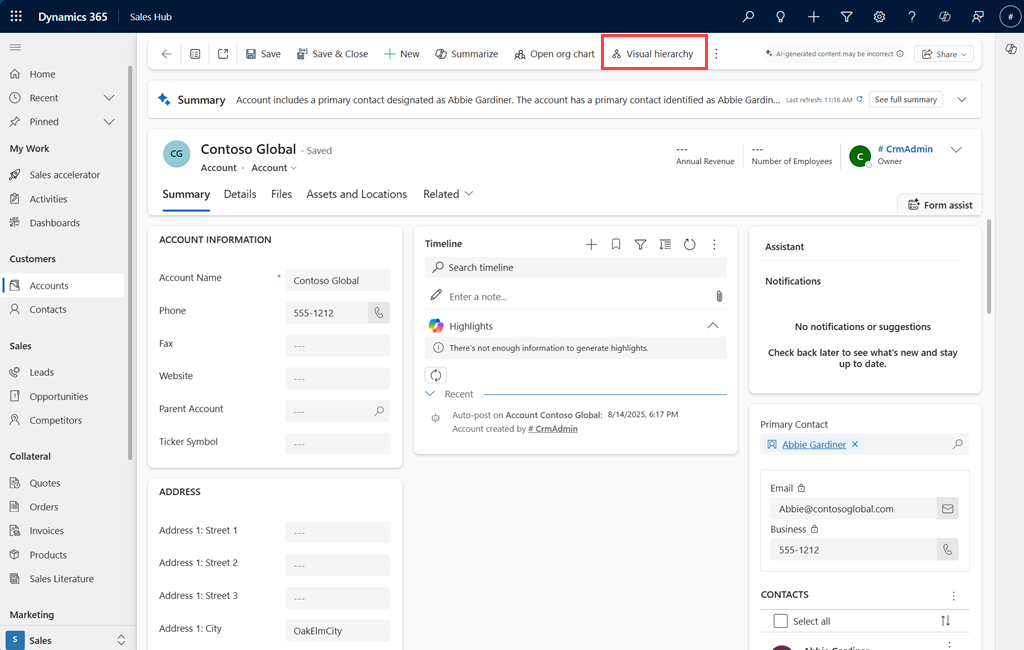
Pokud je hierarchie dostupná, zobrazí se na panelu příkazů tlačítko Zobrazit hierarchii .
V zobrazení formuláře otevřete záznam, například účet nebo kontakt, aby se na panelu příkazů zobrazilo tlačítko hierarchie vizuálů .
V zobrazení mřížky vyberte jeden záznam, a zapněte tak tlačítko Vizuální hierarchie. Pokud vyberete více než jeden záznam, tlačítko se zakáže.
Výběrem tlačítka Vizuální hierarchie otevřete aktuální záznam v prohlížeči hierarchie, který zobrazuje strom dlaždic představujících záznamy a jejich vztahy.
Poznámka:
- Pokud hierarchie nejsou povolené, obraťte se na správce a povolte hierarchie.
- Tlačítko Zobrazit hierarchii se zobrazí pouze v případě, že má vybraný záznam odpovídající vztahy nadřazenosti a podřízenosti, které se mají zobrazit v hierarchii.
- Pokud tlačítko Zobrazit hierarchii není dostupné přímo na panelu příkazů, budete možná muset na panelu příkazů vybrat Další příkazy pro tabulku (⋮).
Důležité informace o zobrazení hierarchie
Když zobrazíte záznam, aplikace hledá hierarchii, ve které se má zobrazit. K tomu hierarchie prohledá pouze tabulky první a druhé úrovně publikovaných hierarchií. Neprohledává hlubší úrovně.
Například v hierarchii s více tabulkami, jako je Účet > Kontakty > Příležitosti, hierarchie otevře záznam účtu nebo kontaktu, ale ne záznam příležitosti, protože tabulka příležitostí je více než dvě úrovně hluboko.
Pro hierarchii jedné tabulky, jako je účet s povolenou možností Rozbalit vše , hierarchie otevře účet s nadřazeným nebo podřízeným účtem bez ohledu na hloubku, protože tabulka Účet je nejvyšší v této hierarchii.
Vysvětlení hierarchie
Pojďme se podívat na klíčové funkce a funkce hierarchie.
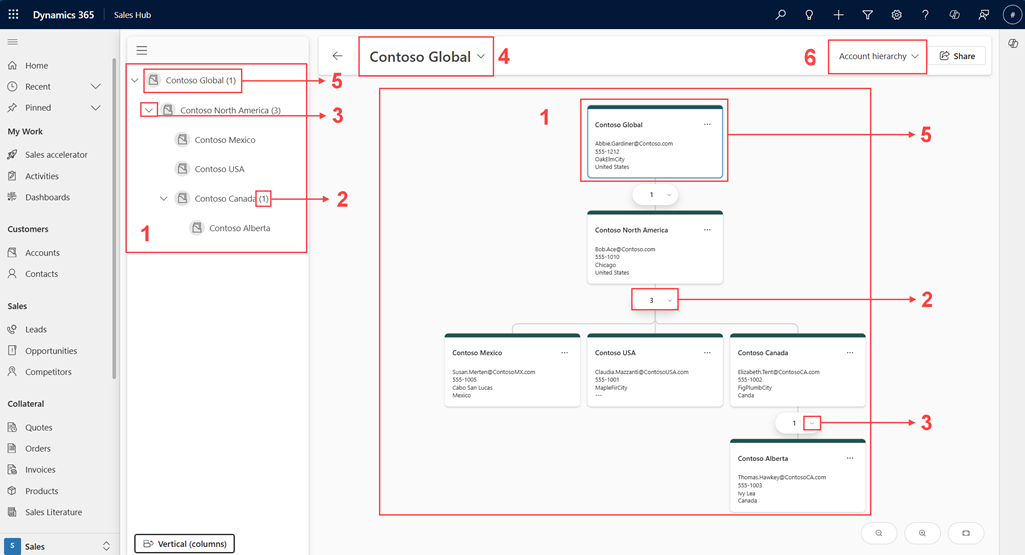
Navigace v hierarchii
| Číslo | Vlastnost | Popis |
|---|---|---|
| 1 | Zobrazení hierarchie ve stromovém zobrazení | Vyhledávání a rychlé procházení velkých hierarchií |
| 2 | Počet záznamů | Zobrazí počet přímých podřízených záznamů vedle nadřazeného záznamu. |
| 3 | Rozbalit a sbalit | Rozbalte nebo sbalte podřízené uzly. |
| 4 | Změnit záznam | Umožňuje vyhledat a změnit vybraný záznam. |
| 5 | Zvýraznění vybraných dlaždic | Výběrem názvu v levém podokně zvýrazněte odpovídající dlaždici v hierarchii. |
| 6 | Přepínání hierarchií | Přepínání mezi několika hierarchiemi, které jsou k dispozici pro stejnou tabulku. |
Interakce s hierarchií
| Vlastnost | Popis |
|---|---|
| Limit zobrazení podřízených záznamů | Hierarchie zobrazuje pět podřízených záznamů najednou. Pokud jich existuje víc, vyberte Zobrazit více , pokud chcete načíst více záznamů. |
| Podrobnosti o dlaždici | Podrobnosti zobrazené na dlaždicích závisí na vybraném formuláři při konfiguraci hierarchie. Pokud potřebujete zobrazit více nebo jiné informace, požádejte o změny správce. |
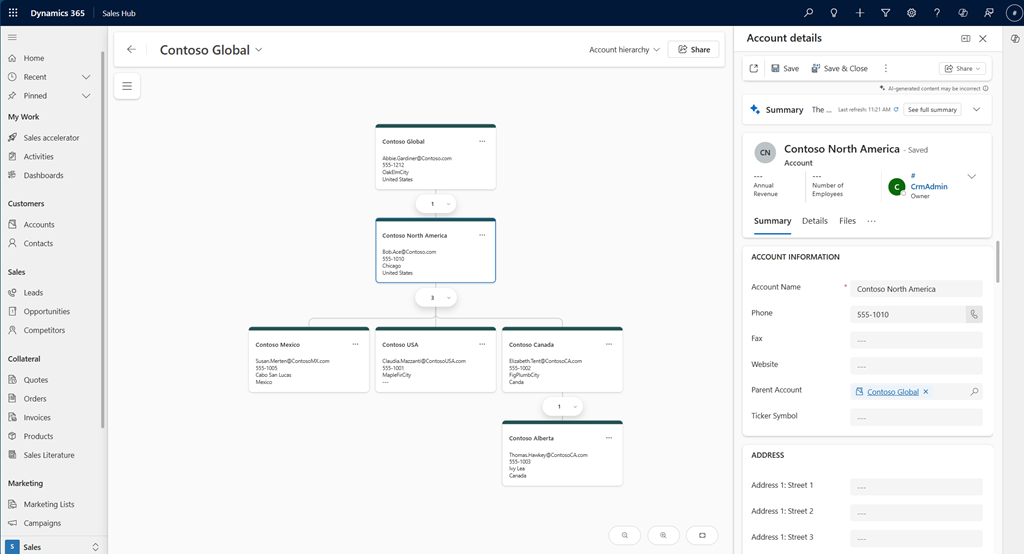
| Otevřít podrobnosti záznamu | Výběrem dlaždice otevřete další informace o záznamu v pravém podokně na základě formuláře, který je nakonfigurovaný v hierarchii. Správce může nakonfigurovat, který formulář se má zobrazit. Správce například vybral formulář pro rychlé vytvoření, který se má zobrazit. Když dlaždici vyberete, otevře se formulář pro rychlé vytvoření v pravém podokně. |
| Úpravy záznamů v řádku | Upravte záznam přímo z formuláře zobrazeného v pravém podokně bez opuštění hierarchie. |
| Přepínač rozložení | Pokud chcete vizualizovat hierarchii, která vám vyhovuje, můžete přepínat mezi svislým a vodorovným rozložením (řádky nebo sloupci). V levém podokně dole vlevo vyberte možnost podle vaší preference. |
| Lupa a středové zobrazení | Přiblížením a oddálením hierarchie získáte lepší přehled o vztazích mezi záznamy. Také zaměřte zobrazení na konkrétní záznam a zaměřte se na jeho podrobnosti a vztahy. Vyberte požadovanou ikonu v pravém dolním rohu podokna hierarchie. |
| Vytvoření nových záznamů | Vytvořte nové záznamy přímo v hierarchii. Na dlaždici vyberte ikonu Další možnosti a pak vyberte příslušnou možnost. Záznam se přidá pod vybraný nadřazený záznam (dlaždice). Například dlaždice v hierarchii tabulky Účet zobrazuje dvě možnosti – Přidat nové a Přidat existující. Vyberte možnost vytvoření nového záznamu nebo přidružení existujícího záznamu k dlaždici. |