Poznámka:
Přístup k této stránce vyžaduje autorizaci. Můžete se zkusit přihlásit nebo změnit adresáře.
Přístup k této stránce vyžaduje autorizaci. Můžete zkusit změnit adresáře.
Bezproblémová správa a úpravy importů dat v intuitivním prostředí Microsoft Dynamics 365 Sustainability.
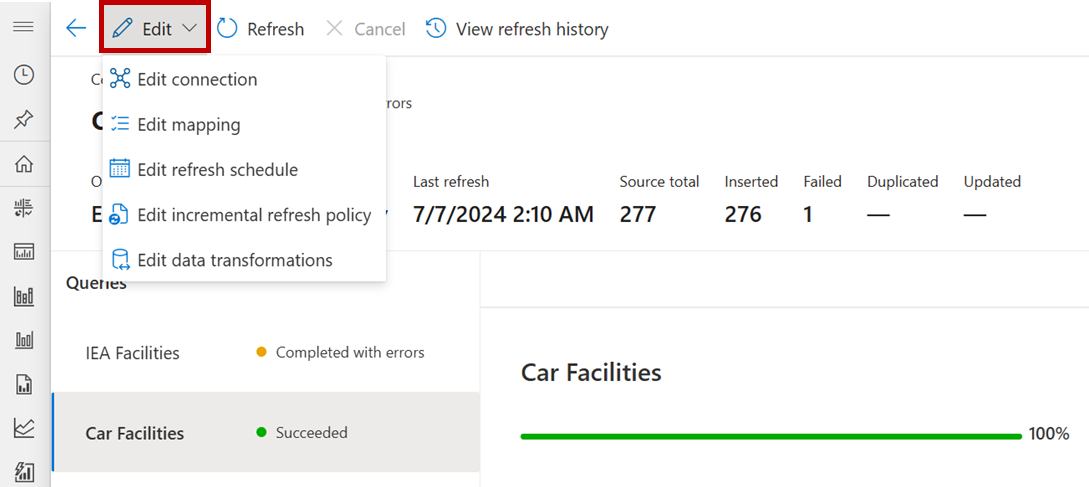
Když vyberete import ze stránky Import dat, zobrazí se stránka Připojení. Chcete-li import upravit, vyberte Upravit v nabídce.
Note
Tento snímek obrazovky ukazuje rozbalovací nabídku Upravit pro importy Power Query. U ostatních typů importu tento rozbalovací seznam obsahuje pouze Upravit připojení.
Úprava připojení importu dat
Úprava propojení:
V levém navigačním panelu vyberte Importy dat.
Na stránce Importy dat vyberte import.
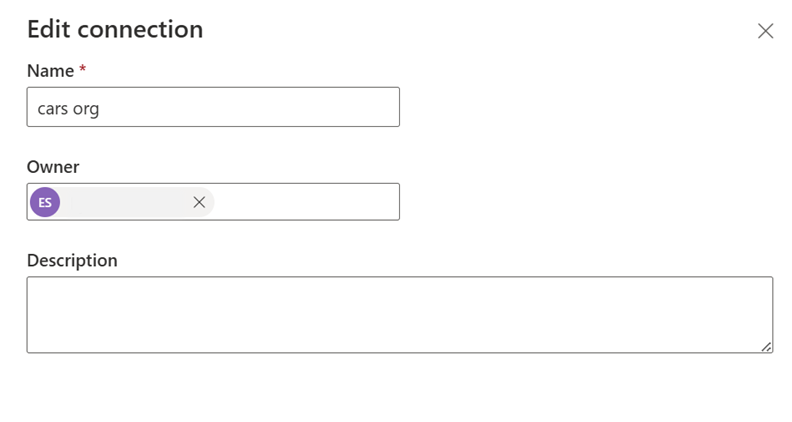
V nabídce stránky Připojení vyberte Upravit a poté vyberte Upravit připojení.
V podokně Upravit připojení upravte pole podle potřeby a poté vyberte Uložit.
Úprava mapování importu dat
Chcete-li upravit mapování importu v Power Query:
V levém navigačním panelu vyberte Importy dat.
Na stránce Importy dat vyberte import.
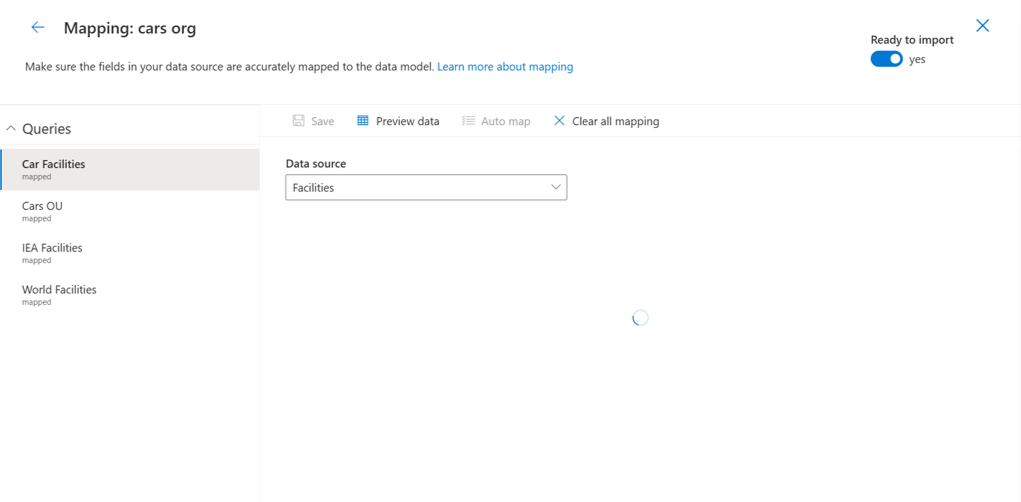
V připojení vyberte Upravit a pak vyberte Upravit mapování.
Při mapování upravte mapování podle potřeby.
Úprava plánu aktualizace importu dat
Note
Import dat se spustí poté, co upravíte plán aktualizace, abyste aktualizovali základní datový tok.
Úprava plánu aktualizace pro import Power Query:
V levém navigačním panelu vyberte Importy dat.
Na stránce Importy dat vyberte import.
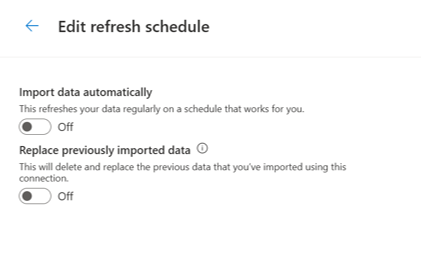
V připojení vyberte Upravit a pak vyberte Upravit plán aktualizace.
V části Upravit plán aktualizace nastavte přepínače podle potřeby a pak vyberte Uložit.
Úprava zásad přírůstkové aktualizace importu dat
Note
Úprava zásad přírůstkové aktualizace importu dat aktualizuje podkladový tok dat a spustí import dat.
Chcete-li upravit zásady přírůstkové aktualizace pro import Power Query:
V levém navigačním panelu vyberte Importy dat.
Na stránce Importy dat vyberte import.
Vyberte Připojení, vyberte Upravit a pak vyberte Upravit zásady přírůstkové aktualizace.
Na stránce Aktualizace zásady upravte pole podle potřeby a pak klikněte na Uložit.
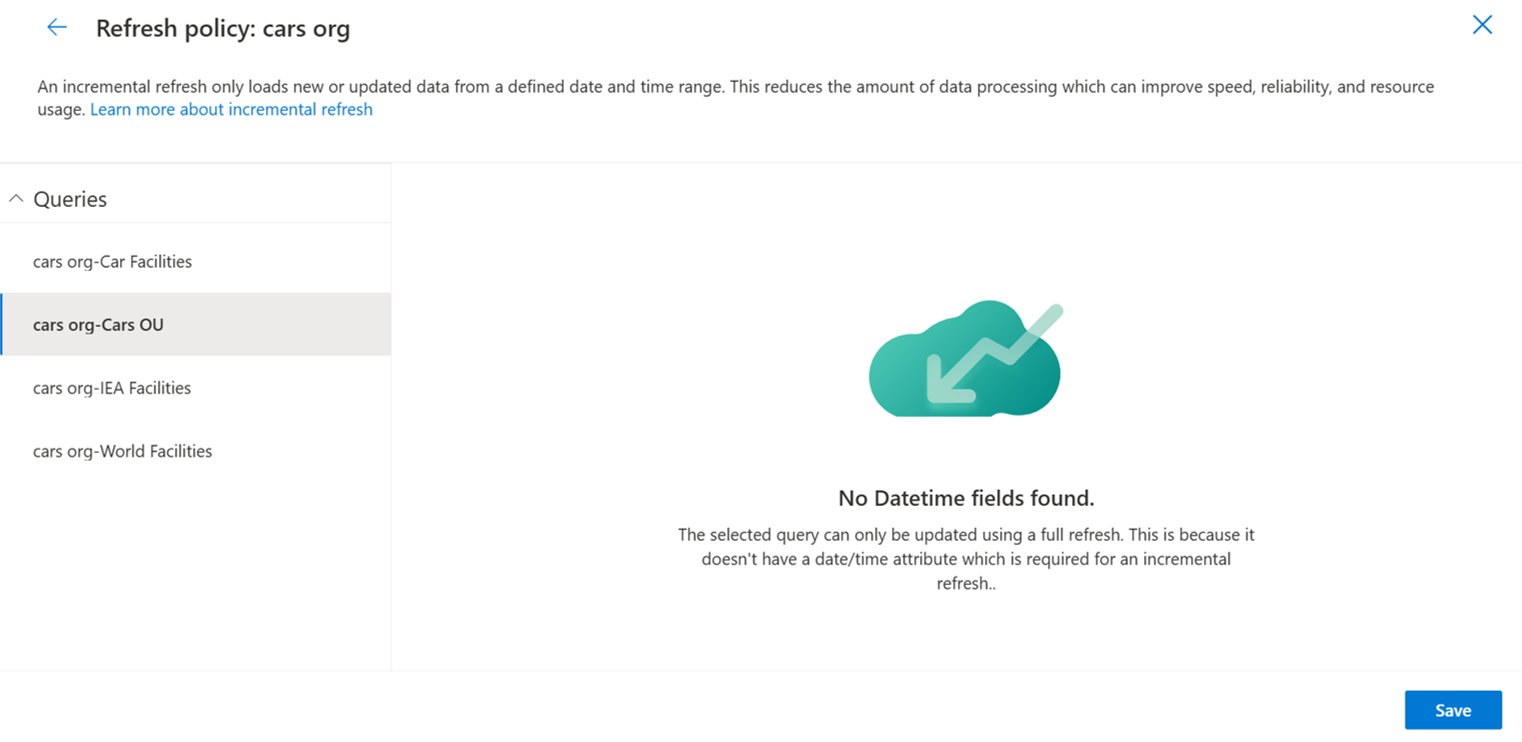
Upravit transformace dat
Note
Úprava transformací dat aktualizuje podkladový tok dat a spustí import dat.
Úprava transformací dat pro import Power Query:
V levém navigačním panelu vyberte Importy dat.
Na stránce Importy dat vyberte import.
V připojení vyberte Upravit a pak vyberte Upravit transformace dat.
V části Upravit transformace dat upravte pomocí editoru Power Query transformace dat podle potřeby a pak vyberte Vytvořit.
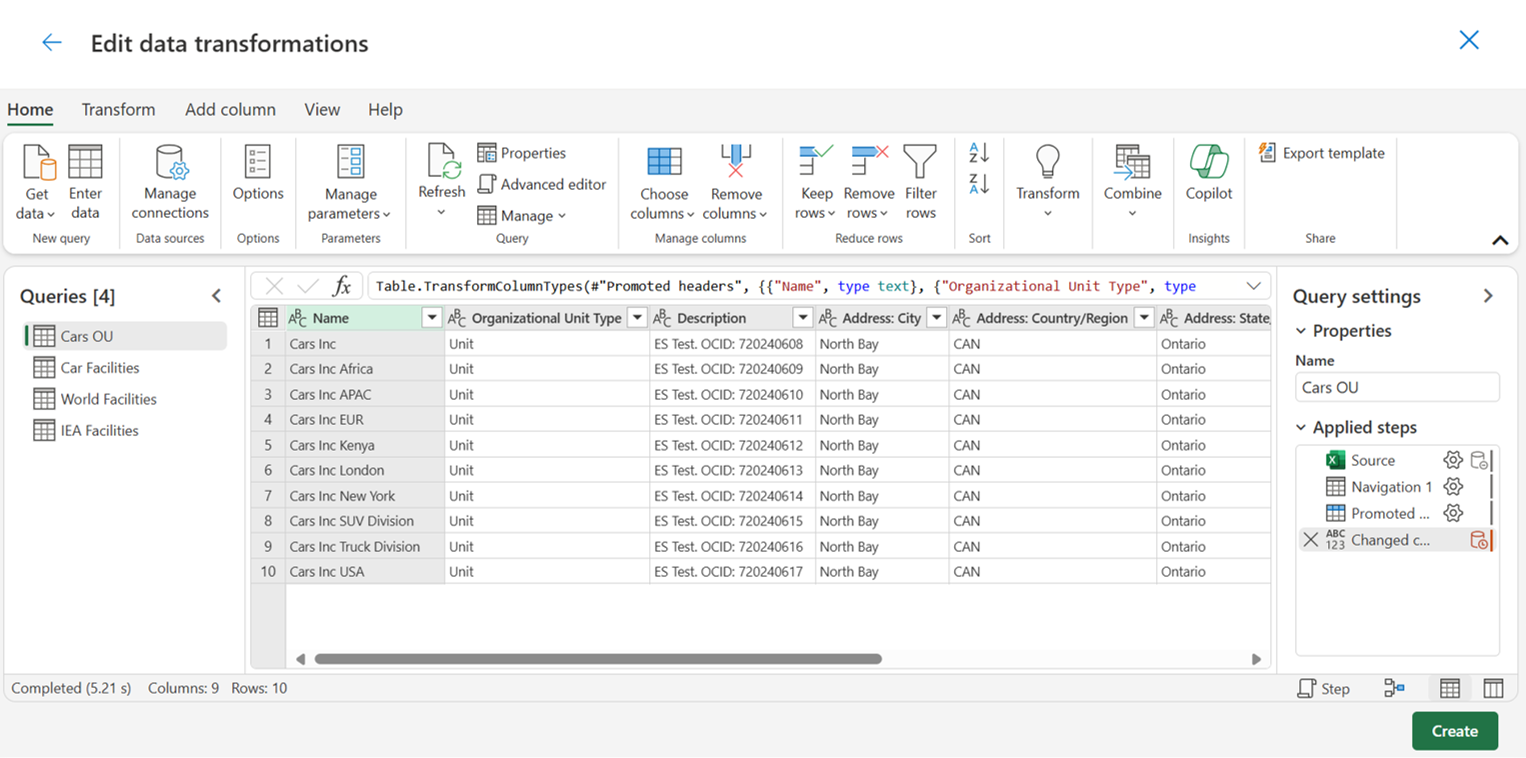
Změna vlastníka importu dat
Změna vlastníka:
V levém navigačním panelu vyberte Importy dat.
Na stránce Importy dat vyberte import.
V připojení vyberte vlastníka.
V části Upravit připojení upravte pole Vlastník podle potřeby a pak vyberte Uložit.
Aktualizace dat
Aktualizace dat:
- V levém navigačním panelu vyberte Importy dat.
- Na stránce Importy dat vyberte import.
- V nabídce Připojení vyberte Aktualizovat.
Zobrazit historii aktualizací
Zobrazení historie aktualizace:
V levém navigačním panelu vyberte Importy dat.
Na stránce Importy dat vyberte import.
V nabídce Připojení vyberte Zobrazit historii aktualizace.
K zavření Historie vyberte Potvrdit.
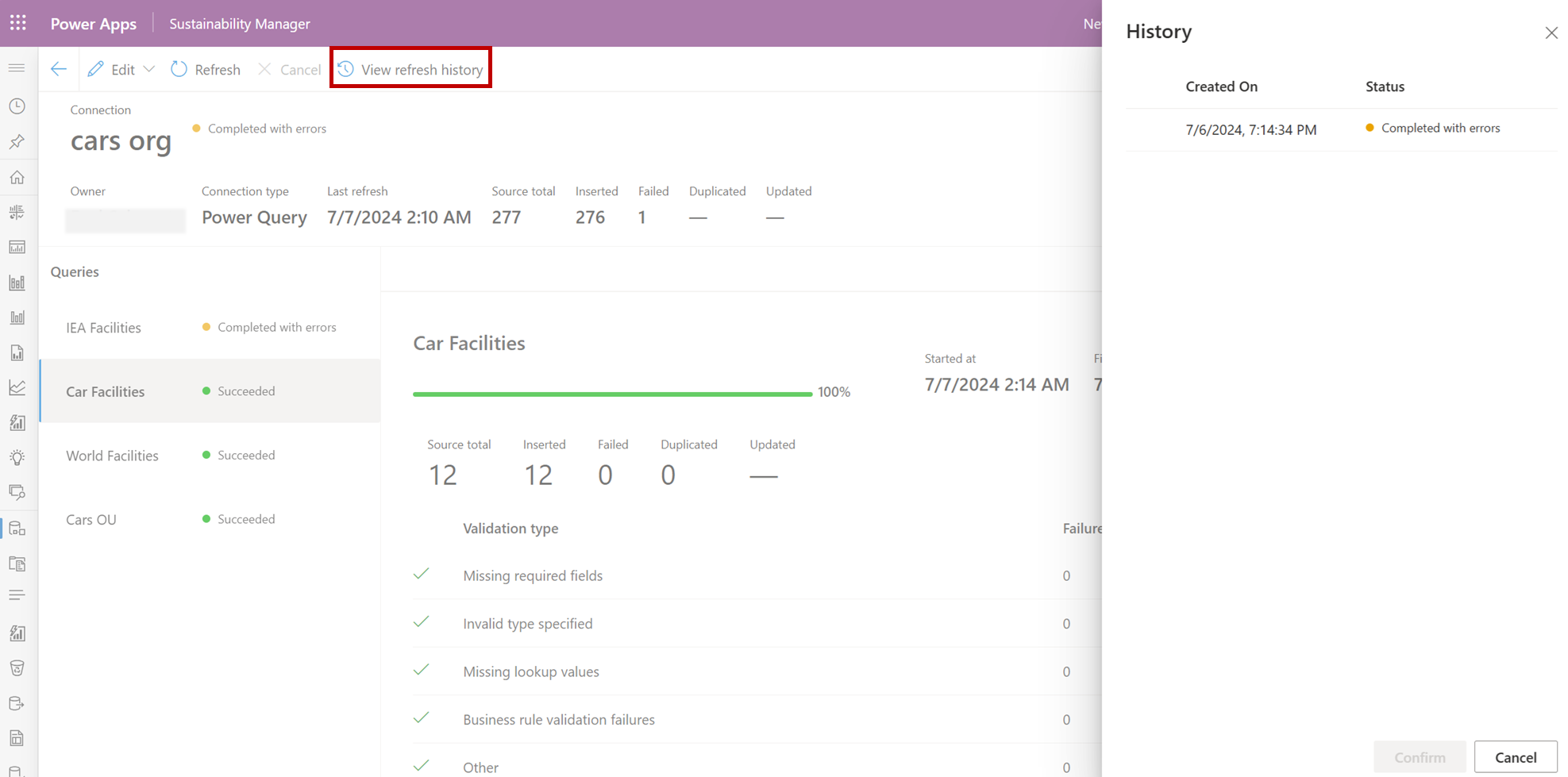
Historie stránky
| Date | Popis aktualizace |
|---|---|
| 16. července 2024 | Vytvořili jsme článek, který ukazuje, jak upravovat importy dat bez použití prostředí s asistencí. |