Poznámka:
Přístup k této stránce vyžaduje autorizaci. Můžete se zkusit přihlásit nebo změnit adresáře.
Přístup k této stránce vyžaduje autorizaci. Můžete zkusit změnit adresáře.
Microsoft Dynamics 365 Sustainability poskytuje přírůstkové importy dat, takže můžete přidávat pouze nová data, když jsou k dispozici pro každé obnovení importu dat. Přírůstkové importy zkracují dobu zpracování pro každou aktualizaci, abyste měli přístup k novějším datům rychleji a efektivněji. Tato funkce také eliminuje potřebu vlastních přístupů k přenesení pouze nových dat při každé aktualizaci.
Podle potřeby můžete snadno přepínat mezi úplnou nebo přírůstkovou aktualizací úpravou importu nebo připojení. Nastavení přírůstkového obnovení jsou k dispozici pouze během úprav, aby bylo zajištěno, že všechna data přenesete do Dynamics 365 Sustainability během nastavování připojení. Toto omezení také zajišťuje, abyste před nastavením přírůstkové aktualizace ověřili, že všechno funguje podle očekávání, například správné provedení všech požadovaných transformací a mapování. Tento krok je povinný, protože po nastavení přírůstkové aktualizace Power Query znovu nenačte neúspěšná data. Pokud dojde k selhání Power Query, automaticky načte stará data.
Přírůstková aktualizace je naplánována na úrovni dotazu. Pokud má import dat více dotazů, musíte naplánovat přírůstkové obnovení pro všechny dotazy v rámci tohoto importu. Přírůstková aktualizace je podporována pro všechny zdroje dat a datové typy a poskytuje flexibilitu pro plánování přírůstkové aktualizace napříč různými časově omezenými parametry.
Naplánovat přírůstkovou aktualizaci
Pokud chcete naplánovat přírůstkovou aktualizaci pro import připojení Power Query, postupujte takto.
Vyberte import Power Query ze stránky Importy dat a pak vyberte Upravit zásady aktualizace.
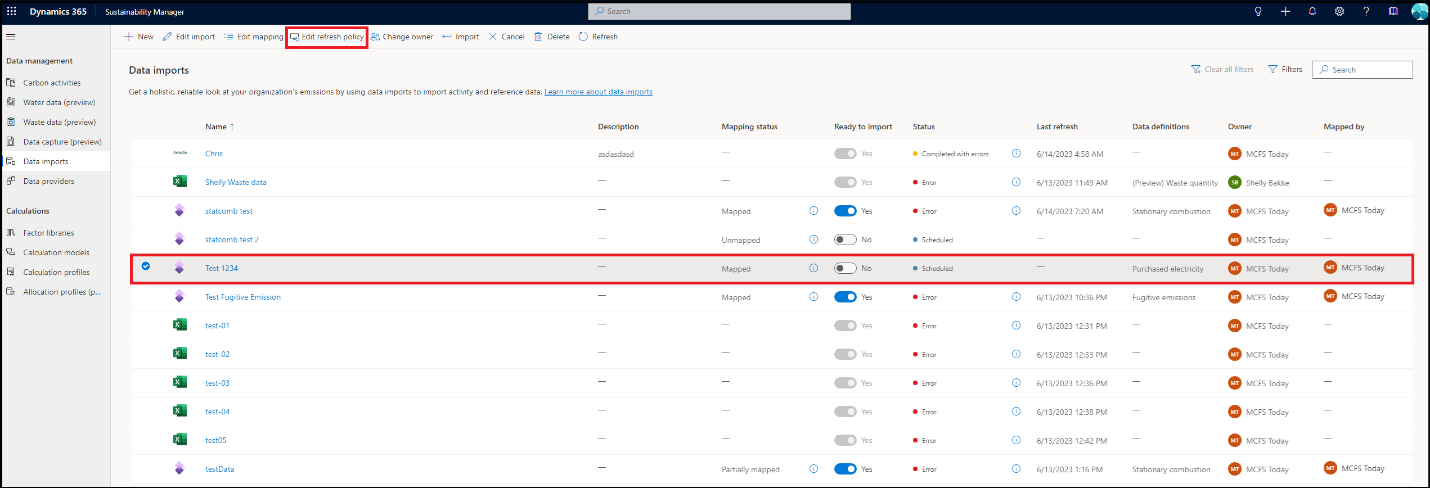
Na stránce Zásady obnovení je v sekci Nastavení vybráno Úplné obnovení. Výběrem možnosti Přírůstkové obnovení otevřete sadu rozevíracích seznamů pro definování přírůstkového obnovení.
K filtrování nových dat je ve zdrojových datech vyžadován sloupec data nebo času. Mezi typické příklady patří Datum zahájení spotřeby, Datum ukončení spotřeby nebo Datum transakce.
Ukládat řádky z minulosti označuje, jak daleko zpět je třeba data od zdroje uložit a musí být definovány pro konkrétní jednotku času, jako je počet dní, měsíců, čtvrtletí nebo let.
Obnovit řádky z minulosti určuje, jak daleko zpět je třeba data od zdroje obnovit a musí být definována pro konkrétní jednotku času, jako je počet dní, měsíců, čtvrtletí nebo let.
Note
Hodnota pro Uložit řádky z minulosti a Obnovit řádky z minulosti musí být celé číslo od 1 do 120. Období obnovení musí být také menší nebo rovné době uložení.
Vyberte Zjistit změny dat, pokud chcete data aktualizovat pouze tehdy, když se změní maximální hodnota určitého sloupce data nebo času. Toto pole je potřeba zkontrolovat jenom v případě, že jste si jisti, že se změnil jenom vybraný sloupec a ve zdrojových datech nic jiného.
Vyberte Pouze obnovovat data po celé období, když chcete obnovovat data po celá období. Když tato nastavení uložíte, při příští aktualizaci tohoto toku dat se do úložiště toku dat načte data z minulosti. Každá následná aktualizace aktualizuje pouze data, která se v minulosti změnila.
Vyberte Uložit, chcete-li naplánovat přírůstkové obnovení pro vybraný dotaz. Opakujte tyto kroky pro všechny dotazy, ve kterých potřebujete naplánovat přírůstkovou aktualizaci.
Zpracování chyb pro přírůstkové obnovení
Chybové scénáře v přírůstkové aktualizaci nezahrnují přesné chybové zprávy v rámci importů dat kvůli omezením toku dat. Podrobné chybové zprávy však můžete získat pomocí ID toku dat v portálu Power Apps pomocí následujících kroků.
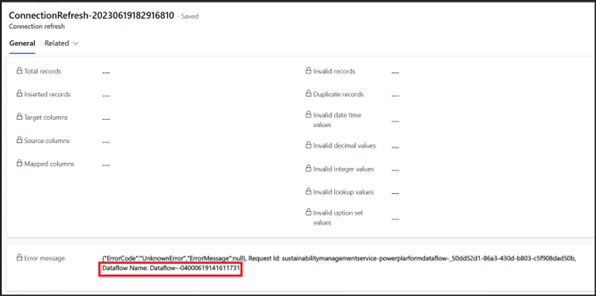
Přejděte na aktualizaci importu nebo připojení výběrem neúspěšného importu přírůstkové aktualizace na stránce Importy dat. Poznamenejte si Název datového toku v poli Chybová zpráva.
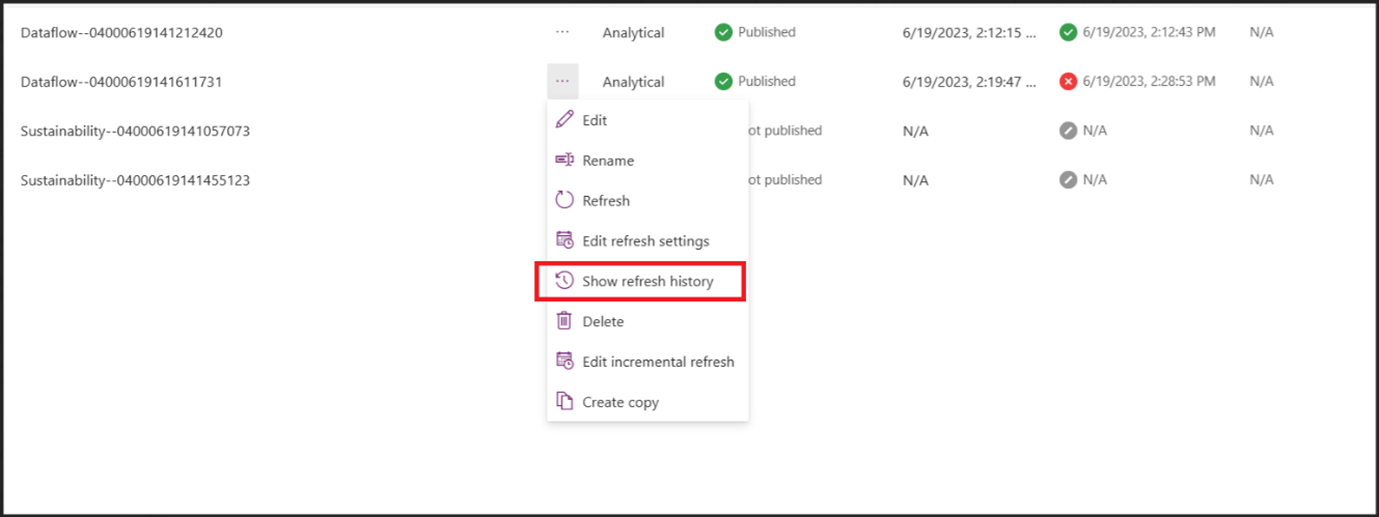
Přejděte na portál Power Apps a v levém podokně vyberte Dataflows. Vyhledejte název datového toku získaný v předchozím kroku a poté vyberte Zobrazit historii obnovení.
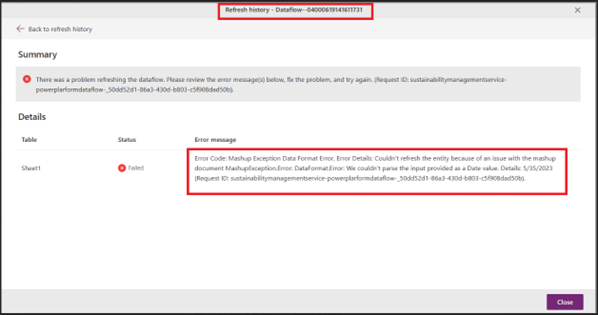
Vyberte poslední čas zahájení ze seznamu neúspěšných datových toků. Zobrazí se podrobnější chybová zpráva s podrobnostmi o příčině selhání přírůstkové aktualizace.
Note
Budoucí verze Dynamics 365 Sustainability budou poskytovat podrobné chybové zprávy pro přírůstkovou aktualizaci v rámci importů dat, podobně jako chybové zprávy pro úplnou aktualizaci.
Important
Chcete-li naplánovat přírůstkové obnovení, musíte nejprve nastavit import dat s úplnou aktualizací. Tento krok zajistí, že se všechna historická data dostupná ve zdroji naimportují do Dynamics 365 Sustainability před nastavením přírůstkové aktualizace pro všechna další nová data.
Pro každý dotaz potřebujete nastavit přírůstkovou aktualizaci jednotlivě v rámci daného importu nebo připojení.
Při každé úpravě připojení Dynamics 365 Sustainability resetuje import dat i všechny dotazy na úplnou aktualizaci. Musíte překonfigurovat přírůstkovou aktualizaci pro všechny dotazy v rámci tohoto upraveného importu.
Pokud má import dat nebo připojení zapnutou možnost Odebrat dříve importovaná data, tlačítko přírůstkové aktualizace je v uživatelském rozhraní deaktivováno.