Kurz: Ověření koncového bodu SCIM
Tento kurz popisuje, jak pomocí validátoru Microsoft Entra SCIM ověřit, jestli je váš zřizovací server kompatibilní s klientem Azure SCIM. Tento kurz je určený pro vývojáře, kteří chtějí vytvořit server kompatibilní s SCIM pro správu identit pomocí služby Microsoft Entra provisioning.
V tomto kurzu se naučíte:
- Výběr testovací metody
- Konfigurace testovací metody
- Ověření koncového bodu SCIM
Požadavky
- Účet Microsoft Entra s aktivním předplatným. Vytvoření účtu zdarma
- Koncový bod SCIM, který odpovídá standardu SCIM 2.0 a splňuje požadavky na službu zřizování. Další informace najdete v tématu Kurz: Vývoj a plánování zřizování pro koncový bod SCIM v Microsoft Entra ID.
Výběr testovací metody
Prvním krokem je výběr testovací metody pro ověření koncového bodu SCIM.
Otevřete webový prohlížeč a přejděte na validátor SCIM: https://scimvalidator.microsoft.com/.
Vyberte jednu ze tří možností testu. Můžete použít výchozí atributy, automaticky zjistit schéma nebo nahrát schéma.
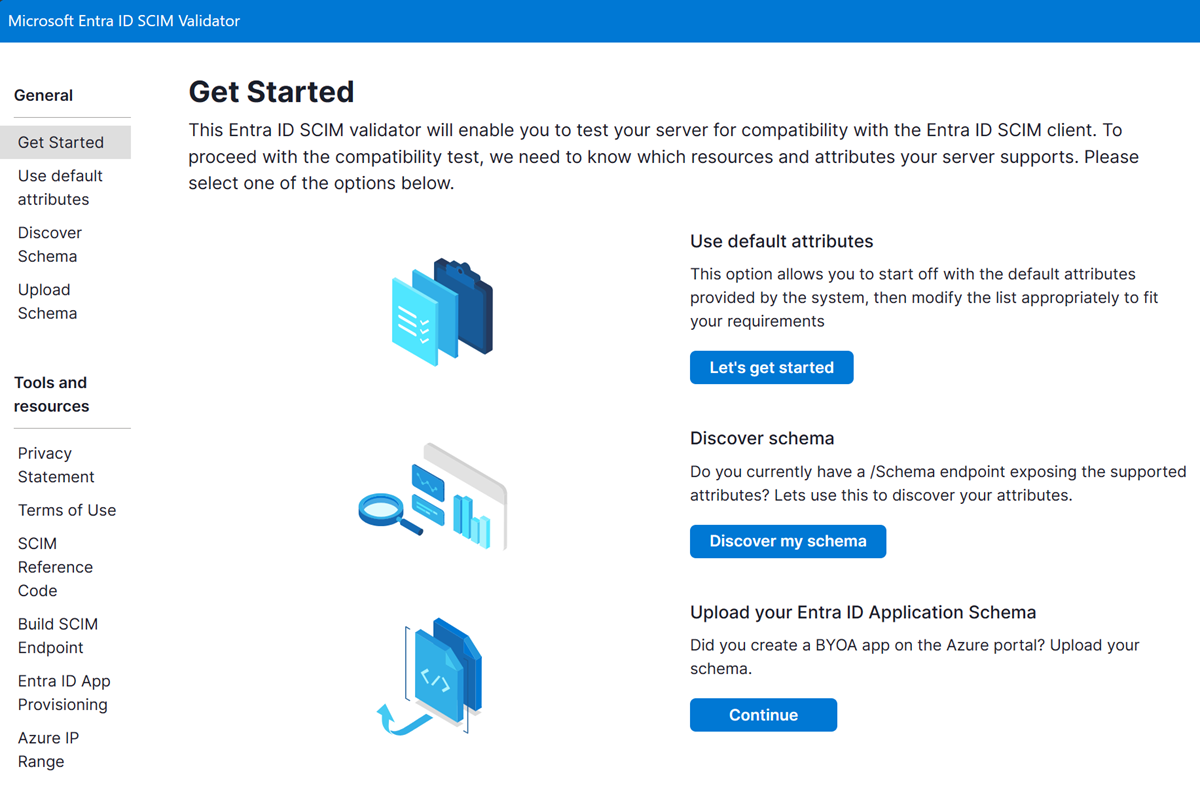
Použijte výchozí atributy – systém poskytuje výchozí atributy a upravíte je tak, aby vyhovovaly vašim potřebám.
Zjistit schéma – Pokud koncový bod podporuje /Schemas, tato možnost umožňuje nástroji zjistit podporované atributy. Tuto možnost doporučujeme, protože snižuje režii při sestavování aplikace.
Nahrajte schéma Microsoft Entra – nahrajte schéma, které jste si stáhli z ukázkové aplikace, na ID Microsoft Entra.
Konfigurace testovací metody
Teď, když jste vybrali testovací metodu, je dalším krokem konfigurace.
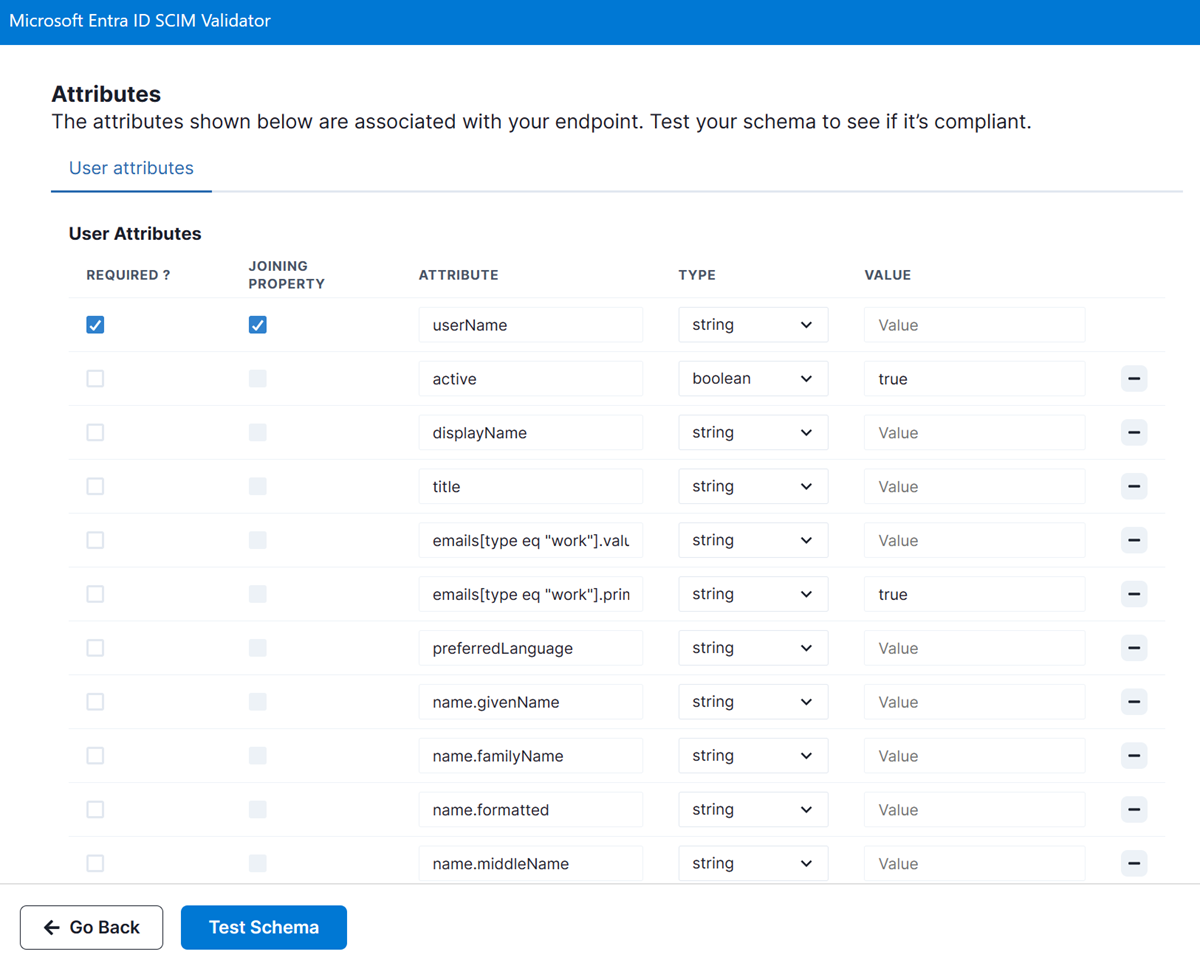
- Pokud používáte výchozí možnost atributů, vyplňte všechna uvedená pole.
- Pokud používáte možnost zjišťování schématu, zadejte adresu URL a token koncového bodu SCIM.
- Pokud nahráváte schéma, vyberte .json soubor, který chcete nahrát. Tato možnost přijímá soubor .json exportovaný z ukázkové aplikace v Centru pro správu Microsoft Entra. Informace o exportu schématu najdete v tématu Postupy: Export konfigurace zřizování a vrácení zpět do známého dobrého stavu.
Poznámka:
Pokud chcete testovat atributy skupiny, nezapomeňte vybrat Povolit skupinové testy.
- Podle potřeby upravte atributy seznamu pro typy uživatelů i skupin pomocí možnosti Přidat atribut na konci seznamu atributů a znaménko minus (-) na pravé straně stránky.
- Ze seznamu atributů uživatele i skupiny vyberte vlastnost spojení.
Poznámka:
Vlastnost spojení, označovaná také jako odpovídající atribut, je atribut, na který lze prostředky uživatele a skupiny jedinečně dotazovat na zdroj a spárovat se v cílovém systému.
Ověření koncového bodu SCIM
Nakonec potřebujete otestovat a ověřit koncový bod.
Výběrem testovacího schématu zahájíte test.
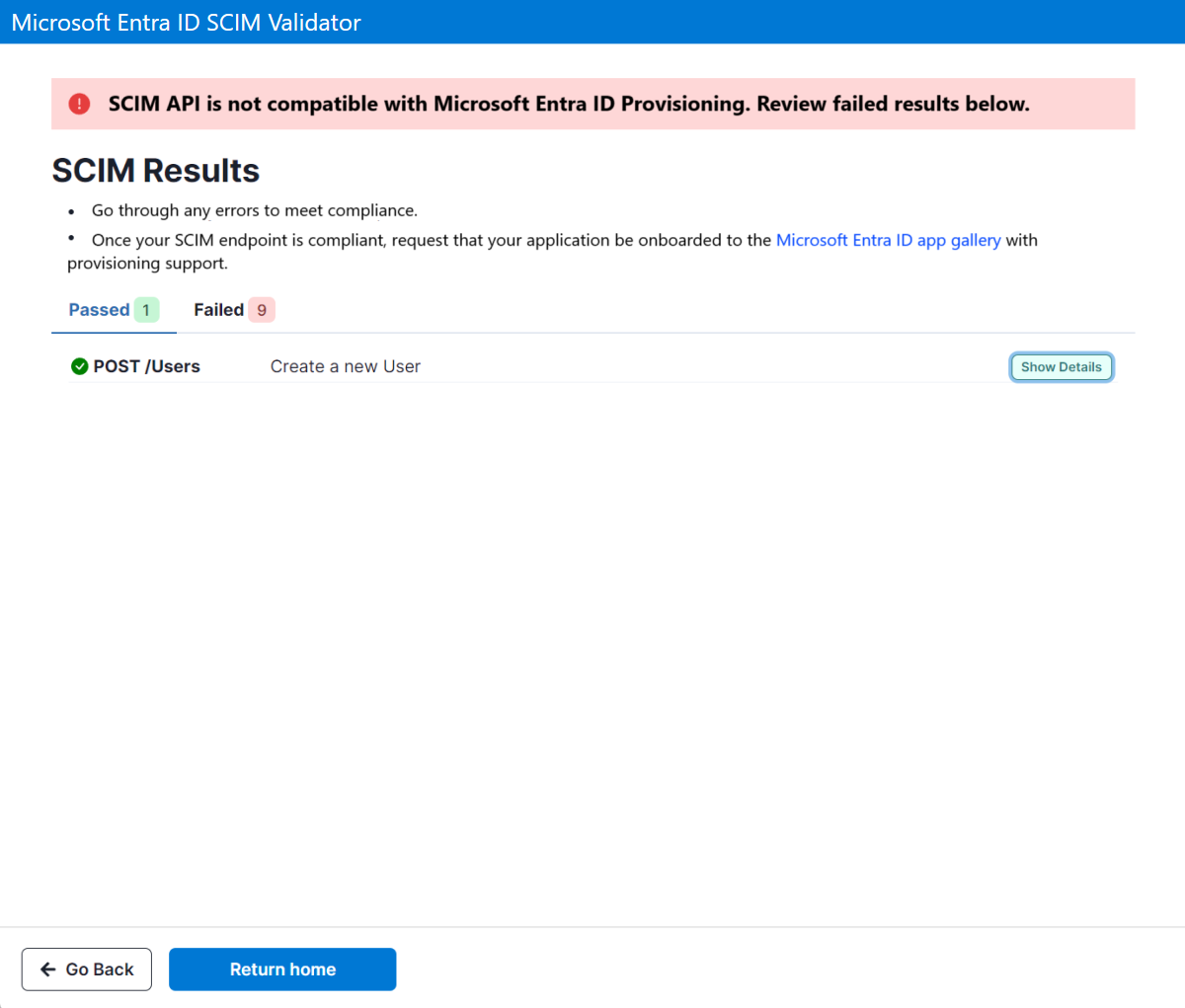
Zkontrolujte výsledky se souhrnem úspěšných a neúspěšných testů.
Vyberte kartu Zobrazit podrobnosti a zkontrolujte a opravte problémy.
Pokračujte v testování schématu, dokud všechny testy neprojdou.
Použití výrazů v validátoru SCIM
Validátor SCIM podporuje použití výrazů k vygenerování požadovaných hodnot pro atributy.
Jak používat výrazy
- Přejděte na stránku Atributy.
- Do sloupce hodnoty atributu, který chcete přizpůsobit, zadejte požadovaný výraz.
- Spuštění testu
Poznámka:
Tyto výrazy fungují pro atributy User i Group.
Dostupné výrazy
Následující tabulka uvádí dostupné výrazy.
| Expression | Význam | Příklad | Výsledek |
|---|---|---|---|
| generateRandomString {Count of String Characters} | Vygenerování náhodného řetězce se zadaným počtem znaků abecedy | {%generateRandomString 6%}@contoso.com | CXJHYP@contoso.com |
| generateRandomNumber {Count of Numbers} | Vygenerování náhodného čísla se zadaným počtem číslic | {%generateRandomNumber 4%} | 8821 |
| generateAlphaNummeric {Count of Characters} | Vygenerování náhodného řetězce se kombinací abecedy a čísel se zadaným počtem znaků | {%generateAlphaNummeric 7%} | 59Q2M9W |
| generateAlphaNumericWithSpecialCharacters {Count of Characters} | Vygenerování náhodného řetězce s kombinací abecedy, čísel a speciálního znaku na základě zadaného počtu znaků | {%generateAlphaNumericWithSpecialCharacters 8%} TEST | D385N05'TEST |
Pokud například do pole hodnoty atributu userName přidáte {% generateRandomString 6 %}@contoso.com do pole hodnoty atributu userName nebo za něj, můžete přidat hodnoty do požadovaného výsledku, a to při každém testu při zachování contoso.com domény.
Použití nástroje Postman k testování koncových bodů (volitelné)
Kromě použití nástroje SCIM Validator můžete také použít Nástroj Postman k ověření koncového bodu. Tento příklad poskytuje sadu testů v Nástroji Postman. Příklad ověřuje operace vytvoření, čtení, aktualizace a odstranění (CRUD). Operace se ověřují u uživatelů a skupin, filtrování, aktualizací členství ve skupinách a zakázání uživatelů.
Koncové body jsou v {host}/scim/ adresáři a k interakci s nimi můžete použít standardní požadavky HTTP. Pokud chcete trasu /scim/ upravit, podívejte se na ControllerConstant.cs v řadičích AzureADProvisioningSCIMreference>ScimReferenceApi.>
Poznámka:
Pro místní testy můžete použít pouze koncové body HTTP. Služba zřizování Microsoft Entra vyžaduje, aby váš koncový bod podporoval PROTOKOL HTTPS.
Stáhněte nástroj Postman a spusťte aplikaci.
Zkopírujte a vložte tento odkaz do nástroje Postman pro import testovací kolekce:
https://aka.ms/ProvisioningPostman.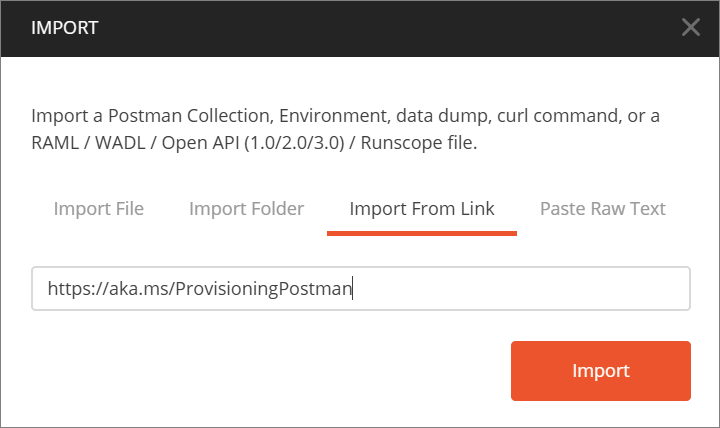
Vytvořte testovací prostředí s těmito proměnnými:
Prostředí Proměnná Hodnota Místní spuštění projektu pomocí služby IIS Express Server localhostPort :44359(nezapomeňte na:)Rozhraní api scimMístní spuštění projektu pomocí Kestrel Server localhostPort :5001(nezapomeňte na:)Rozhraní api scimHostování koncového bodu v Azure Server (zadejte adresu URL SCIM) Port (ponechte prázdné) Rozhraní api scimPomocí příkazu Get Key z kolekce Postman odešlete požadavek GET do koncového bodu tokenu a načtěte token zabezpečení, který se má uložit do proměnné tokenu pro následné požadavky.
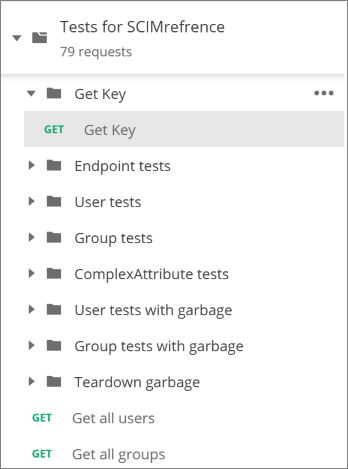
Poznámka:
K zabezpečení koncového bodu SCIM potřebujete token zabezpečení před připojením. Tento kurz používá
{host}/scim/tokenkoncový bod k vygenerování tokenu podepsaného svým držitelem.
A je to! Teď můžete spustit kolekci Postman a otestovat funkčnost koncového bodu SCIM.
Vyčištění prostředků
Pokud jste v testování vytvořili nějaké prostředky Azure, které už nepotřebujete, nezapomeňte je odstranit.
Známé problémy s validátorem Microsoft Entra SCIM
- Obnovitelné odstranění (zakázání) se zatím nepodporuje.
- Formát časového pásma se náhodně vygeneruje a selže pro systémy, které se ho pokusí ověřit.
- Uživatel opravy odebere atributy se může pokusit odebrat povinné/požadované atributy pro určité systémy. Taková selhání by se měla ignorovat.
Další kroky
Váš názor
Připravujeme: V průběhu roku 2024 budeme postupně vyřazovat problémy z GitHub coby mechanismus zpětné vazby pro obsah a nahrazovat ho novým systémem zpětné vazby. Další informace naleznete v tématu: https://aka.ms/ContentUserFeedback.
Odeslat a zobrazit názory pro