Poznámka:
Přístup k této stránce vyžaduje autorizaci. Můžete se zkusit přihlásit nebo změnit adresáře.
Přístup k této stránce vyžaduje autorizaci. Můžete zkusit změnit adresáře.
Pokud chcete použít samoobslužné resetování hesla Microsoft Entra (SSPR), musí být k dispozici ověřovací informace pro uživatele. Většina organizací nechává uživatele registrovat své ověřovací údaje sami při shromažďování informací pro vícefaktorové ověřování.
Některé organizace dávají přednost spuštění tohoto procesu prostřednictvím synchronizace ověřovacích dat, která již existují ve službě Active Directory Domain Services. Tato synchronizovaná data jsou dostupná pro Microsoft Entra ID a SSPR bez nutnosti interakce uživatele. Když uživatelé potřebují změnit nebo resetovat heslo, můžou to udělat i v případě, že si předtím nezaregistrovali své kontaktní údaje.
Pokud splňujete následující požadavky, můžete předem naplnit kontaktní údaje pro ověřování:
- Data v místním adresáři jste naformátovali správně.
- Nakonfigurovali jste Microsoft Entra Connect pro svého klienta Microsoft Entra.
Telefonní čísla musí být ve formátu +CountryCode PhoneNumber, například +1 4251234567. Další omezení jsou:
- Mezi kódem země a telefonním číslem musí být mezera.
- Resetování hesla nepodporuje telefonní rozšíření. I ve formátu +1 4251234567X12345 jsou rozšíření odstraněna před vytočením čísla.
Vyplněná pole
Pokud použijete výchozí nastavení v Microsoft Entra Connect, provedou se následující mapování k naplnění kontaktních informací pro ověřování pro SSPR.
| Místní služby Active Directory | Microsoft Entra ID |
|---|---|
telephoneNumber |
Telefon do kanceláře |
mobile |
Mobilní telefon |
Jakmile uživatel ověří své číslo mobilního telefonu, pole Telefon v části Ověřovací kontaktní údaje v Microsoft Entra ID se vyplní také tímto číslem.
Kontaktní údaje pro ověřování
Na stránce Metody ověřování pro uživatele Microsoft Entra v Centru pro správu Microsoft Entra mohou uživatelé, kteří mají přiřazenou alespoň roli správce privilegovaného ověřování , ručně nastavit kontaktní údaje pro ověřování pro kohokoli. Existující metody můžete zkontrolovat v části Použitelné metody ověřování nebo výběrem možnosti +Přidat metodu ověřování.
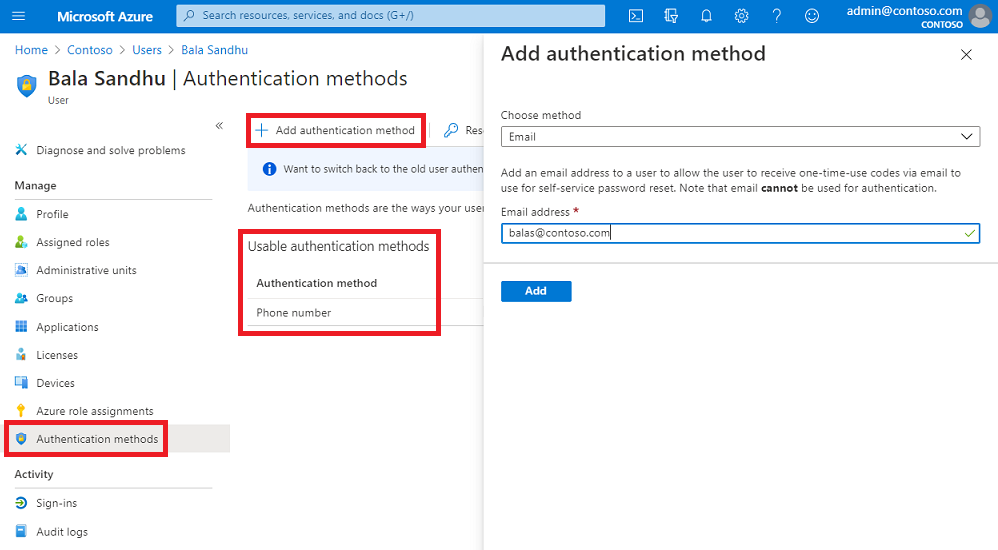
Pro tyto kontaktní údaje pro ověření platí následující skutečnosti:
- Pokud je v zásadách SSPR povolené pole Telefon a mobilní telefon, uživatel uvidí toto číslo na stránce registrace resetování hesla a během pracovního postupu resetování hesla.
- Pokud se vyplní pole E-mail a v zásadách samoobslužného resetování hesla je povolený e-mail, uživatel uvidí tento e-mail na stránce registrace resetování hesla a během pracovního postupu resetování hesla.
Otázky a odpovědi týkající se zabezpečení
Bezpečnostní otázky a odpovědi jsou bezpečně uloženy ve vašem klientovi Microsoft Entra a jsou přístupné uživatelům pouze prostřednictvím kombinovaného registračního prostředí Moje Security-Info. Správci nemohou zobrazit, nastavit ani upravit obsah otázek a odpovědí jiných uživatelů.
Co se stane, když se uživatel zaregistruje?
Když se uživatel zaregistruje, stránka registrace nastaví následující pole:
- Telefon pro ověřování
- Ověřovací e-mail
- Bezpečnostní otázky a odpovědi
Pokud jste zadali hodnotu mobilního telefonu nebo alternativního e-mailu, uživatelé můžou tyto hodnoty okamžitě použít k resetování hesel, i když nejsou zaregistrovaní ve službě.
Uživatelé také vidí tyto hodnoty při první registraci a mohou je v případě potřeby upravit. Po úspěšné registraci se tyto hodnoty zachovají v polích Ověřovací telefon a Ověřovací e-mail .
Nastavení a čtení ověřovacích dat prostřednictvím PowerShellu
Pomocí PowerShellu můžete nastavit následující pole:
- Alternativní e-mail
- Mobilní telefon
-
Telefon do kanceláře
- Dá se nastavit jenom v případě, že nesynchronizujete s místním adresářem.
K interakci s Microsoft Entra ID můžete použít Microsoft Graph PowerShell . Ke správě metod ověřování můžete použít také rozhraní Microsoft Graph REST API.
Použití Microsoft Graph PowerShellu
Začněte tím, že si stáhnete a nainstalujete modul Microsoft Graph PowerShellu.
Pokud chcete rychle nainstalovat z nedávných verzí PowerShellu, které podporují Install-Module, spusťte následující příkazy. Na prvním řádku se zkontroluje, zda je modul již nainstalován.
Get-Module Microsoft.Graph
Install-Module Microsoft.Graph
Select-MgProfile -Name "beta"
Connect-MgGraph -Scopes "User.ReadWrite.All"
Po instalaci modulu nakonfigurujte každé pole pomocí následujících kroků.
Nastavení ověřovacích dat pomocí Microsoft Graph PowerShellu
Connect-MgGraph -Scopes "User.ReadWrite.All"

Update-MgUser -UserId 'user@domain.com' -otherMails @("emails@domain.com")
Update-MgUser -UserId 'user@domain.com' -mobilePhone "+1 4251234567"
Update-MgUser -UserId 'user@domain.com' -businessPhones "+1 4252345678"

Update-MgUser -UserId 'user@domain.com' -otherMails @("emails@domain.com") -mobilePhone "+1 4251234567" -businessPhones "+1 4252345678"
Čtení ověřovacích dat pomocí Microsoft Graph PowerShellu
Connect-MgGraph -Scopes "User.Read.All"

Get-MgUser -UserId 'user@domain.com' | select otherMails
Get-MgUser -UserId 'user@domain.com' | select mobilePhone
Get-MgUser -UserId 'user@domain.com' | select businessPhones

Get-MgUser -UserId 'user@domain.com' | Select businessPhones, mobilePhone, otherMails | Format-Table
Další krok
Po předvyplnění kontaktních údajů pro ověřování pro uživatele proveďte následující kurz, který vám umožní samoobslužné resetování hesla: