Poznámka:
Přístup k této stránce vyžaduje autorizaci. Můžete se zkusit přihlásit nebo změnit adresáře.
Přístup k této stránce vyžaduje autorizaci. Můžete zkusit změnit adresáře.
Pokud máte topologii s jednou doménovou strukturou a používáte synchronizaci hodnot hash hesel pro ověřování, je vhodné použít expresní nastavení při instalaci nástroje Microsoft Entra Connect Sync. Expresní nastavení jsou výchozí možností instalace Microsoft Entra Connect Sync a používají se pro nejčastěji nasazený scénář. Je to jen pár krátkých kroků, jak rozšířit místní adresář do cloudu.
Než začnete instalovat Microsoft Entra Connect Sync, stáhněte si Microsoft Entra Connect Sync a nezapomeňte dokončit požadované kroky v nástroji Microsoft Entra Connect: Hardware a požadavky.
Pokud instalace expresního nastavení neodpovídá vaší topologii, přečtěte si související články informace o jiných scénářích.
Vynucení protokolu TLS 1.2 pro Microsoft Entra Connect Sync
Protokol TLS (Transport Layer Security) verze 1.2 je kryptografický protokol navržený pro potřeby zabezpečené komunikace. Cílem protokolu TLS je především zajistit ochranu osobních údajů a integritu dat. Protokol TLS prošel mnoha iteracemi, přičemž verze 1.2 je definována v DOKUMENTU RFC 5246. Nejnovější verze Microsoft Entra Connect Sync plně podporuje použití pouze tls 1.2 pro komunikaci s Microsoft Entra ID. Před instalací nejnovějších verzí microsoft Entra Connect Sync nezapomeňte povolit protokol TLS 1.2.
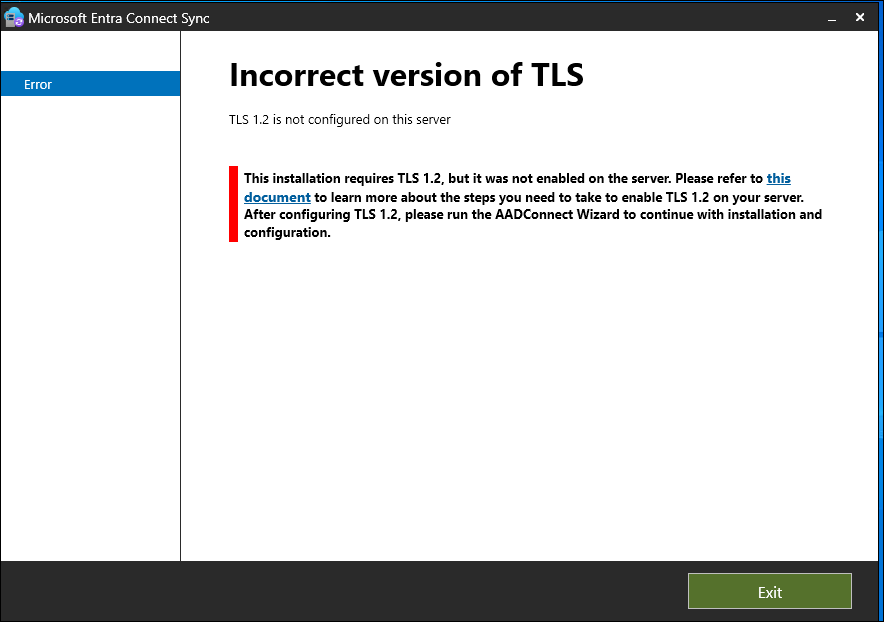
Další informace naleznete v tématu vynucení protokolu TLS 1.2 pro Microsoft Entra Connect Sync
Expresní instalace nástroje Microsoft Entra Connect Sync
- Přihlaste se jako místní správce na serveru, na který chcete nainstalovat Microsoft Entra Connect. Server, ke který se přihlašujete, bude synchronizačním serverem.
- Přejděte na AzureADConnect.msi a poklikáním otevřete instalační soubor.
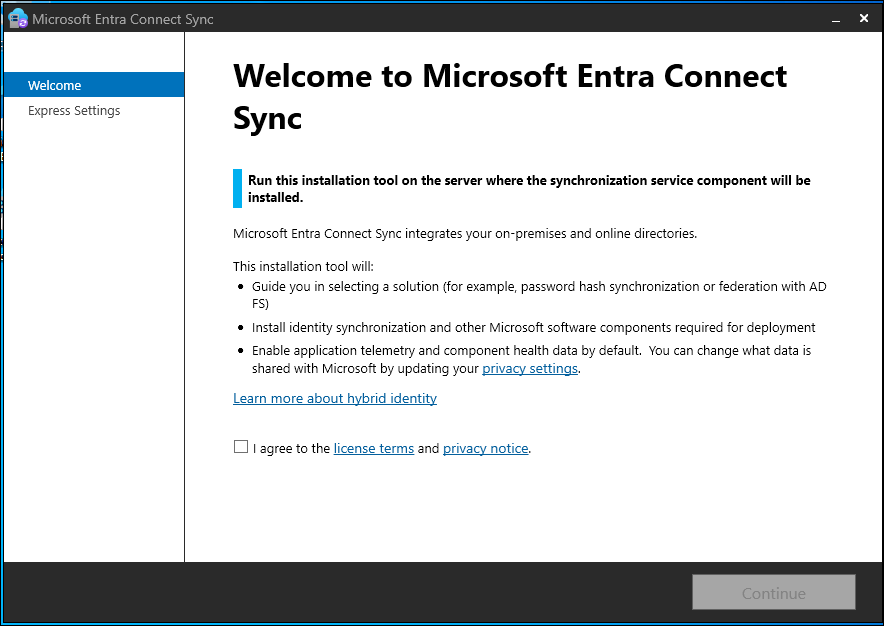
- V Vítejtezaškrtněte políčko, abyste souhlasili s licenčními podmínkami, a pak vyberte Pokračovat.
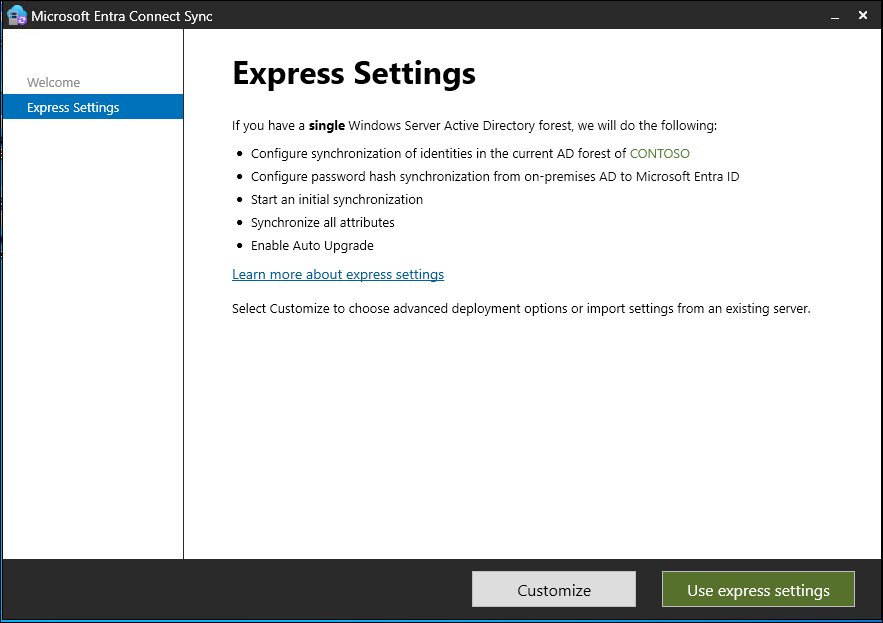
- V nastavení Expressvyberte Použít expresní nastavení.
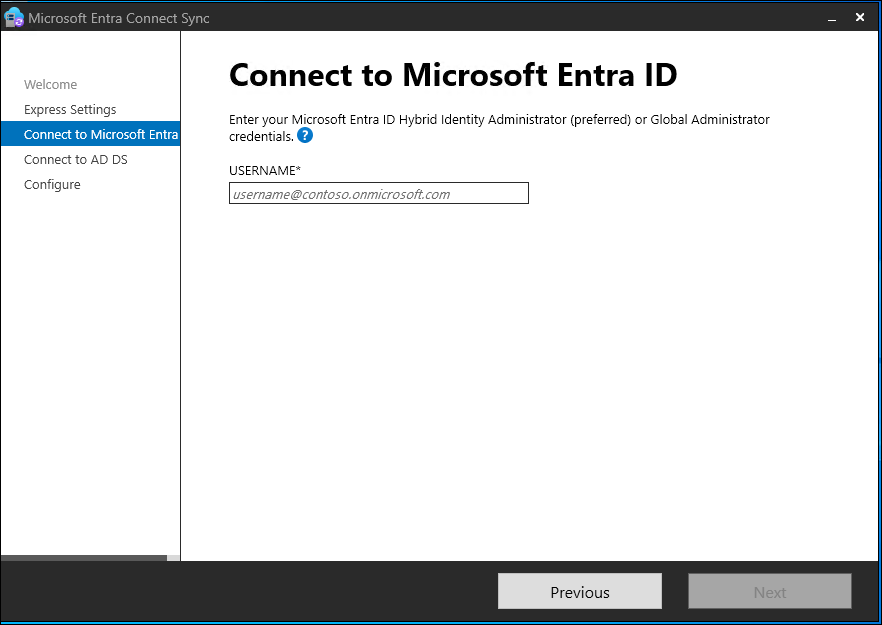
- V části Připojit k Microsoft Entra IDzadejte uživatelské jméno a heslo účtu správce hybridní identity a poté vyberte Další.
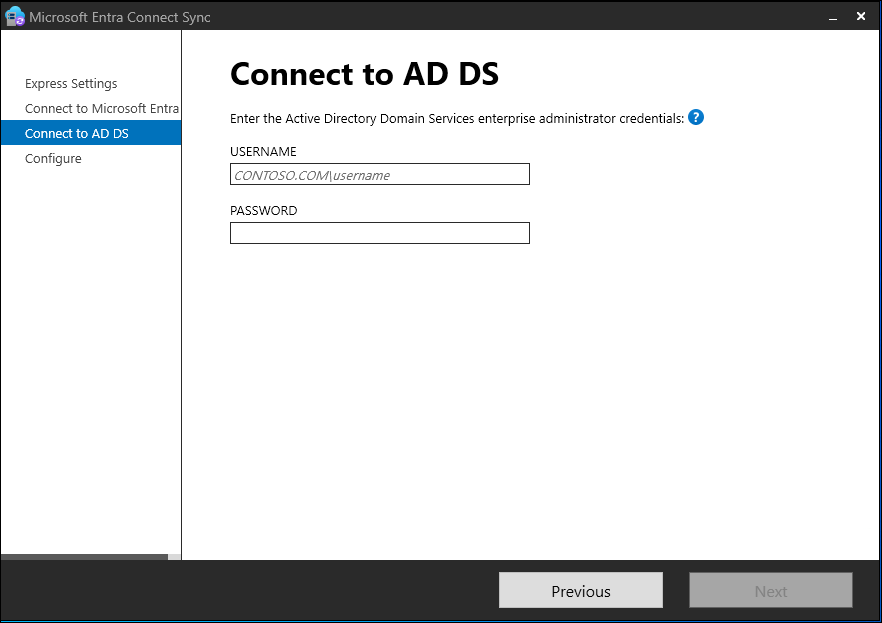
- V Připojit ke službě AD DSzadejte uživatelské jméno a heslo účtu podnikového správce. Část domény můžete zadat ve formátu NetBIOS nebo FQDN, například
FABRIKAM\administratornebofabrikam.com\administrator. Vyberte Další.
- Konfigurační stránka přihlášení k ID Microsoft Entra se zobrazí jenom v případě, že jste neprovedli krok k ověření domén v části požadavky.
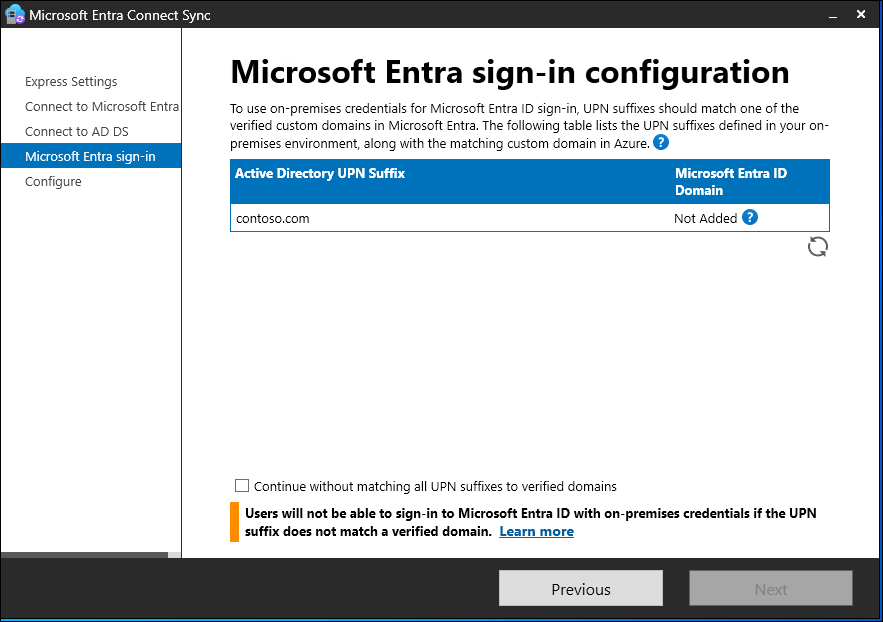
Pokud se tato stránka zobrazí, zkontrolujte každou doménu označenou Nepřidáno nebo Neověřeno. Ujistěte se, že tyto domény byly ověřeny v MICROSOFT Entra ID. Až ověříte své domény, vyberte ikonu Obnovit.
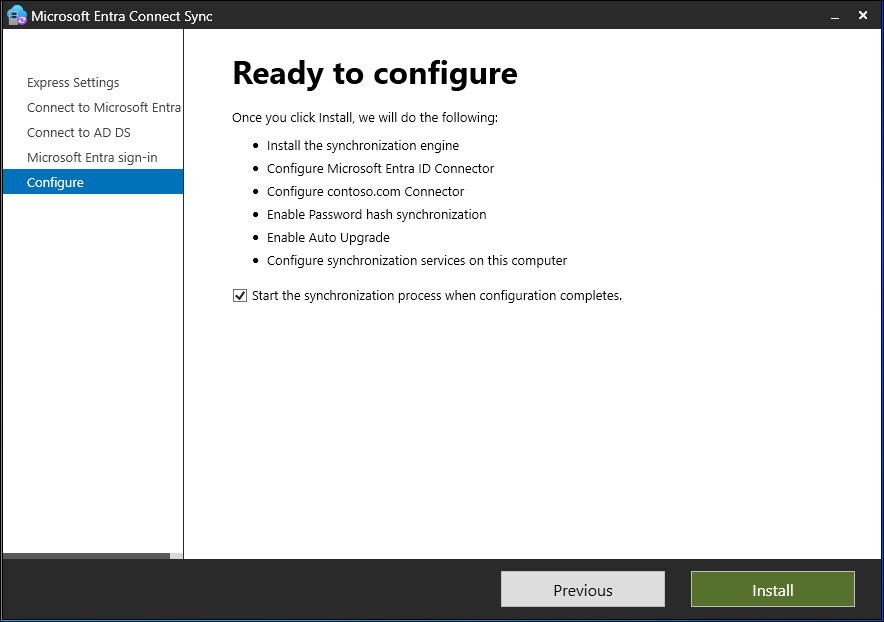
- Vyberte Nainstalovatv Připraveno ke konfiguraci.
Volitelně můžete v Připraveno ke konfiguracizrušit zaškrtnutí políčka Zahájit proces synchronizace, jakmile se konfigurace dokončí. Toto políčko byste měli zrušit, pokud chcete provádět další konfigurace, například přidat filtrování. Pokud tuto možnost vymažete, průvodce nakonfiguruje synchronizaci, ale ponechá plánovač zakázaný. Plánovač se nespustí, dokud jej ručně nepovolíte znovuspuštěním průvodce instalací.
Pokud ponecháte zaškrtnuté políčko Spustit proces synchronizace po dokončení konfigurace, okamžitě začne úplná synchronizace všech uživatelů, skupin a kontaktů do Microsoft Entra ID.
Pokud máte ve své instanci služby Windows Server Active Directory Exchange, máte také možnost povolit hybridní nasazení Exchange. Tuto možnost povolte, pokud plánujete mít poštovní schránky Exchange najednou v cloudu i v místním prostředí.
- Po dokončení instalace vyberte Ukončit.
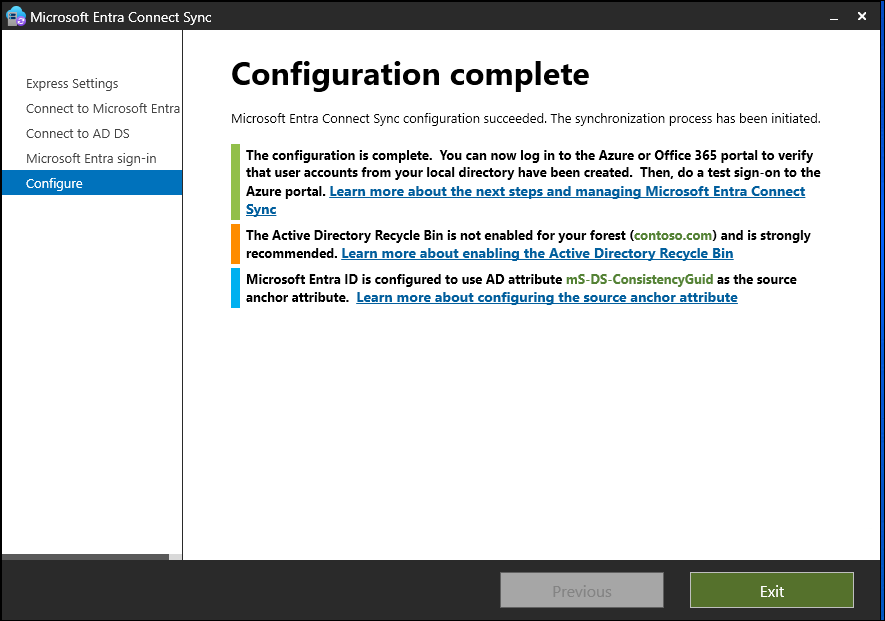
- Před použitím Správce služby Synchronizace nebo Editoru synchronizačních pravidel se odhlaste a potom znovu přihlaste.
Související články
Další informace o službě Microsoft Entra Connect Sync najdete v těchto článcích:
| Námět | Odkaz |
|---|---|
| Přehled služby Microsoft Entra Connect Sync | Integrujte vaše lokální adresáře s Microsoft Entra ID |
| Instalace pomocí přizpůsobených nastavení | Vlastní instalace Microsoft Entra Connect Sync |
| Upgrade z nástroje DirSync | Přechod z nástroje Azure AD Sync (DirSync) |
| Účty používané k instalaci | Další informace o přihlašovacích údaji a oprávněních služby Microsoft Entra Connect Sync |
Další kroky
- Teď, když máte nainstalovanou aplikaci Microsoft Entra Connect Sync, můžete ověřit instalaci a přiřadit licence.
- Přečtěte si další informace o těchto funkcích, které byly povoleny při instalaci: automatický upgrade, zabránění náhodnému odstranění a stavu synchronizace Microsoft Entra Connect.
- Zjistěte více o plánovači a o tom, jak spustit synchronizaci.
- Zjistěte více o integraci vašich místních identit s Microsoft Entra ID.