Poznámka:
Přístup k této stránce vyžaduje autorizaci. Můžete se zkusit přihlásit nebo změnit adresáře.
Přístup k této stránce vyžaduje autorizaci. Můžete zkusit změnit adresáře.
V tomto článku se dozvíte, jak integrovat Cloudmore s Microsoft Entra ID. Když integrujete Cloudmore s Microsoft Entra ID, můžete:
- Správa v Microsoft Entra ID, kdo má přístup ke Cloudmore.
- Povolte uživatelům, aby se k Cloudmore automaticky přihlásili pomocí svých účtů Microsoft Entra.
- Spravujte účty v jednom centrálním umístění.
Požadavky
Scénář popsaný v tomto článku předpokládá, že již máte následující požadavky:
- Uživatelský účet Microsoft Entra s aktivním předplatným. Pokud ho ještě nemáte, můžete si vytvořit účet zdarma.
- Jedna z následujících rolí:
- Cloudmore předplatné s povoleným jednotným přihlašováním (SSO).
Popis scénáře
V tomto článku nakonfigurujete a otestujete jednotné přihlašování Microsoft Entra v testovacím prostředí.
- Cloudmore podporuje jednotné přihlašování (SSO) iniciované SP a IDP.
Poznámka
Identifikátor této aplikace je pevná řetězcová hodnota, takže v jednom tenantovi je možné nakonfigurovat pouze jednu instanci.
Přidejte Cloudmore z galerie
Pokud chcete nakonfigurovat integraci Cloudmore do Microsoft Entra ID, musíte přidat Cloudmore z galerie do seznamu spravovaných aplikací SaaS.
- Přihlaste se do centra pro správu Microsoft Entra, alespoň jako správce cloudových aplikací .
- Prohlédněte si Entra ID>Podnikové aplikace>Nová aplikace.
- Do sekce Přidat z galerie zadejte do vyhledávacího pole Cloudmore.
- Na panelu výsledků vyberte Cloudmore a pak přidejte aplikaci. Počkejte několik sekund, než se aplikace přidá do vašeho tenanta.
Alternativně můžete také použít průvodce konfigurací podnikové aplikace . V tomto průvodci můžete do tenanta přidat aplikaci, přidat uživatele nebo skupiny do aplikace, přiřadit role a také si projít konfiguraci jednotného přihlašování. Přečtěte si další informace o průvodcích Microsoft 365.
Konfigurace a testování jednotného přihlašování Microsoft Entra pro Cloudmore
Nakonfigurujte a otestujte jednotné přihlašování Microsoft Entra s Cloudmore pomocí testovacího uživatele s názvem B.Simon. Aby jednotné přihlašování fungovalo, musíte vytvořit vztah propojení mezi uživatelem Microsoft Entra a souvisejícím uživatelem v Cloudmore.
Pokud chcete nakonfigurovat a otestovat jednotné přihlašování Microsoft Entra s Cloudmorem, proveďte následující kroky:
-
Nakonfigurujte jednotného přihlašování Microsoft Entra – aby uživatelé mohli tuto funkci používat.
- Vytvoření testovacího uživatele Microsoft Entra – k otestování jednotného přihlašování Microsoft Entra pomocí B.Simon.
- Přiřadit testovacího uživatele Microsoft Entra - aby B.Simon mohl používat jednotné přihlašování Microsoft Entra.
-
Konfigurujte Cloudmore SSO – pro nastavení jednotného přihlašování na straně aplikace.
- Vytvořte testovacího uživatele Cloudmore – aby měl protějšek B.Simon v Cloudmore, který je propojen s reprezentací uživatele Microsoft Entra.
- Test SSO - pro ověření, zda konfigurace funguje.
Konfigurace jednotného přihlašování Microsoft Entra
Dodržujte tyto kroky pro povolení jednotného přihlašování (SSO) Microsoft Entra.
Přihlaste se do centra pro správu Microsoft Entra, alespoň jako správce cloudových aplikací .
Přejděte kpodnikovým aplikacím>Entra ID>Cloudmore>Jednotné přihlašování.
Na stránce Vyberte metodu jednotného přihlašování vyberte SAML .
Na stránce Nastavení jednotného přihlašování pomocí SAML vyberte ikonu tužky pro Základní konfiguraci SAML a upravte nastavení.
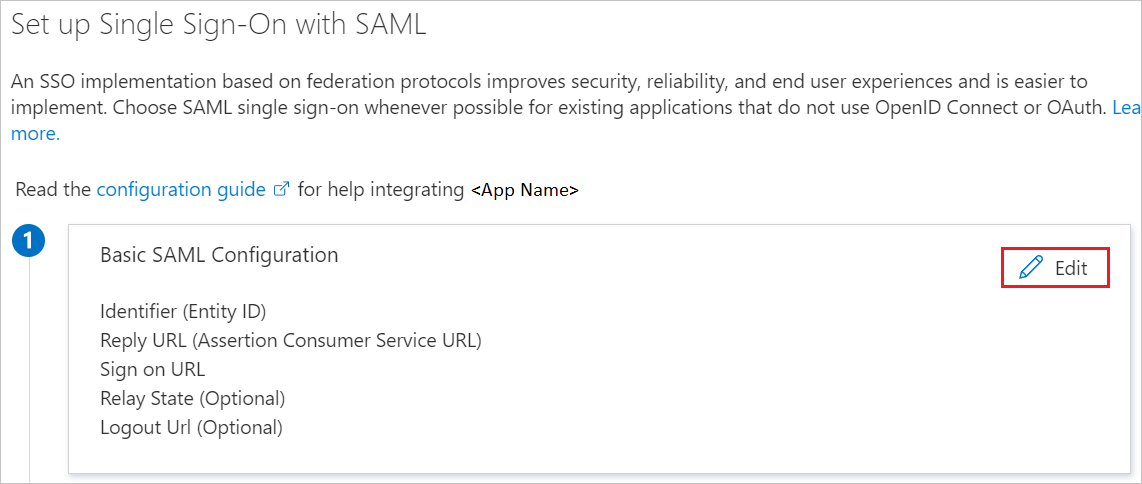
V části Základní konfigurace SAML nemusí uživatel provádět žádný krok, protože aplikace je už předem integrovaná s Azure.
Pokud chcete nakonfigurovat aplikaci vrežimu inicializace SP, vyberte Nastavit další adresy URL a proveďte následující krok:
Do textového pole Přihlašovací adresa URL zadejte adresu URL:
https://www.cloudmore.comVyberte Uložit.
Aplikace Cloudmore očekává tvrzení SAML v určitém formátu, což vyžaduje přidání mapování vlastních atributů do konfigurace vašich atributů tokenu SAML. Následující snímek obrazovky ukazuje seznam výchozích atributů.
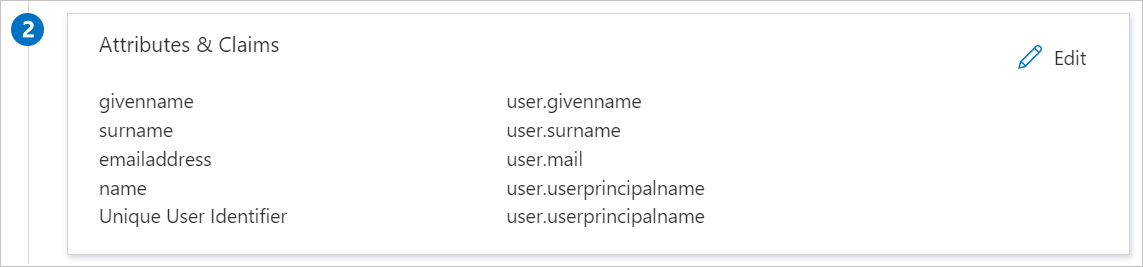
Kromě výše uvedeného očekává aplikace Cloudmore několik dalších atributů, které se předávají zpět v odpovědi SAML, které jsou uvedené níže. Tyto atributy jsou také předem vyplněné, ale můžete je zkontrolovat podle svých požadavků.
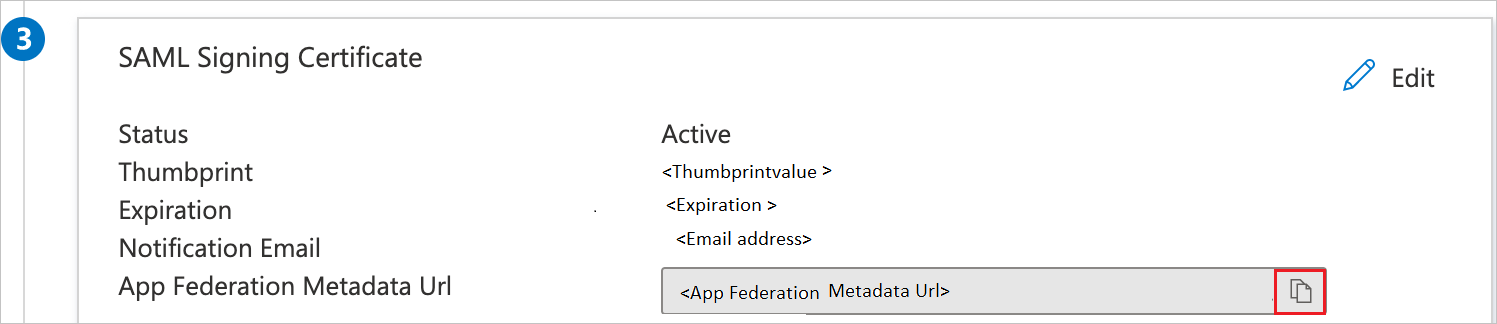
Jméno Zdrojový atribut Testovací_název uživatel.companyname Pošta uživatel.jménohlavníhouživatele Na stránce Nastavit jednotné přihlašování pomocí SAML v části Podpisový certifikát SAML vyberte tlačítko kopírovat a zkopírujte adresu URL federačních metadat aplikace a uložte ji do počítače.
Vytvoření a přiřazení testovacího uživatele Microsoft Entra
Postupujte podle pokynů v rychlém startu pro vytvoření a přiřazení uživatelského účtu a vytvořte testovací uživatelský účet S názvem B.Simon.
Konfigurace jednotného přihlašování Cloudmore
Pokud chcete nakonfigurovat jednotné přihlašování na straně Cloudmore, musíte odeslat URL adresu federačních metadat aplikace týmu podpory Cloudmore . Toto nastavení zajistí, že připojení jednotného přihlašování SAML bude správně nakonfigurováno na obou stranách.
Vytvoření testovacího uživatele Cloudmore
V této části vytvoříte uživatele S názvem B.Simon v Cloudmore. Spolupracujte s týmem podpory Cloudmore na přidání uživatelů do platformy Cloudmore. Uživatelé se musí vytvořit a aktivovat před použitím jednotného přihlašování.
Testování jednotného přihlašování
V této části otestujete konfiguraci jednotného přihlašování Microsoft Entra s následujícími možnostmi.
SP inicializováno:
Vyberte Možnost Otestovat tuto aplikaci, tato možnost se přesměruje na přihlašovací adresu URL Cloudmore, kde můžete zahájit tok přihlášení.
Přejděte přímo na přihlašovací adresu URL Cloudmore a spusťte tok přihlášení odsud.
Iniciovaný protokol IDP:
- Vyberte Otestovat tuto aplikaci a měli byste být automaticky přihlášení ke službě Cloudmore, pro kterou jste nastavili jednotné přihlašování.
Aplikaci můžete také otestovat v libovolném režimu pomocí aplikace Microsoft My Apps. Když v části Moje aplikace vyberete dlaždici Cloudmore, pokud jste ji nakonfigurovali v režimu SP, budete přesměrováni na přihlašovací stránku aplikace pro inicializace toku přihlášení a pokud je nakonfigurovaný v režimu IDP, měli byste být automaticky přihlášení ke cloudmore, pro který jste nastavili jednotné přihlašování. Další informace naleznete v tématu Microsoft Entra My Apps.
Související obsah
Jakmile nakonfigurujete Cloudmore, můžete vynutit řízení relace, které chrání vaši organizaci před exfiltrací a infiltrací citlivých dat v reálném čase. Řízení relací vychází z podmíněného přístupu. Naučte se nastavit řízení relací pomocí Microsoft Cloud App Security.