Poznámka:
Přístup k této stránce vyžaduje autorizaci. Můžete se zkusit přihlásit nebo změnit adresáře.
Přístup k této stránce vyžaduje autorizaci. Můžete zkusit změnit adresáře.
V tomto článku se dozvíte, jak integrovat Keepabl s Microsoft Entra ID. Když integrujete Keepabl s Microsoft Entra ID, můžete:
- Řídit, kdo má přístup k Keepabl v Microsoft Entra ID.
- Povolte uživatelům automatické přihlášení k účtu Keepabl pomocí jejich účtů Microsoft Entra.
- Spravujte účty v jednom centrálním umístění.
Požadavky
Abyste mohli začít, potřebujete následující položky:
- Předplatné Microsoft Entra. Pokud předplatné nemáte, můžete získat bezplatný účet.
- Předplatné služby Keepabl s povoleným jednotným přihlašováním (SSO).
- Spolu se správcem cloudových aplikací může správce aplikací také přidávat nebo spravovat aplikace v Microsoft Entra ID. Další informace najdete v tématu Předdefinované role Azure.
Popis scénáře
V tomto článku nakonfigurujete a otestujete jednotné přihlašování Microsoft Entra v testovacím prostředí.
- Keepabl podporuje SSO iniciované SP a IDP.
Přidat Keepabl z galerie
Pokud chcete nakonfigurovat integraci Keepabl do Microsoft Entra ID, musíte do seznamu spravovaných aplikací SaaS přidat Keepabl z galerie.
- Přihlaste se do Centra pro správu Microsoft Entra jako alespoň správce cloudových aplikací.
- Přejděte na Entra ID>Enterprise aplikace>Nová aplikace.
- V části Přidat z galerie zadejte do vyhledávacího pole keepabl .
- Na panelu výsledků vyberte Keepabl a pak přidejte aplikaci. Počkejte několik sekund, než se aplikace přidá do vašeho tenanta.
Alternativně můžete také použít průvodce konfigurací podnikové aplikace . V tomto průvodci můžete do tenanta přidat aplikaci, přidat uživatele nebo skupiny do aplikace, přiřadit role a také si projít konfiguraci jednotného přihlašování. Přečtěte si další informace o průvodcích Microsoft 365.
Konfigurace a testování jednotného přihlašování Microsoft Entra pro Keepabl
Nakonfigurujte a otestujte jednotné přihlašování Microsoft Entra s keepabl pomocí testovacího uživatele s názvem B.Simon. Aby jednotné přihlašování fungovalo, musíte vytvořit vztah propojení mezi uživatelem Microsoft Entra a souvisejícím uživatelem v keepablu.
Pokud chcete nakonfigurovat a otestovat jednotné přihlašování Microsoft Entra pomocí keepabl, proveďte následující kroky:
-
Nakonfigurujte jednotné přihlašování Microsoft Entra – aby uživatelé mohli tuto funkci používat.
- Vytvoření testovacího uživatele Microsoft Entra – k otestování jednotného přihlašování Microsoft Entra pomocí B.Simon.
- Přiřaďte testovacího uživatele Microsoft Entra – aby B.Simon mohl používat jednotné přihlašování Microsoft Entra.
-
Nakonfigurujte jednotné přihlašování Keepabl – pro konfiguraci nastavení jednotného přihlašování na straně aplikace.
- Vytvoření testovacího uživatele Keepabl – aby měl B.Simon v Keepabl svého protějška, spojeného s reprezentací uživatele v Microsoft Entra.
- Otestujte jednotné přihlašování a ověřte, jestli konfigurace funguje.
Konfigurace jednotného přihlašování Microsoft Entra
Postupujte podle těchto kroků k povolení jednotného přihlašování Entra Microsoft.
Přihlaste se do Centra pro správu Microsoft Entra jako alespoň správce cloudových aplikací.
Přejděte k Entra ID>podnikovým aplikacím>Keepabl>jednotné přihlášení.
Na stránce Vybrat metodu jednotného přihlašování vyberte SAML.
Na stránce Nastavení jednotného přihlašování pomocí SAML vyberte ikonu tužky pro základní konfiguraci SAML a upravte nastavení.
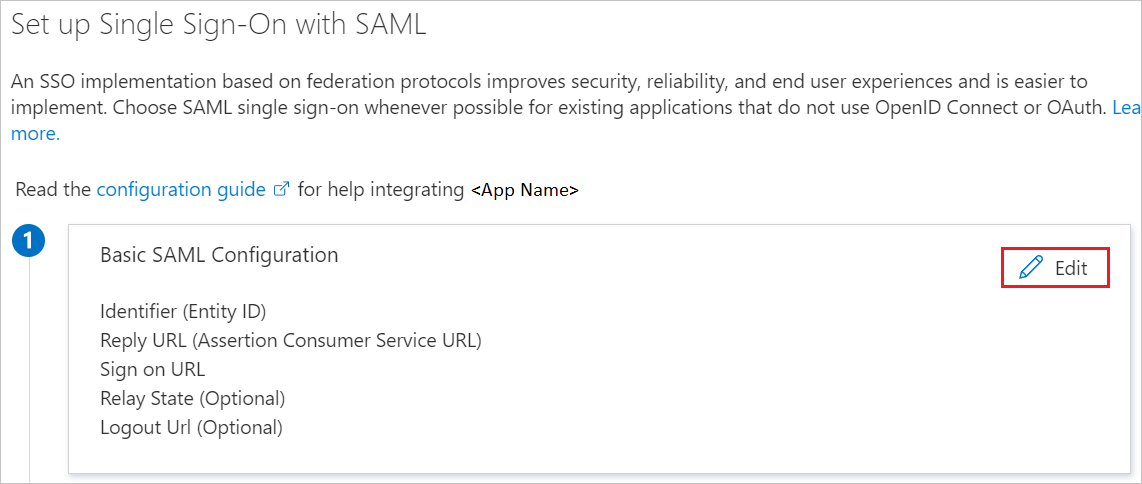
V části Základní konfigurace SAML proveďte následující kroky:
a. Do textového pole identifikátoru zadejte hodnotu pomocí následujícího vzoru:
keepabl_microsoft_azure_<OrganizationID>b) Do textového pole Adresa URL odpovědi zadejte adresu URL:
https://app.keepabl.com/users/saml/authPokud chcete nakonfigurovat aplikaci v režimu inicializace SP, vyberte Nastavit další adresy URL a proveďte následující krok:
Do textového pole Přihlásit se na adresu URL zadejte adresu URL pomocí jednoho z následujících vzorů:
Přihlašovací adresa URL https://app.keepabl.com/users/saml/sign_in?organization_id=<OrganizationID>https://keepabl.herokuapp.com/users/saml/sign_in?organization_id=<OrganizationID>Poznámka
Tyto hodnoty nejsou reálné. Aktualizujte tyto hodnoty skutečným identifikátorem, adresou pro odpověď a přihlašovací adresou. Pokud chcete získat tyto hodnoty, obraťte se na tým podpory klienta Keepabl . Můžete také odkazovat na vzory uvedené v části Základní konfigurace SAML .
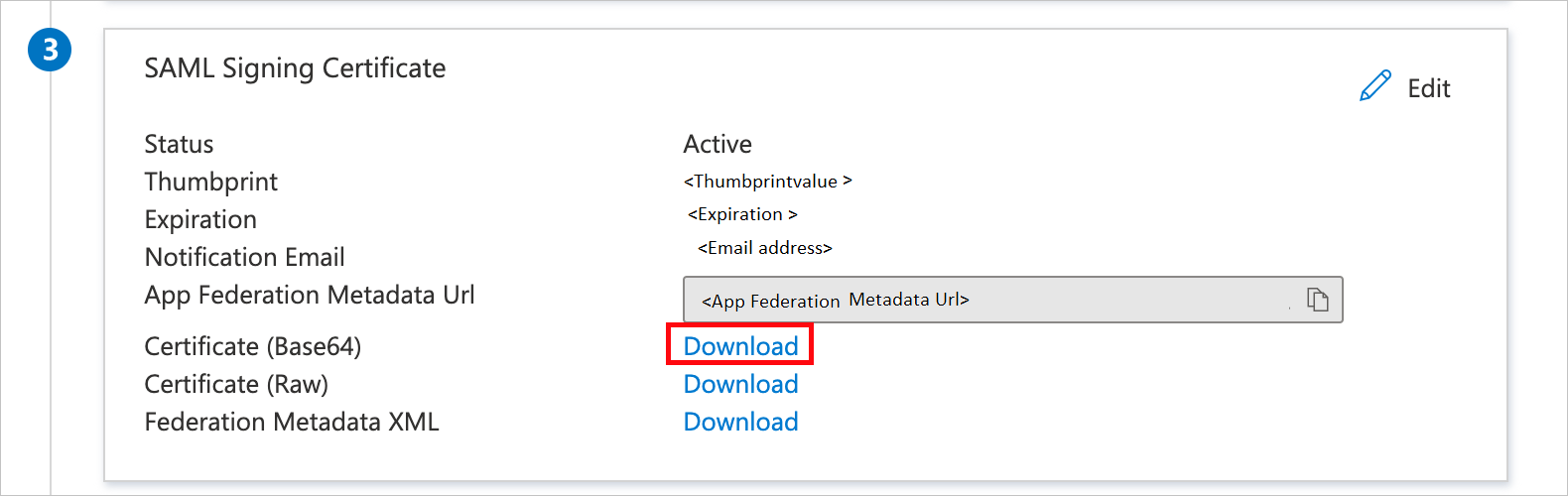
Na stránce Nastavit jednotné přihlašování pomocí SAML v části Podpisový certifikát SAML vyhledejte certifikát (Base64) a vyberte Stáhnout a stáhněte certifikát a uložte ho do počítače.
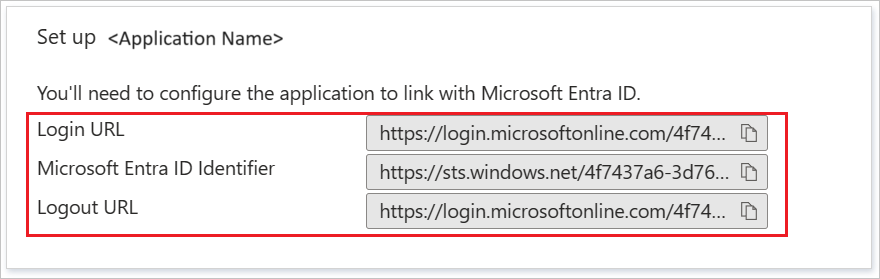
V části Nastavit keepabl zkopírujte odpovídající adresy URL podle vašeho požadavku.
Vytvoření a přiřazení testovacího uživatele Microsoft Entra
Postupujte podle pokynů v rychlém startu pro vytvoření a přiřazení uživatelského účtu a vytvořte testovací uživatelský účet S názvem B.Simon.
Nakonfigurujte SSO Keepabl
Pokud chcete nakonfigurovat jednotné přihlašování na straně Keepabl , musíte odeslat certifikát (Base64)týmu podpory Keepabl. Toto nastavení se používá, aby bylo připojení jednotného přihlašování SAML správně nakonfigurováno na obou stranách.
Vytvoření testovacího uživatele Keepabl
V této části vytvoříte uživatele s názvem Britta Simon v keepablu. Spolupracujte s týmem podpory Keepabl a přidejte uživatele na platformě Keepabl. Uživatelé se musí vytvořit a aktivovat před použitím jednotného přihlašování.
Testování jednotného přihlašování
V této části otestujete konfiguraci jednotného přihlašování Microsoft Entra s následujícími možnostmi.
SP iniciováno:
Vyberte Otestovat tuto aplikaci, tato možnost přesměruje na adresu URL pro přihlášení keepabl, kde můžete zahájit tok přihlášení.
Přejděte přímo na přihlašovací adresu URL keepabl a zahajte tok přihlášení odsud.
Iniciovaný protokol IDP:
- Vyberte Otestovat tuto aplikaci a měli byste být automaticky přihlášeni k Keepablu, pro který jste nastavili jednotné přihlašování.
Aplikaci můžete také otestovat v libovolném režimu pomocí aplikace Microsoft My Apps. Když vyberete dlaždici Keepabl v části Moje aplikace, pokud jste ji nakonfigurovali v režimu SP, budete přesměrováni na přihlašovací stránku aplikace pro inicializace toku přihlášení a pokud je nakonfigurovaná v režimu IDP, měli byste být automaticky přihlášení k keepabl, pro který jste nastavili jednotné přihlašování. Další informace naleznete v tématu Microsoft Entra My Apps.
Související obsah
Jakmile nakonfigurujete Keepabl, můžete vynutit řízení relace, které v reálném čase chrání před únikem a průnikem citlivých dat vaší organizace. Řízení relací vychází z podmíněného přístupu. Zjistěte, jak vynutit řízení relací pomocí Microsoft Cloud App Security.