Poznámka:
Přístup k této stránce vyžaduje autorizaci. Můžete se zkusit přihlásit nebo změnit adresáře.
Přístup k této stránce vyžaduje autorizaci. Můžete zkusit změnit adresáře.
V tomto článku se dozvíte, jak integrovat ProcessUnity s Id Microsoft Entra. Když integrujete ProcessUnity s Microsoft Entra ID, můžete:
- Ovládání přístupu k ProcessUnity v Microsoft Entra ID.
- Povolte uživatelům, aby se k ProcessUnity automaticky přihlásili pomocí svých účtů Microsoft Entra.
- Spravujte účty v jednom centrálním umístění.
Požadavky
Scénář popsaný v tomto článku předpokládá, že již máte následující požadavky:
- Uživatelský účet Microsoft Entra s aktivním předplatným. Pokud ho ještě nemáte, můžete si vytvořit účet zdarma.
- Jedna z následujících rolí:
- Předplatné ProcessUnity s aktivovaným jednotným přihlašováním (SSO)
Popis scénáře
V tomto článku nakonfigurujete a otestujete jednotné přihlašování Microsoft Entra v testovacím prostředí.
- ProcessUnity podporuje SP a IDP iniciované jednotné přihlašování.
- ProcessUnity podporuje just-in-time zřizování uživatelů.
Přidejte ProcessUnity z galerie
Pokud chcete nakonfigurovat integraci ProcessUnity do Microsoft Entra ID, musíte přidat ProcessUnity z galerie do seznamu spravovaných aplikací SaaS.
- Přihlaste se do centra pro správu Microsoft Entra alespoň jako Cloud Application Administrator.
- Prohlédněte si Entra ID>Podnikové aplikace>Nová aplikace.
- V části Přidat z galerie zadejte ProcessUnity do vyhledávacího pole.
- Na panelu výsledků vyberte ProcessUnity a pak přidejte aplikaci. Počkejte několik sekund, než se aplikace přidá do vašeho tenanta.
Alternativně můžete také použít průvodce konfigurací podnikové aplikace . V tomto průvodci můžete do tenanta přidat aplikaci, přidat uživatele nebo skupiny do aplikace, přiřadit role a také si projít konfiguraci jednotného přihlašování. Další informace o průvodcích Microsoft 365
Konfigurace a testování jednotného přihlašování Microsoft Entra pro ProcessUnity
Nakonfigurujte a otestujte jednotné přihlašování Microsoft Entra s ProcessUnity pomocí testovacího uživatele s názvem B.Simon. Aby jednotné přihlašování fungovalo, musíte vytvořit vztah propojení mezi uživatelem Microsoft Entra a souvisejícím uživatelem v ProcessUnity.
Pokud chcete nakonfigurovat a otestovat jednotné přihlašování Microsoft Entra pomocí ProcessUnity, proveďte následující kroky:
- Konfigurujte jednotné přihlašování Microsoft Entra – aby uživatelé mohli tuto funkci používat.
- Vytvoření testovacího uživatele Microsoft Entra – k otestování jednotného přihlašování Microsoft Entra pomocí B.Simon.
- Přiřadit testovacího uživatele Microsoft Entra - aby B.Simon mohl používat jednotné přihlašování Microsoft Entra.
-
Konfigurujte jednotné přihlašování ProcessUnity – pro nastavení jednotného přihlašování na straně aplikace.
- Vytvoření testovacího uživatele ProcessUnity - aby měl v ProcessUnity protějšek B.Simon, který je propojený s reprezentací uživatele Microsoft Entra.
- Otestovat jednotného přihlašování – ověřit, zda konfigurace funguje.
Konfigurace jednotného přihlašování Microsoft Entra
Postupujte podle těchto kroků, abyste povolili Microsoft Entra SSO.
Přihlaste se do centra pro správu Microsoft Entra alespoň jako Cloud Application Administrator.
Přejděte na Entra ID>Podnikové aplikace>ProcessUnity>– jednotné přihlašování.
Na stránce Vyberte metodu jednotného přihlašování vyberte SAML .
Na stránce Nastavení jednotného přihlašování pomocí SAML vyberte ikonu tužky pro Základní konfiguraci SAML a upravte nastavení.
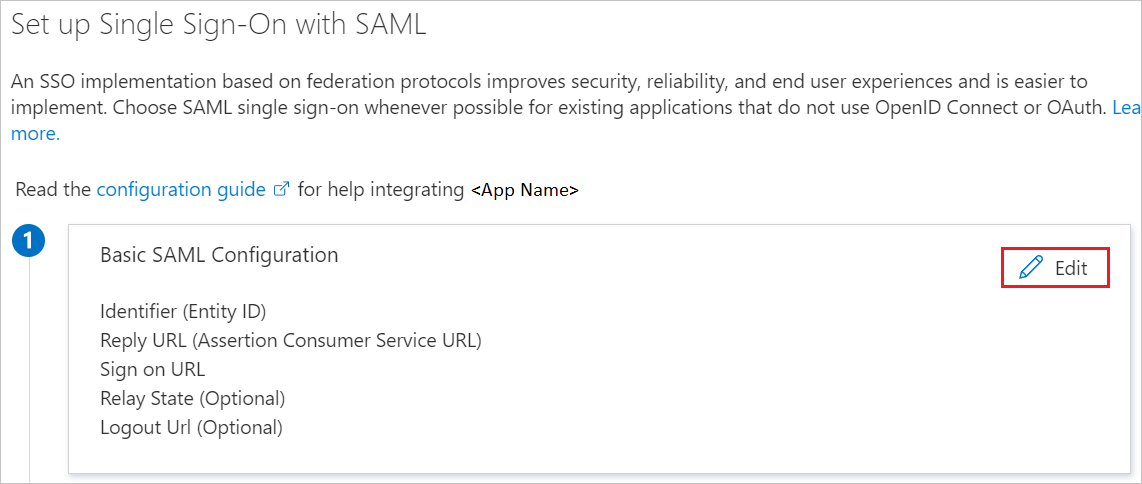
V sekci Základní konfigurace SAML, pokud chcete aplikaci nakonfigurovat v režimu inicializace IDP, zadejte hodnoty následujících polí:
a. Do textového pole Identifikátor zadejte adresu URL pomocí následujícího vzoru:
https://<SUBDOMAIN>.processunity.net/<DOMAIN_NAME>b) Do textového pole Adresa URL odpovědi zadejte adresu URL pomocí následujícího vzoru:
https://<SUBDOMAIN>.processunity.net/<DOMAIN_NAME>/SAML/AssertionConsumerServiceV2.aspxPokud chcete nakonfigurovat aplikaci vrežimu inicializace SP, vyberte Nastavit další adresy URL a proveďte následující krok:
Do textového pole přihlašovací adresa URL zadejte adresu URL pomocí následujícího vzoru:
https://<SUBDOMAIN>.processunity.net/<DOMAIN_NAME>/SAML/SamlLoginV2.aspxPoznámka
Tyto hodnoty nejsou reálné. Aktualizujte tyto hodnoty skutečným identifikátorem, URL pro odpovědi a URL pro přihlášení. Kontaktujte tým podpory zákazníků ProcessUnity, abyste získali tyto hodnoty. Můžete také odkazovat na šablony uvedené v části Základní konfigurace SAML.
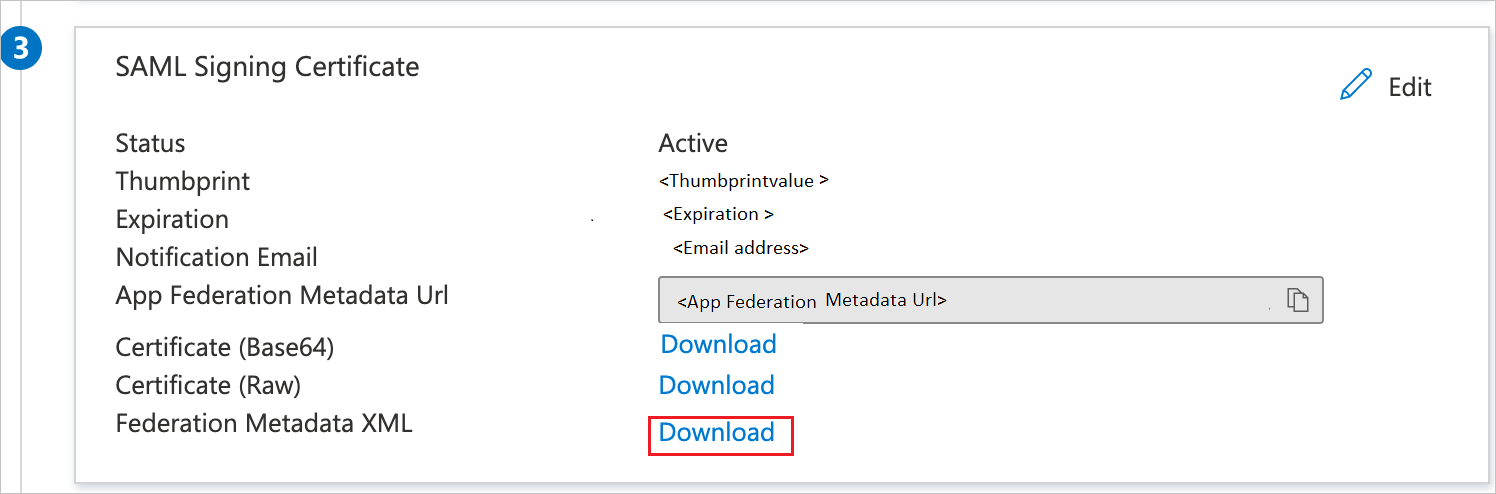
Na stránce Nastavení jednotného přihlašování pomocí protokolu SAML v části Podpisový certifikát SAML vyhledejte XML federačních metadat a vyberte Stáhnout, abyste stáhli certifikát a uložili ho do počítače.
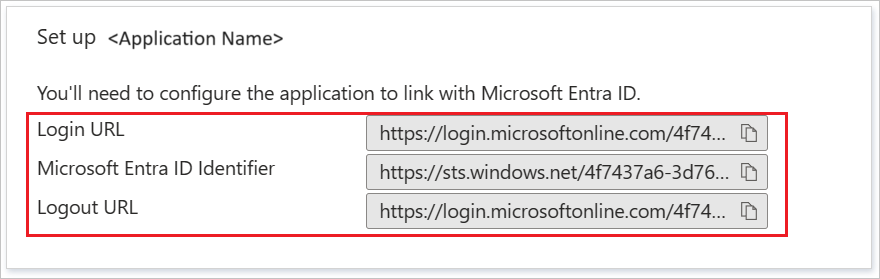
V části Set up ProcessUnity zkopírujte odpovídající adresy URL podle vašeho požadavku.
Vytvoření a přiřazení testovacího uživatele Microsoft Entra
Postupujte podle pokynů v vytvoření a přiřazení uživatelského účtu rychlého startu pro vytvoření testovacího uživatelského účtu s názvem B.Simon.
Konfigurace jednotného přihlašování ProcessUnity
Na straně ProcessUnity, pokud chcete nakonfigurovat jednotné přihlašování, musíte odeslat stažená federační metadata XML a příslušné zkopírované adresy URL z konfigurace aplikace na tým podpory pro ProcessUnity. Toto nastavení určuje, aby bylo správně nakonfigurováno připojení SAML SSO na obou stranách.
Vytvoření testovacího uživatele ProcessUnity
V této části se v ProcessUnity vytvoří uživatel s názvem Britta Simon. ProcessUnity podporuje zřizování uživatelů průběžně, které je ve výchozím nastavení povoleno. V této části pro vás není žádný úkol k vyřízení. Pokud uživatel v ProcessUnity ještě neexistuje, vytvoří se po ověření nový.
Testování jednotného přihlašování
V této části otestujete konfiguraci jednotného přihlašování Microsoft Entra s následujícími možnostmi.
Iniciace SP:
Vyberte Otestovat tuto aplikaci, tato možnost přesměruje na adresu URL pro přihlášení do ProcessUnity, kde můžete zahájit proces přihlášení.
Přejděte přímo na přihlašovací adresu URL ProcessUnity a spusťte tok přihlášení odsud.
Iniciovaný protokol IDP:
- Vyberte Otestovat tuto aplikacia měli byste být automaticky přihlášení k ProcessUnity, pro kterou jste nastavili jednotné přihlašování.
Aplikaci můžete také otestovat v libovolném režimu pomocí aplikace Microsoft My Apps. Když vyberete dlaždici ProcessUnity v aplikaci Moje aplikace, pokud je nakonfigurovaná v režimu SP, budete přesměrováni na přihlašovací stránku aplikace pro inicializace toku přihlášení a pokud je nakonfigurovaná v režimu IDP, měli byste být automaticky přihlášení k ProcessUnity, pro kterou jste nastavili jednotné přihlašování. Pro více informací o aplikaci My Apps viz Úvod do aplikaceMy Apps.
Související obsah
Jakmile nakonfigurujete ProcessUnity, můžete v reálném čase vynutit kontrolu nad relacemi, která chrání vaši organizaci před exfiltrací a infiltrací citlivých dat. Řízení relací vychází z podmíněného přístupu. Naučte se vynucovat řízení relací pomocí programu Microsoft Defender for Cloud Apps.